Tu primera sesión como atleta
Únete a la organización correcta, encuentra tu entrenamiento prescrito, registra el trabajo y comprueba que la sesión se ha guardado.
Al terminar: tendrás un entrenamiento completado en el Historial de tu organización, dentro de tu propio perfil de atleta.
Antes de empezar
- Inicia sesión en tu cuenta de Vitruve.
- Si entrenas con un entrenador, acepta su invitación. Una cuenta que hayas creado por tu cuenta puede abrir tu organización personal en lugar del espacio de trabajo de tu equipo.
- Ten a mano tu plan de entrenamiento. Solo necesitas un encoder para obtener datos de velocidad medidos; puedes registrar un entrenamiento normal sin él.
1. Comprueba tu espacio de trabajo
Comprueba el nombre de la organización antes de registrar nada. Si la organización de tu entrenador no está disponible, abre Cuenta → Invitaciones y acepta la invitación enviada al correo electrónico con el que inicias sesión.
Si tu entrenador solo ha creado un perfil de atleta para sesiones supervisadas, ese perfil todavía no tiene su propio acceso. Pide al entrenador que te envíe una invitación desde el perfil existente en lugar de crear un segundo atleta.
2. Encuentra tu sesión
Abre Entrenamiento y selecciona Entrenamiento.
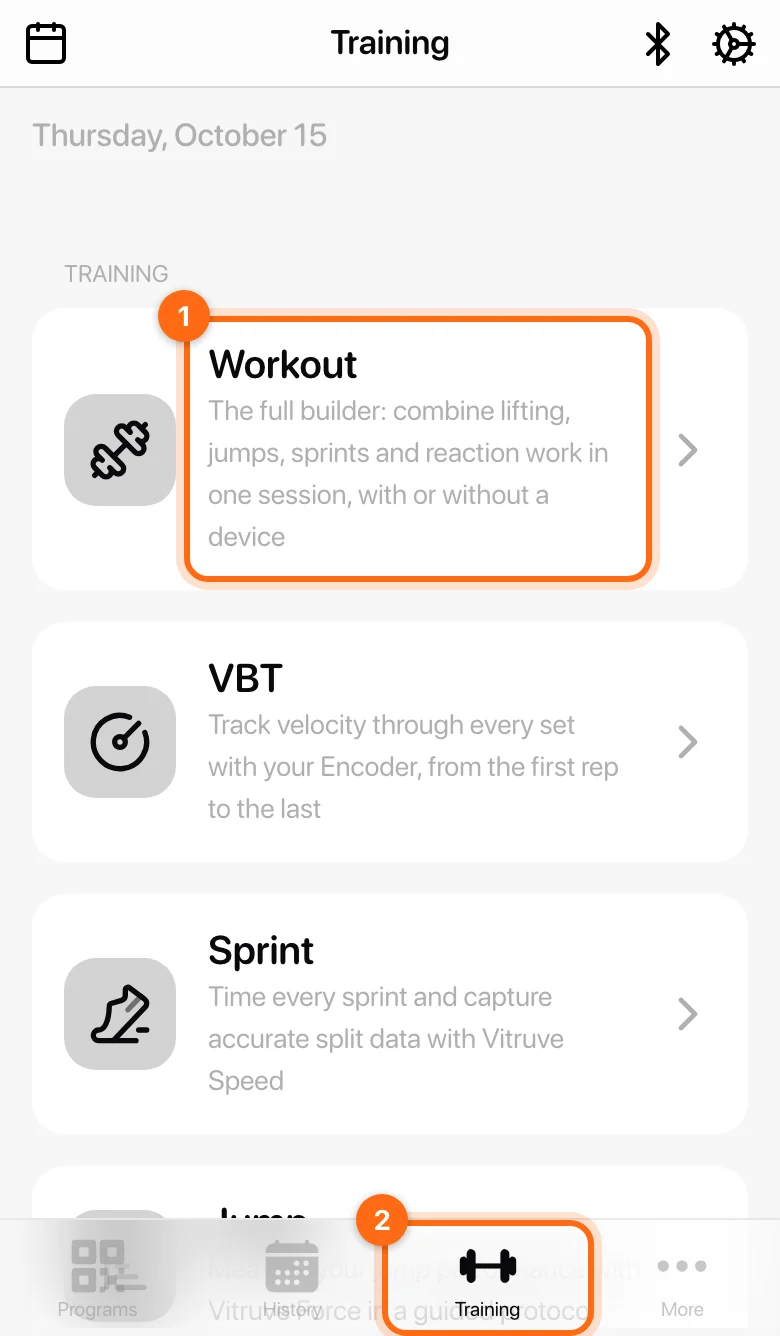
Elige una de las opciones de inicio:
| Opción de inicio | Cuándo usarla |
|---|---|
| Calendario | Tu entrenador te ha asignado un programa en vivo y quieres la sesión prescrita. |
| Usar una plantilla | Quieres repetir una estructura de entrenamiento guardada que tienes disponible. |
| Añadir ejercicios | Vas a registrar una sesión desde cero. |
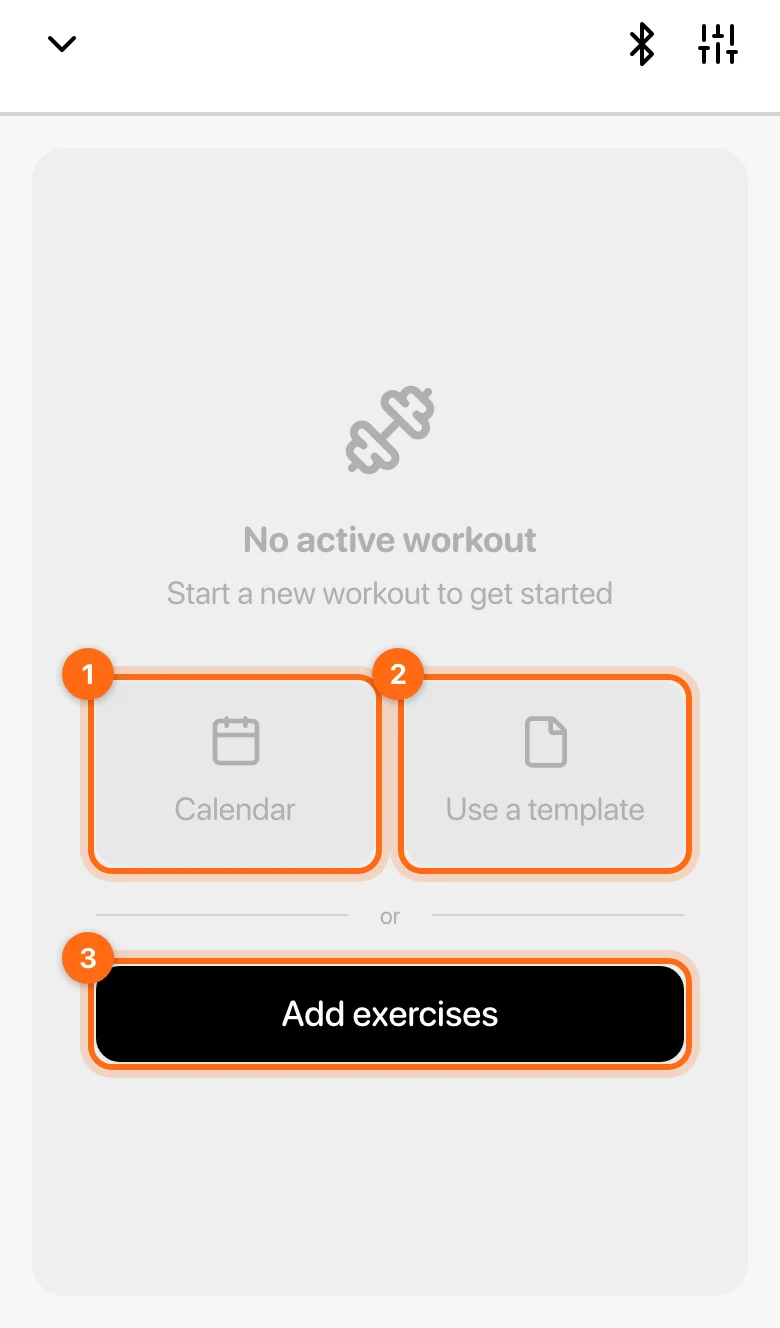
Para una sesión dirigida por tu entrenador, usa primero Calendario. Revisa los ejercicios, las series y las instrucciones antes de empezar. Si no hay ninguna sesión el día esperado, consulta Falta un entrenamiento programado.
3. Registra lo que haces
Abre un ejercicio e introduce los valores de las series completadas. La prescripción es el objetivo; los valores que registras son lo que realmente hiciste. Comprueba la unidad junto a la carga antes de introducir un número.
En los ejercicios basados en la velocidad, conecta tu encoder, comprueba el ejercicio y la carga seleccionados y registra la serie en la pantalla en directo. Mantén la app abierta mientras mides. Puede que tu entrenador haya prescrito un objetivo de velocidad o un umbral de fatiga: sigue esas instrucciones en lugar de elegir un objetivo cualquiera.
Si aparece Wellness al principio, completa el cuestionario con las etiquetas que se muestran para cada respuesta.
4. Finaliza y comprueba el resultado
- Abre la pestaña Resumen.
- Pon al entrenamiento un Nombre reconocible e indica el RPE de la sesión si se te pide.
- Selecciona Finalizar en el pie del entrenamiento y confirma con Finalizar.
- Abre Historial, busca la sesión y revisa los ejercicios y las series.
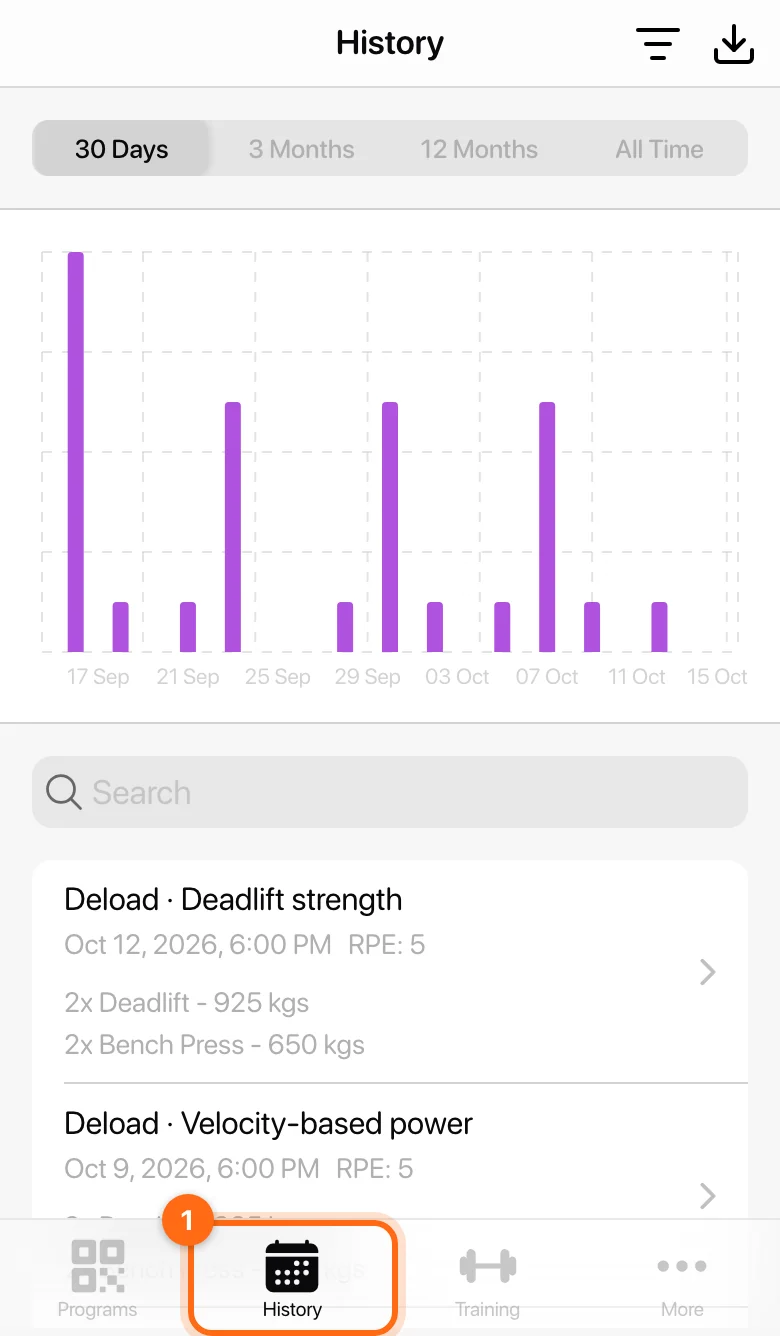
Finalizar lo guarda. Descartar lo elimina.
Descartar borra la sesión en curso tras pedir confirmación. No lo uses para cerrar una sesión que quieras conservar.
Si has entrenado sin conexión, puede que la sesión siga en Entrenamientos pendientes hasta que se suba. Sigue Entrena sin conexión y sincroniza después.