Conecta y selecciona un dispositivo
Empareja un encoder o un dispositivo Vitruve Speed, entiende la diferencia entre Conectado y Activo y controla la reconexión.
El gestor de dispositivos te indica dos cosas distintas: si un dispositivo está Conectado y si es el dispositivo Activo que medirá la próxima vez. Comprueba las dos antes de empezar una serie.
Antes de empezar
- Enciende el dispositivo y mantenlo cerca del teléfono, la tablet o el ordenador.
- Activa el Bluetooth y permite que Vitruve lo use en los ajustes del sistema.
- Detén la grabación en curso antes de cambiar el dispositivo que la mide.
La app instalada es el punto de partida más sencillo. El emparejamiento en la web requiere compatibilidad con Web Bluetooth, como la de un navegador Chrome o Edge compatible. Safari y Firefox no ofrecen este proceso. En un navegador web tienes que abrir el selector de forma explícita; no detecta dispositivos en segundo plano.
Conéctate en la app instalada
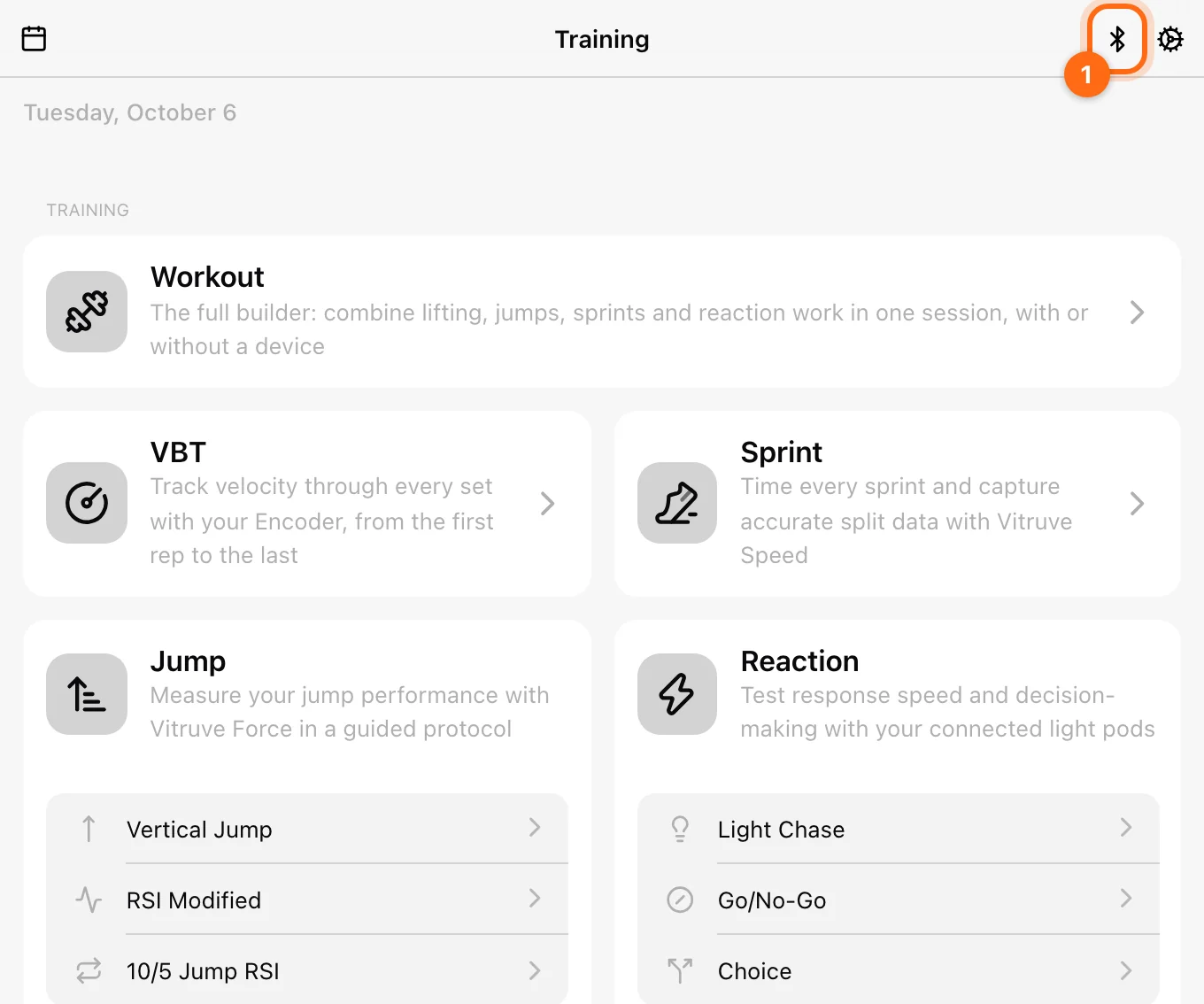
- Abre Entrenamiento → Bluetooth. También puedes usar Más → Ajustes → Dispositivos.
- Concede el permiso de Bluetooth si se te pide. En Android, concede los permisos de Bluetooth o de dispositivos cercanos que solicite tu versión.
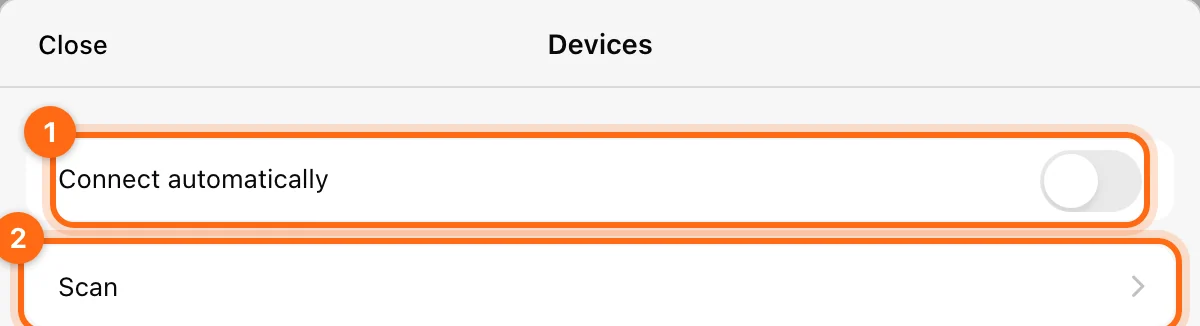
- La búsqueda empieza cuando se abre el gestor de dispositivos. Si se ha detenido, selecciona Escanear.
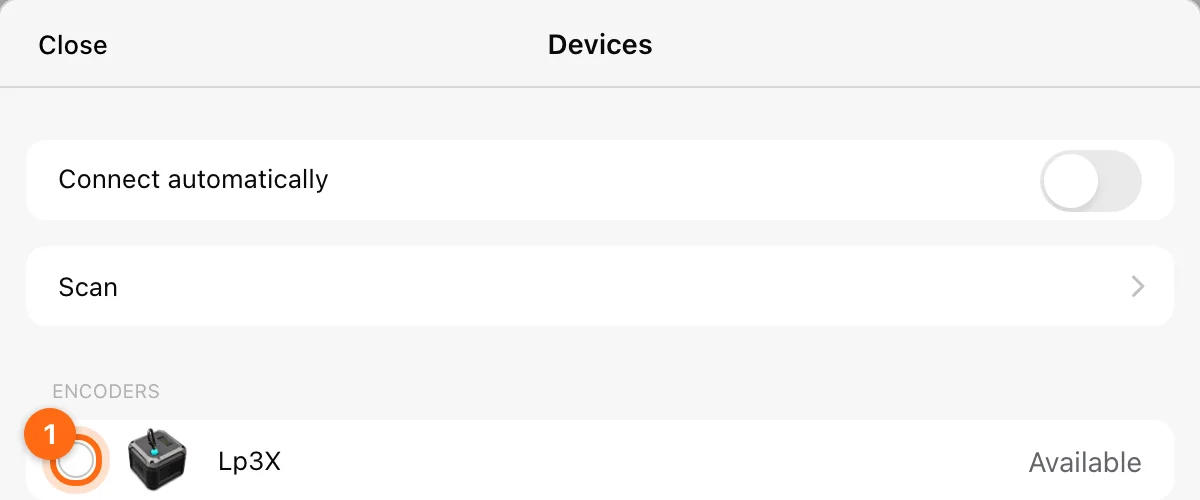
- Busca el dispositivo en Encoders o Vitruve Speed. Si hay varios dispositivos cerca, comprueba que coincide su identificador.
- Selecciona su fila o la casilla Usar este dispositivo.
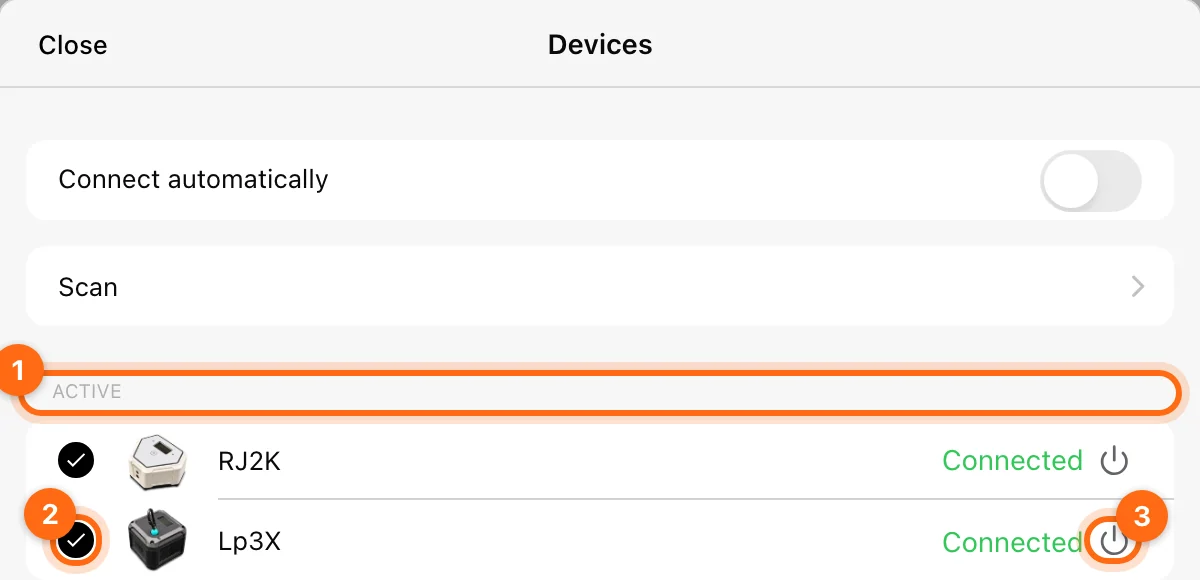
- Espera a que aparezca Conectado y confirma que figura en Activo con la casilla marcada.
En el propio encoder, una luz verde parpadeante confirma la conexión Bluetooth. Consulta Botones y pantalla del encoder para saber qué significa cada luz.
La primera vez que uses la app, asegúrate de que el Bluetooth está activado en los ajustes de tu dispositivo y de que Vitruve tiene permiso de Bluetooth. Un permiso denegado es el motivo más habitual de que la lista aparezca vacía.
Otros lugares desde los que conectar
No tienes que volver a la página Entrenamiento. El mismo gestor de dispositivos se abre con el botón Bluetooth en:
- La cabecera de un entrenamiento, por ejemplo dentro de VBT, Salto o Entrenamiento.
- La cuadrícula en directo de Vídeo.
- Un formulario nuevo de Ecuación, cuando registras un perfil carga-velocidad.
Registro rápido no tiene botón de Bluetooth propio. Conéctate desde Entrenamiento → Bluetooth antes de abrirlo.
Conéctate en un navegador web compatible
Algunos artículos de ayuda antiguos dicen que el Bluetooth solo funciona en el móvil y no en app.vitruve.fit. Eso ya no es así en un navegador con Web Bluetooth, como se describe a continuación. Aun así, la app instalada sigue siendo la opción más fiable para entrenar.
- Abre app.vitruve.fit en un navegador compatible con Web Bluetooth.
- Abre Entrenamiento → Bluetooth → Escanear.
- Selecciona tu dispositivo en el selector de Bluetooth del navegador.
- Si Conectar automáticamente está desactivado, selecciona la fila del dispositivo cuando aparezca en el gestor.
- Confirma que aparece Conectado y que la casilla de activo está marcada.
Después de recargar el navegador, puede que tengas que usar Escanear y volver a seleccionar el dispositivo. Que se recuerde un nombre no significa que el navegador haya restablecido la conexión.
Entiende las etiquetas de estado
| Etiqueta | Significado | Qué hacer a continuación |
|---|---|---|
| Disponibles | Detectado y disponible para seleccionar. | Selecciónalo para conectarlo y activarlo. |
| Conectando... | La app está estableciendo el enlace. | Espera el resultado. |
| Conectado | Hay un enlace Bluetooth abierto. | Comprueba también la casilla de activo. |
| Reconectando... | La app intenta recuperar un enlace que se ha caído. | Espera, toca para reintentar o usa el control de encendido para detener los reintentos. |
| Desconectado | No hay ningún enlace abierto. | Escanea si hace falta y selecciona el dispositivo. |
La app puede mantener varios dispositivos conectados, pero selecciona un encoder activo y un dispositivo de células activo para sus respectivos flujos de registro. Seleccionar otro dispositivo de la misma familia cambia cuál mide tu próxima serie.
Conexión automática, desconectar y olvidar
Activa Conectar automáticamente en el gestor de dispositivos si no quieres emparejar cada vez. Con esta opción activada, siempre que la app esté abierta y tu encoder encendido, se conectarán automáticamente.
Conectar automáticamente vuelve a conectar en la app instalada los dispositivos recordados que estén visibles. En la web, conecta el dispositivo que eliges en el selector del navegador sin que tengas que seleccionarlo una segunda vez.
- Usa el control de encendido de la fila para desconectar. Los dispositivos que desconectas a propósito siguen desconectados hasta que los vuelves a seleccionar.
- Usa Detener reconexión para detener los reintentos repetidos.
- Desliza la fila hacia la izquierda y usa el control de la papelera para olvidar un dispositivo. Después, escanea y vuelve a conectarlo cuando lo necesites.
Olvidar un dispositivo es una acción de gestión de la conexión; no elimina tus entrenamientos completados.
Qué deberías ver a continuación
El icono de Bluetooth de Entrenamiento indica que hay hardware conectado. Abre la tarjeta de entrenamiento correspondiente y confirma que las mediciones llegan del dispositivo que seleccionaste. Dispositivos no incluye ninguna pantalla de porcentaje de batería ni de actualización de firmware.
Si el escaneo no encuentra nada, falla el handshake o la conexión se cae, sigue Solución de problemas de conexión del dispositivo.
Descarga Vitruve y comprueba la compatibilidad
Instala la app de Vitruve en iPhone, iPad o Android, abre la app web o la de escritorio y comprueba los requisitos del dispositivo antes de entrenar.
Descripción general
Consulta especificaciones, configuración, controles, accesorios y soluciones para Vitruve Force, las puertas de cronometraje Vitruve Speed y el antiguo Vitruve Encoder.