Il mio dispositivo non si connette
Risolvi nell'ordine giusto i problemi di autorizzazione Bluetooth, rilevamento, handshake, dispositivo attivo e riconnessione.
Parti da qui quando: un encoder o un dispositivo Vitruve Speed non compare, resta bloccato in connessione o risulta collegato senza produrre misurazioni. Mentre controlli la connessione, conserva intatto l'allenamento in corso.
1. Controlla la piattaforma di abbinamento
Nell'app installata, apri Allenamento → Bluetooth oppure Altro → Impostazioni → Dispositivi.
Sul web, usa un browser compatibile con Web Bluetooth, come una versione supportata di Chrome o Edge, poi Allenamento → Bluetooth → Scansiona. Safari e Firefox non offrono questo flusso. Il rilevamento nel browser richiede una tua azione nella finestra di selezione; non funziona come la scansione in background dell'app mobile.
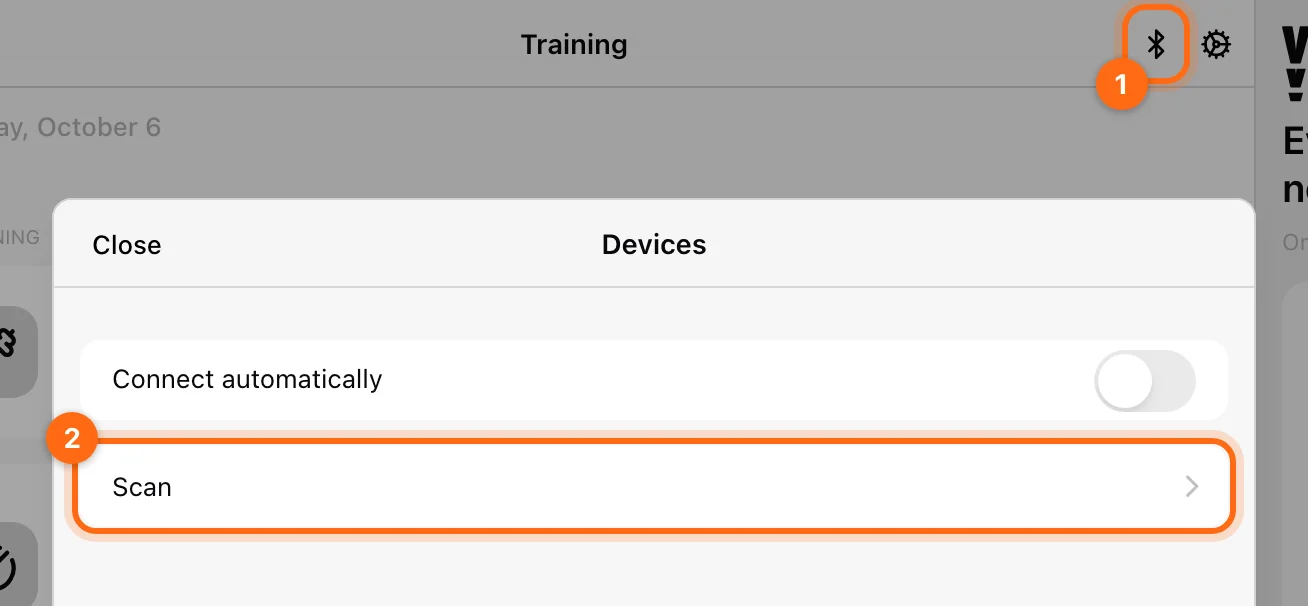
Se il messaggio dice che Web Bluetooth non è disponibile, passa a un browser compatibile o all'app installata. Ripetere la scansione in un browser non supportato non risolve il problema.
2. Controlla Bluetooth e autorizzazioni
| Messaggio dell'app | Cosa fare |
|---|---|
| Il Bluetooth è disattivato | Attivalo. Android può proporre Attiva il Bluetooth; iOS ti rimanda alle impostazioni. |
| Bluetooth non disponibile. Consenti a Vitruve di utilizzare il Bluetooth… | Apri le impostazioni di sistema e consenti all'app di accedere al Bluetooth. |
| Problema di autorizzazione o con la finestra di selezione del browser | Usa Scansiona, consenti la finestra di selezione e scegli il dispositivo giusto. |
Dopo aver modificato un'autorizzazione, torna all'app ed esegui di nuovo la scansione.
3. Se il dispositivo non compare
- Accendilo e tienilo vicino.
- Verifica che sia pronto per il rilevamento Bluetooth e che non sia in uso da parte di un altro dispositivo di registrazione.
- Seleziona Scansiona se il rilevamento nativo è scaduto.
- Sul web, riapri la finestra di selezione e scegli il dispositivo, soprattutto dopo aver ricaricato la pagina.
- Per gli encoder precedenti, controlla la modalità di avvio: se lo schermo mostra WIFIXXX invece di BTXXX, riportalo in Bluetooth.
- Se l'encoder è abbinato nelle impostazioni Bluetooth del telefono o del tablet, rimuovilo da lì, poi abbinalo dall'app Vitruve.
Un nome memorizzato nell'elenco non dimostra che il dispositivo attuale sia raggiungibile. L'app attuale si connette solo via Bluetooth, quindi un encoder Speed4lifts originale che funziona solo via Wi-Fi non comparirà mai.
4. Se compare ma la connessione non riesce
Leggi l'errore esatto:
- Non ha accettato l'handshake: riavvia il dispositivo e riprova.
- Si è disconnesso durante la connessione: riprova con il dispositivo vicino e pronto.
- Impossibile connettersi: verifica che sia acceso, nel raggio d'azione e disponibile.
- Solo … dispositivi possono rimanere connessi: disconnetti un dispositivo che non usi, poi riprova.
- Quel dispositivo non è supportato: verifica che il modello sia compatibile con il flusso di registrazione che hai selezionato.
Seleziona la riga per riprovare. Se una voce memorizzata obsoleta continua a non funzionare, rimuovila con lo scorrimento o il cestino della riga, poi esegui la scansione e selezionala di nuovo.
5. Se è Connesso ma non registra nulla
Controlla la casella Usa questo dispositivo e il gruppo Attivo. Una connessione può essere aperta senza che quel dispositivo sia quello che registra la serie in corso.
Poi controlla l'esercizio o la modalità e i relativi messaggi di disponibilità. Un encoder precedente compatibile con il VBT non è automaticamente un dispositivo compatibile con i salti o con il monitoraggio continuo. Per il VBT, anche un filtro ROM restrittivo può nascondere le ripetizioni dopo una connessione riuscita.
6. Se si disconnette durante l'allenamento
Tieni l'app in primo piano e il dispositivo vicino alla postazione di registrazione. Il gestore può mostrare Riconnessione in corso.... Attendi il ripristino o seleziona la riga per riprovare.
Usa Interrompi riconnessione se vuoi fermare deliberatamente i tentativi. Selezionare un altro dispositivo cambia la sorgente di registrazione attiva; prima di farlo, termina o metti al sicuro la serie in corso.
Sei pronto quando
Il dispositivo previsto risulta Connesso, è contrassegnato come Attivo e un breve test produce misurazioni nella schermata di registrazione corretta.
Se continua a non funzionare, invia all'assistenza l'identificativo o il modello del dispositivo, il modello del telefono o del computer, il sistema operativo, la versione dell'app o del browser, il messaggio esatto e il passaggio in cui il problema si è verificato.
Risoluzione dei problemi
Risolvi i casi in cui il precedente Vitruve Encoder non compare nel Bluetooth, registra ripetizioni eccentriche invece che concentriche o fa ripartire il conteggio delle ripetizioni.
Segnala un dispositivo rotto o difettoso
Escludi le cause legate alla configurazione, poi segnala un encoder o un Vitruve Force rotto o malfunzionante con i dettagli che aiutano l'assistenza a decidere tra riparazione e sostituzione.