Configura Vitruve Speed
Passa dalla custodia chiusa alla prima ripetizione cronometrata, capisci hub e nodi, canali e altezza del gate, e verifica il raggio prima di una sessione.
Con Vitruve Speed bastano meno di 30 secondi per passare dalla custodia chiusa a una ripetizione cronometrata. Non c'è nessun abbinamento da fare e niente da allineare.
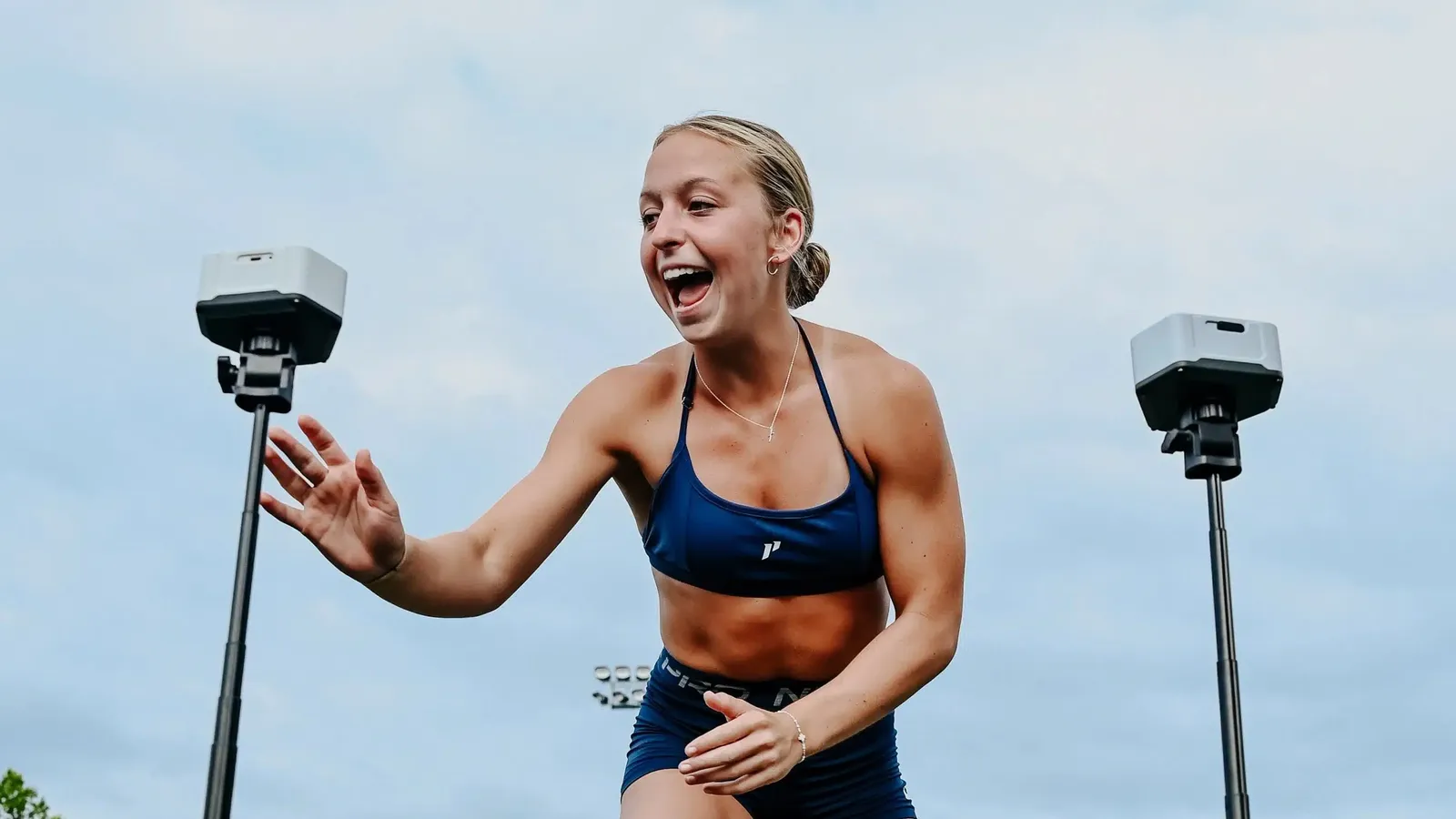
Dalla custodia alla prima ripetizione
- Posiziona ogni gate sul suo treppiede. Il magnete nella base lo tiene in posizione. Regola l'altezza in base all'esercizio (vedi Altezza del gate).
- Tieni premuto il pulsante di accensione. Il gate mostra Starting, poi la versione del firmware e l'ID del gate.
- Lascia che i gate si abbinino. I gate sullo stesso canale si trovano e si collegano automaticamente.
- Imposta il trigger su ogni gate. Lo schema abituale è In-Beam sul gate di partenza e Break-beam su quello di arrivo. Vedi Trigger.
- Inserisci la distanza se vuoi la velocità. Senza distanza ottieni solo il tempo, che è comunque una scelta valida.
- Corri. Lo schermo indica Ready. Quando l'atleta attraversa il raggio, il gate emette un bip, il LED diventa blu e lo schermo indica Running.
Hub e nodi
Un gate è l'hub, l'unità di controllo. Gli altri sono nodi e fanno riferimento all'hub. La schermata principale mostra H o N, così sai sempre quale stai tenendo in mano.
- L'abbinamento è automatico. Un gate acceso cerca altri gate sullo stesso canale e si collega a essi. Un gate acceso a sessione in corso si unisce a quella sessione.
- Become a Hub promuove qualsiasi nodo a hub in un solo passaggio. Sposta il punto di controllo dove si svolge l'esercizio, invece di spostare i gate dove si trova l'hub.
- Nell'app, connettiti solo all'hub. I suoi nodi si aggiungono automaticamente, quindi non devi inserire gli ID dei singoli gate. Vedi Collega e seleziona un dispositivo.
Se l'hub viene spento, i nodi ancora sul suo canale emettono un bip per segnalare che l'hanno perso. È normale.
Canali
I canali tengono separati i gruppi di gate. Ce ne sono fino a 30. Due corsie su canali diversi non interferiscono tra loro, quindi due atleti possono correre fianco a fianco.
Al chiuso, cambiare canale è anche la soluzione alle interferenze del Wi-Fi.
Altezza del gate
Punta il gate sul baricentro dell'atleta. Questo principio conta più di qualsiasi numero.
- Sprint lanciati e qualsiasi gate che l'atleta attraversa correndo: posiziona il gate all'altezza della vita dell'atleta. Puntare al busto dà i dati più costanti.
- Partenze In-Beam da posizione eretta: regola l'altezza in base alla posizione di partenza. Cambia tra una partenza di sprint e una partenza per un cambio di direzione, e da un esercizio all'altro.
- Partenze In-Beam a tre appoggi o dai blocchi: l'atleta è già basso, quindi metti il gate a terra. Lascia almeno 12 in (30 cm) tra l'atleta e il gate. Un atleta posizionato proprio sopra il gate genera rumore e attivazioni false.
Verifica il raggio
Controlla la distanza di rilevamento effettiva all'inizio di ogni sessione, nello spazio che usi davvero. Richiede due minuti ed evita il problema più comune: un tempo che non viene rilevato.
- Mettiti davanti al gate e usa te stesso come bersaglio.
- Allontanati lentamente finché il gate smette di rilevarti. Quella è la tua distanza di rilevamento effettiva.
- Metti un cono a terra, così gli atleti sanno in quale corsia correre.
Tieni tutto ad almeno 12 in (30 cm) dal gate, sia che un atleta gli passi accanto correndo sia che si posizioni davanti. Più vicino di così, il rilevamento ne risente. Per cambiare la portata del raggio, vedi Distanza di rilevamento.
Esempi di disposizione
Sono esempi da adattare, non un modo prestabilito di condurre una sessione.
| Disposizione | Configurazione |
|---|---|
| Sprint a due gate | Gate 1 su In-Beam sulla linea di partenza, gate 2 su Break-beam all'arrivo. Inserisci una sola distanza. Inizia da qui. |
| Lanciato con intertempi | Tre o più gate, tutti su Break-beam. Inserisci la distanza tra ogni coppia, ad esempio 10 m e 20 m come due intertempi in una ripetizione. |
| Cambio di direzione | Gli atleti attraversano il gate in entrambe le direzioni, quindi lo stesso gate rileva l'andata e il ritorno. Imposta la corsia per l'esercizio, poi non toccare più l'hardware. |
| Reazione | Scegli il gioco, la sua durata e la distanza di reazione, poi decidi la spaziatura. Vedi Giochi di reazione sui gate. |
Quando registri tramite l'app, inserisci la lunghezza di ogni segmento, non le distanze cumulative. Vedi Registra allenamenti di sprint.
Prima della tua prima stagione
- Verifica il raggio e imposta la distanza di rilevamento.
- Imposta il trigger su ogni gate per il tuo esercizio standard.
- Imposta Lockout per l'intera catena, non gate per gate. Vedi Impostazioni avanzate.
- Stabilisci una convenzione per i nomi dei tuoi esercizi di sprint e di reazione, e rispettala. Il nome di un esercizio è l'unica cosa che distingue due configurazioni: se “Fly 10” indica una rincorsa di 10 yd a marzo e di 15 yd a giugno, la linea di tendenza mescola due protocolli diversi.
- Decidi se lavorerai con o senza l'app. Le ripetizioni cronometrate senza l'app restano sul gate.
Panoramica
Cosa misura il gate di cronometraggio LiDAR Vitruve Speed, i suoi pulsanti e le sue porte, cosa c'è nella confezione e le specifiche.
Impostazioni e schermate
Imposta Trigger e Role per ogni gate, controlla la distanza di rilevamento, leggi le schermate del gate, regola le impostazioni avanzate e usa il display esterno.