Ricevi aiuto dal team Vitruve
Invia una richiesta di assistenza mirata, con il contesto, i passaggi per riprodurre il problema e i dati dell'allenamento conservati, così il problema si risolve più facilmente.
Se non hai trovato la risposta in queste guide o nelle Domande frequenti, contatta una persona del team di assistenza. Ti risponderà via email.
Scegli come contattare l'assistenza
- Email: support@vitruve.fit.
- Modulo di contatto: scrivi al team di assistenza dalla pagina dei contatti di Vitruve. La risposta arriva via email.
- Chat del sito di assistenza: su support.vitruve.fit, seleziona l'icona viola in basso a destra per aprire un ticket.
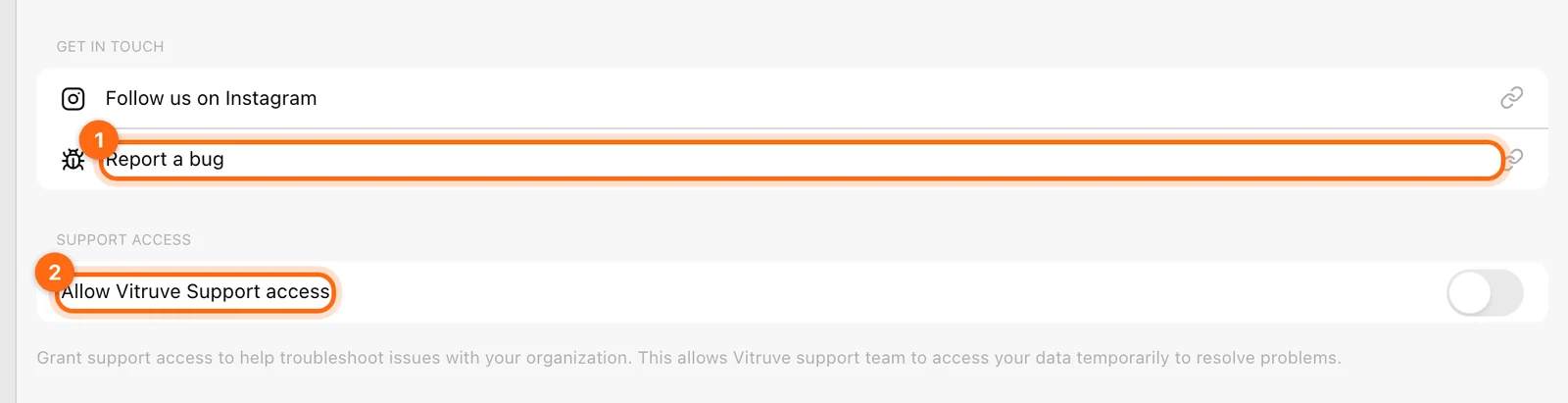
- Dall'app: apri Aiuto dal punto interrogativo sul web o da Altro → Aiuto su mobile. Il suo link Segnala un bug apre il sito di assistenza.
Il team risponde alle segnalazioni software e hardware entro 24 ore.
Scegli il tipo di segnalazione giusto
| Problema | Esempi | Da dove partire |
|---|---|---|
| Software | Bug, malfunzionamenti, un messaggio di errore, dati mancanti o una funzione mancante | Questa pagina: invia il contesto indicato sotto |
| Hardware | Un dispositivo rotto, danneggiato o malfunzionante | Segnala un dispositivo rotto o difettoso |
| Ordine o spedizione | Stato dell'ordine, fatture, articoli difettosi o mancanti | Segnala un problema con un ordine o una spedizione |
| Reso, rimborso o riparazione | Il reso di un dispositivo entro 30 giorni, un rimborso o una riparazione in garanzia | Resi, rimborsi e garanzia |
| Abbonamento o fatturazione | Attivazione, rinnovo, disdetta o una fattura | Piani e fatturazione o Fatture |
Per una funzione mancante, descrivi cosa stai cercando di fare, chi ne ha bisogno (atleta, allenatore o proprietario) e come lo fai oggi. Così il team capisce la richiesta anche se la funzione non esiste ancora.
Invia il contesto nel primo messaggio
Includi:
- Email dell'account e nome dell'organizzazione.
- Il tuo ruolo e se la Modalità Allenatore è attiva.
- Atleta, nome dell'allenamento o del programma, e data e ora approssimative con il fuso orario.
- Modello del dispositivo e sistema operativo; versione dell'app oppure nome e versione del browser.
- La schermata che hai usato e il messaggio di errore esatto.
- Cosa ti aspettavi, cosa è successo e quali controlli hai provato.
- Se succede anche su un altro dispositivo o solo sul dispositivo di registrazione originale.
Per un problema di connessione, indica il modello o l'identificativo dell'hardware e se compare, si connette e diventa attivo. Per danni fisici o un guasto del dispositivo, aggiungi foto o un breve video e i dettagli dell'ordine come descritto in Segnala un dispositivo rotto o difettoso.
Conserva un allenamento in sospeso
Se il problema riguarda salvataggi mancanti o bloccati, apri Allenamento → pulsante nuvola → Allenamenti in sospeso → Scarica come JSON per il record interessato. Conserva la copia locale e, se opportuno, allega il file di recupero alla richiesta di assistenza.
Evita di cancellare la memoria o reinstallare finché non hai la conferma che la sessione è stata caricata o messa al sicuro. Uno screenshot può spiegare il messaggio, ma non sostituisce il record effettivo dell'allenamento in sospeso.
Un modello di messaggio utile
Oggetto: [breve descrizione del sintomo] — [organizzazione]

Email dell'account:
Organizzazione / ruolo / Modalità Allenatore:
Dispositivo, sistema operativo, versione dell'app o del browser:
Atleta e allenamento/programma:
Data, ora, fuso orario:

Mi aspettavo:
Cosa è successo invece:
Errore esatto:

Passaggi per riprodurre il problema:
1.
2.
3.

Controlli già provati:
Allenamento in sospeso / file JSON di recupero disponibile:
Un altro dispositivo mostra i dati o lo stesso problema?
Non includere password, codici di verifica o di recupero, né chiavi di integrazione o API. Il contesto e i dettagli per riprodurre il problema bastano per iniziare a indagare.
Consenti l'accesso all'assistenza quando serve
Il Proprietario può aprire Aiuto → Consenti l'accesso al supporto Vitruve. Attivandolo, support@vitruve.fit viene invitato nell'organizzazione con l'accesso amministrativo dell'assistenza per l'indagine.
Usalo quando il team di assistenza deve esaminare l'area di lavoro, e indica a quale organizzazione e a quale problema ti riferisci. Disattivalo al termine per rimuovere o annullare quell'accesso. È una cosa diversa dal trasferire la normale proprietà a un altro membro dello staff.
Tieni un riferimento
Includi il titolo o il link della guida che hai seguito e il passaggio in cui il risultato è stato diverso. Così il team riproduce più facilmente il problema e può migliorare le istruzioni per il prossimo utente.
Segnala un problema con un ordine o una spedizione
Chiedi lo stato di un ordine, richiedi una fattura o segnala un articolo difettoso o mancante, con i dati che servono all'assistenza per risolvere tutto via email.
App precedenti
Trova assistenza per le app dismesse Vitruve Teams, Vitruve Athlete e Speed4lifts originale, e scopri dove si trova ogni attività nell'app Vitruve attuale.