Collega e seleziona un dispositivo
Abbina un encoder o un dispositivo Vitruve Speed, capisci la differenza tra Connesso e Attivo e gestisci la riconnessione.
Il gestore dei dispositivi ti dice due cose diverse: se un dispositivo è Connesso e se è il dispositivo Attivo che gestirà la prossima misurazione. Controlla entrambe prima di iniziare una serie.
Prima di iniziare
- Accendi il dispositivo e tienilo vicino al telefono, al tablet o al computer.
- Attiva il Bluetooth e consenti a Vitruve di usarlo nelle impostazioni di sistema.
- Interrompi la registrazione in corso prima di cambiare il dispositivo che la gestisce.
L’app installata è il punto di partenza più semplice. L’abbinamento sul web richiede il supporto Web Bluetooth, ad esempio un browser Chrome o Edge compatibile. Safari e Firefox non offrono questa procedura. Nel browser devi aprire esplicitamente la finestra di scelta: non rileva i dispositivi in background.
Collegati nell’app installata
- Apri Allenamento → Bluetooth. Puoi anche usare Altro → Impostazioni → Dispositivi.
- Se richiesto, concedi l’autorizzazione Bluetooth. Su Android, concedi le autorizzazioni Bluetooth/dispositivi nelle vicinanze richieste dalla tua versione.
- La ricerca parte quando si apre il gestore dei dispositivi. Se si è interrotta, seleziona Scansiona.
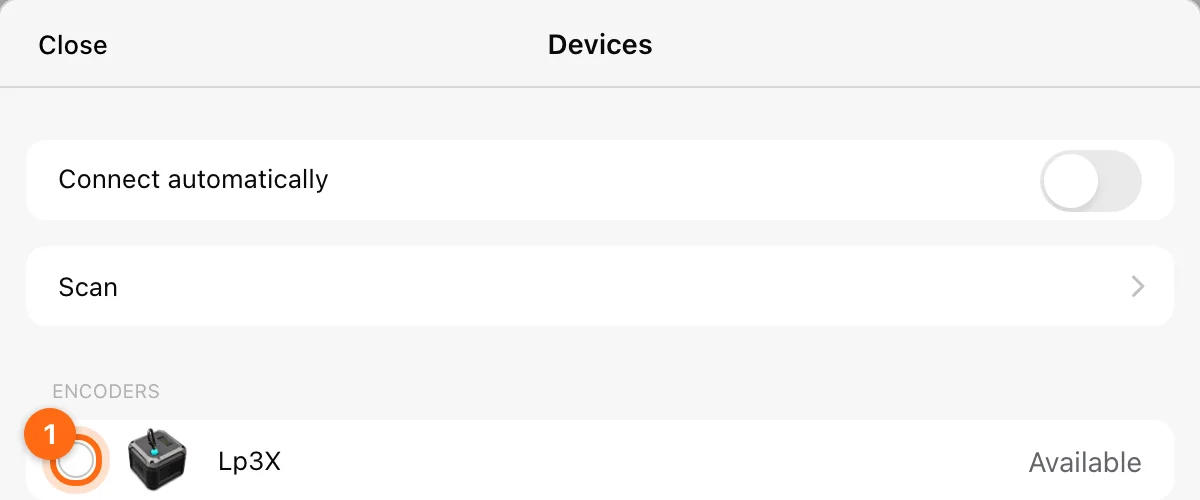
- Trova il dispositivo in Encoder o Vitruve Speed. Se ci sono più dispositivi nelle vicinanze, verifica il suo identificativo.
- Seleziona la sua riga o la casella Usa questo dispositivo.
- Attendi Connesso e verifica che compaia in Attivo con la casella selezionata.
Sull’encoder stesso, una luce verde lampeggiante conferma la connessione Bluetooth. Consulta Pulsanti e schermo dell’encoder per il significato di ogni luce.
La prima volta che usi l’app, assicurati che il Bluetooth sia attivo nelle impostazioni del dispositivo e che Vitruve abbia l’autorizzazione Bluetooth. Un’autorizzazione negata è il motivo più comune di un elenco vuoto.
Altri punti da cui collegarti
Non devi per forza tornare alla pagina Allenamento. Lo stesso gestore dei dispositivi si apre dal pulsante Bluetooth in:
- L’intestazione di un allenamento, ad esempio dentro VBT, Salto o Allenamento.
- La griglia dal vivo di Video.
- Il modulo di una nuova Equazione, quando registri un profilo carico–velocità.
Monitoraggio rapido non ha un proprio pulsante Bluetooth. Collegati da Allenamento → Bluetooth prima di aprirlo.
Collegati da un browser web compatibile
Alcuni articoli di assistenza meno recenti dicono che il Bluetooth funziona solo su mobile e non su app.vitruve.fit. Non è più così in un browser con Web Bluetooth, come descritto di seguito. Per allenarsi, l’app installata resta comunque la scelta più affidabile.
- Apri app.vitruve.fit in un browser che supporta Web Bluetooth.
- Apri Allenamento → Bluetooth → Scansiona.
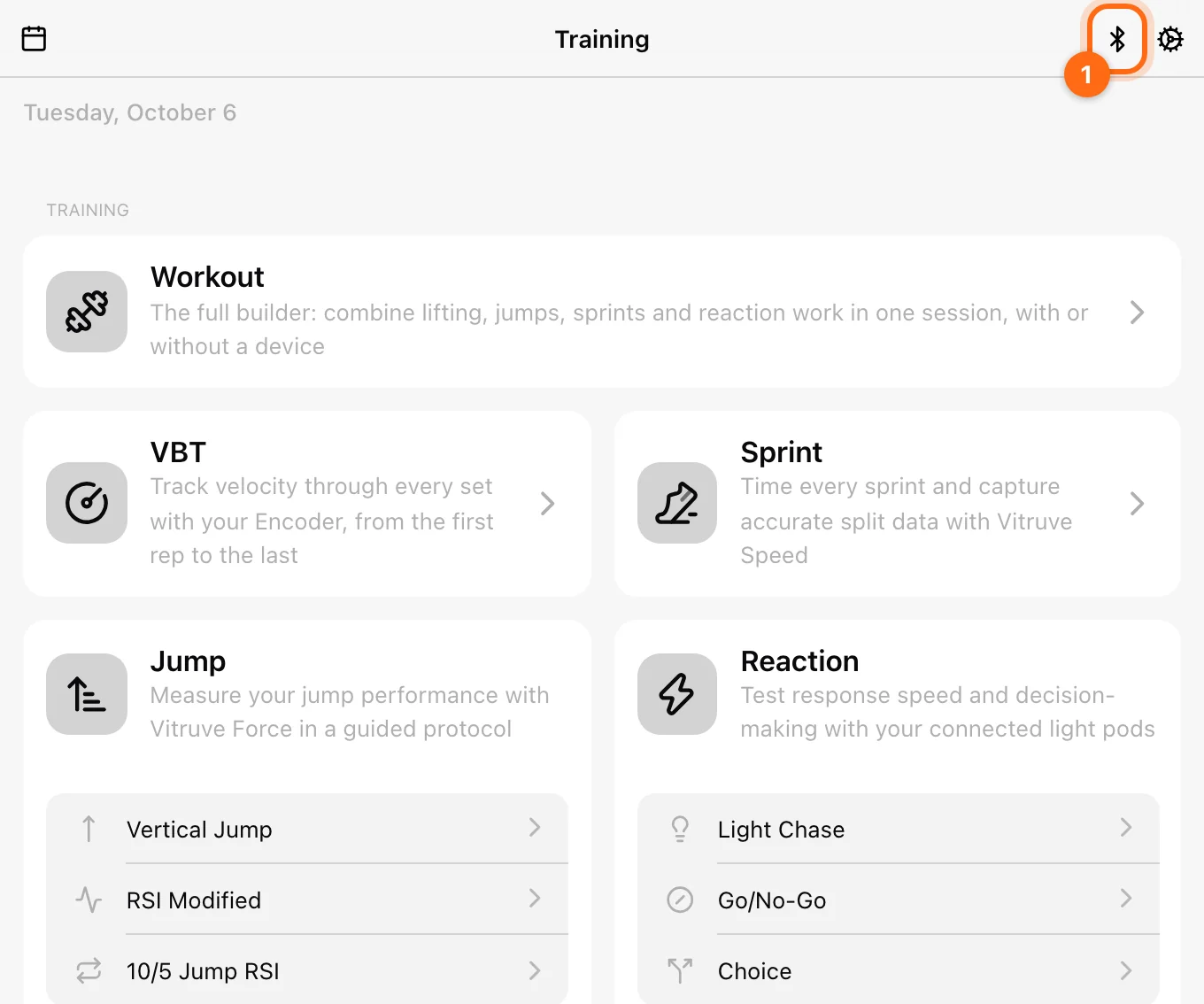
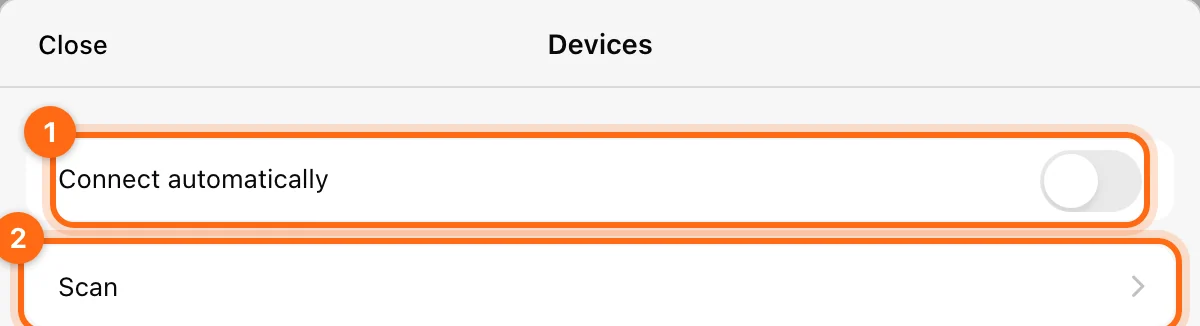
- Seleziona il tuo dispositivo nella finestra di scelta Bluetooth del browser.
- Se Connetti automaticamente è disattivato, seleziona la riga del dispositivo quando compare nel gestore.
- Verifica Connesso e la casella del dispositivo attivo.
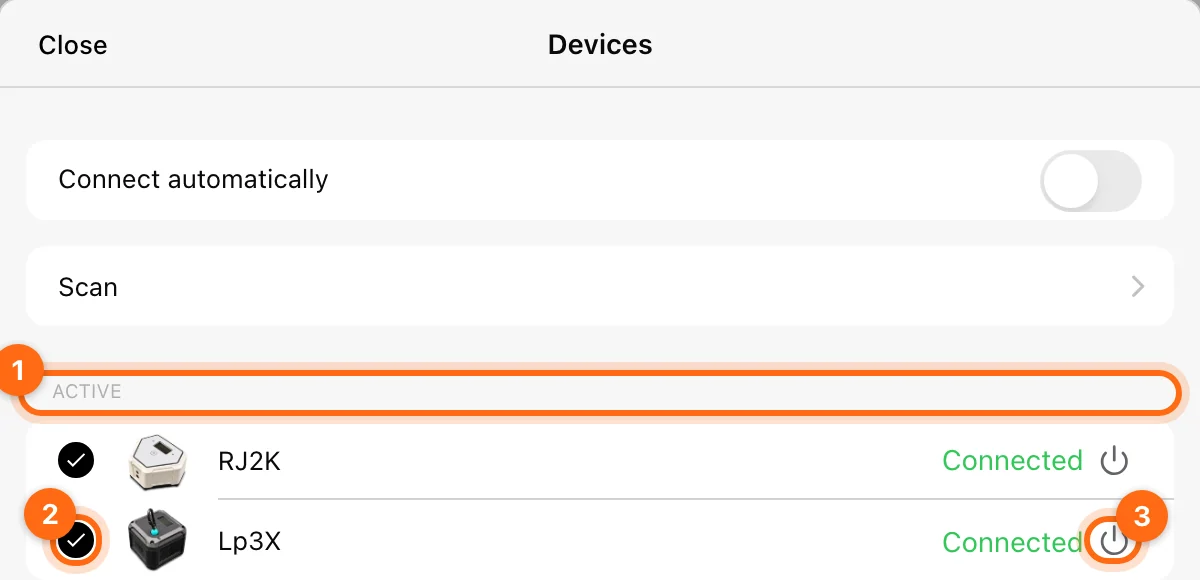
Dopo aver ricaricato il browser, potresti dover usare di nuovo Scansiona e selezionare il dispositivo. Un nome memorizzato non significa di per sé che il browser abbia ristabilito la connessione.
Capire le etichette di stato
| Etichetta | Significato | Cosa fare |
|---|---|---|
| Disponibile | Rilevato e selezionabile. | Selezionalo per collegarlo e renderlo attivo. |
| Connessione in corso... | L’app sta stabilendo il collegamento. | Attendi l’esito. |
| Connesso | Un collegamento Bluetooth è aperto. | Controlla anche la casella del dispositivo attivo. |
| Riconnessione in corso... | L’app sta cercando di ripristinare un collegamento interrotto. | Attendi, tocca per riprovare o usa il controllo di accensione per interrompere i tentativi. |
| Disconnesso | Nessun collegamento aperto. | Se necessario esegui una scansione, poi seleziona il dispositivo. |
L’app può mantenere collegati più dispositivi, ma seleziona un encoder attivo e un dispositivo gate attivo per i rispettivi flussi di registrazione. Selezionare un altro dispositivo della stessa famiglia cambia il dispositivo che gestisce la tua prossima serie.
Connessione automatica, disconnessione e rimozione
Attiva Connetti automaticamente nel gestore dei dispositivi se non vuoi abbinare il dispositivo ogni volta. Con questa opzione attiva, ogni volta che l’app è aperta e il tuo encoder è acceso, si collegano automaticamente.
Nell’app installata, Connetti automaticamente ricollega i dispositivi memorizzati e rilevabili. Sul web, collega il dispositivo che scegli nella finestra del browser senza richiedere una seconda selezione.
- Usa il controllo di accensione della riga per disconnettere. I dispositivi disconnessi di proposito restano scollegati finché non li selezioni di nuovo.
- Usa Interrompi riconnessione per fermare i tentativi ripetuti.
- Scorri la riga verso sinistra e usa il controllo cestino per rimuovere un dispositivo. Poi, quando serve, esegui una scansione e ricollegalo.
Rimuovere un dispositivo è un’azione di gestione della connessione: non elimina i tuoi allenamenti completati.
Cosa dovresti vedere dopo
L’icona Bluetooth di Allenamento indica che c’è hardware collegato. Apri la scheda di allenamento pertinente e verifica che le misurazioni arrivino dal dispositivo che hai selezionato. Dispositivi non contiene una schermata con la percentuale della batteria o l’aggiornamento del firmware.
In caso di scansione vuota, errore di handshake o connessione interrotta, segui Risoluzione dei problemi di connessione del dispositivo.
Scarica Vitruve e verifica la compatibilità
Installa l'app Vitruve su iPhone, iPad o Android, apri la web app o l'app desktop e verifica i requisiti del dispositivo prima di allenarti.
Panoramica
Trova specifiche, configurazione, comandi, accessori e soluzioni per Vitruve Force, i gate di cronometraggio Vitruve Speed e il precedente Vitruve Encoder.