Mon appareil ne se connecte pas
Résolvez dans un ordre logique les problèmes d'autorisation Bluetooth, de détection, de liaison, d'appareil actif et de reconnexion.
Commencez ici lorsque : un encodeur ou un appareil Vitruve Speed est introuvable, reste bloqué en cours de connexion, ou est connecté sans produire de mesures. Préservez tout entraînement en cours pendant que vous vérifiez la connexion.
1. Vérifier la plateforme d'appairage
Dans l'application installée, ouvrez Entraînement → Bluetooth ou Plus → Paramètres → Appareils.
Sur le web, utilisez un navigateur compatible Web Bluetooth, comme une version prise en charge de Chrome ou d'Edge, puis Entraînement → Bluetooth → Scanner. Safari et Firefox ne proposent pas ce parcours. La détection dans le navigateur nécessite votre action dans le sélecteur ; elle ne fonctionne pas comme la recherche en arrière-plan sur mobile.
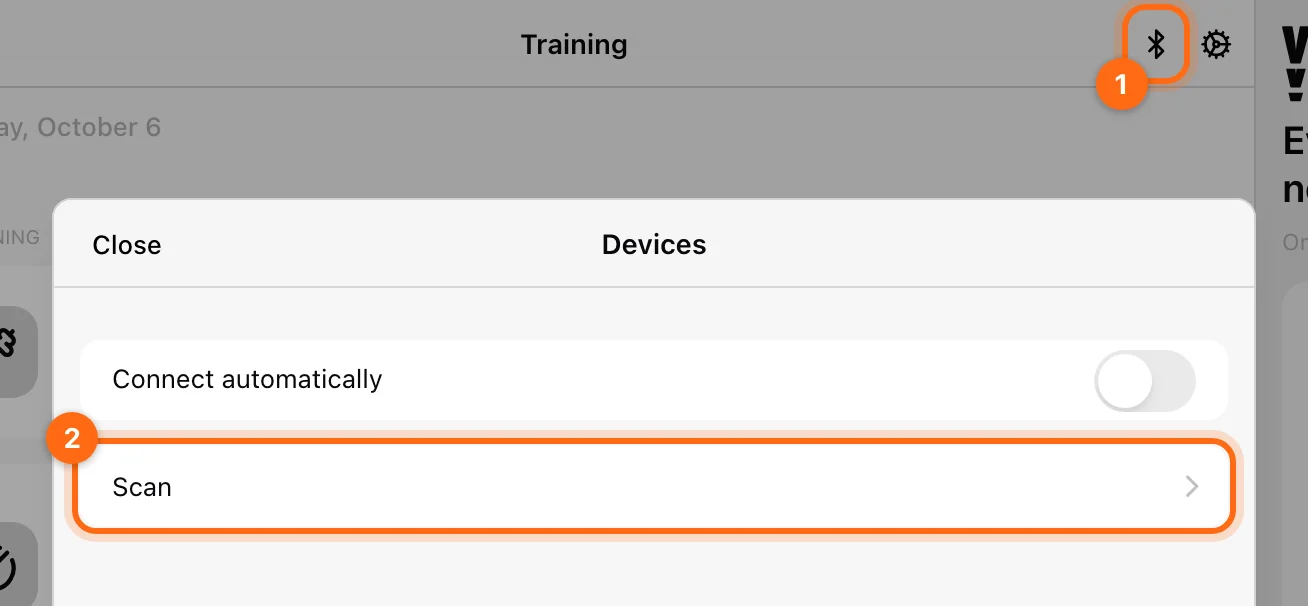
Si le message indique que Web Bluetooth n'est pas disponible, passez à un navigateur compatible ou à l'application installée. Relancer la recherche dans un navigateur non pris en charge ne résoudra pas le problème.
2. Vérifier le Bluetooth et l'autorisation
| Message de l'application | Que faire |
|---|---|
| Le Bluetooth est désactivé | Activez-le. Android peut proposer Activer le Bluetooth ; iOS vous renvoie vers les réglages. |
| Le Bluetooth n'est pas disponible. Autorisez Vitruve à utiliser le Bluetooth… | Ouvrez les réglages du système et autorisez l'accès de l'application au Bluetooth. |
| Problème d'autorisation ou de sélecteur du navigateur | Utilisez Scanner, autorisez le sélecteur et choisissez l'appareil voulu. |
Après avoir modifié une autorisation, revenez dans l'application et relancez la recherche.
3. Si l'appareil n'apparaît pas
- Allumez-le et gardez-le à proximité.
- Vérifiez qu'il est prêt à être détecté en Bluetooth et qu'il n'est pas utilisé par un autre appareil d'enregistrement.
- Sélectionnez Scanner si la détection native a expiré.
- Sur le web, rouvrez le sélecteur et choisissez l'appareil, surtout après un rechargement de la page.
- Pour les anciens encodeurs, vérifiez le mode de démarrage : si l'écran affiche WIFIXXX au lieu de BTXXX, repassez-le en Bluetooth.
- Si l'encodeur est appairé dans les réglages Bluetooth de votre téléphone ou de votre tablette, supprimez-le de là, puis appairez-le depuis l'application Vitruve.
Un nom mémorisé dans la liste ne prouve pas que l'appareil est actuellement joignable. L'application actuelle se connecte uniquement en Bluetooth : un encodeur Speed4lifts d'origine qui ne fonctionne qu'en Wi-Fi n'apparaîtra donc jamais.
4. S'il apparaît mais que la connexion échoue
Lisez le message d'erreur exact :
- N'a pas accepté la connexion : redémarrez l'appareil et réessayez.
- S'est déconnecté pendant la connexion : réessayez avec l'appareil à proximité et prêt.
- Impossible de se connecter : vérifiez qu'il est allumé, à portée et disponible.
- Seuls … appareils peuvent rester connectés : déconnectez un appareil inutilisé, puis réessayez.
- Cet appareil n'est pas pris en charge : vérifiez que le modèle est compatible avec le parcours d'enregistrement choisi.
Sélectionnez la ligne pour réessayer. Si une entrée mémorisée obsolète continue d'échouer, oubliez-la avec la commande de balayage ou de corbeille de la ligne, puis relancez la recherche et sélectionnez-la à nouveau.
5. S'il est Connecté mais que rien ne s'enregistre
Vérifiez la case Utiliser cet appareil et le groupe Actif. Une connexion peut être ouverte sans que cet appareil pilote la série en cours.
Vérifiez ensuite l'exercice ou la modalité et ses messages de disponibilité. Un ancien encodeur compatible VBT n'est pas automatiquement un appareil compatible avec le saut ou le suivi continu. En VBT, un filtre ROM trop restrictif peut aussi masquer des répétitions alors que la connexion a réussi.
6. S'il se déconnecte pendant l'entraînement
Gardez l'application au premier plan et l'appareil près du poste d'enregistrement. Le gestionnaire peut afficher Reconnexion en cours.... Attendez le rétablissement ou sélectionnez la ligne pour réessayer.
Utilisez Arrêter la reconnexion si vous voulez délibérément arrêter les tentatives. Sélectionner un autre appareil change la source d'enregistrement active : terminez ou préservez la série en cours avant de le faire.
Tout est prêt lorsque
L'appareil voulu est Connecté, marqué Actif, et un court test produit des mesures dans l'affichage d'enregistrement correspondant.
Si cela échoue encore, envoyez à l'assistance l'identifiant et le modèle de l'appareil, le modèle de votre téléphone ou ordinateur, le système d'exploitation, la version de l'application ou du navigateur, le message exact et l'étape qui a échoué.
Dépannage
Que faire si l'ancien Vitruve Encoder n'apparaît pas en Bluetooth, enregistre les répétitions excentriques au lieu des concentriques ou remet son compteur de répétitions à zéro.
Signaler un appareil cassé ou défectueux
Écartez les causes liées à l'installation, puis signalez un encodeur ou un Vitruve Force cassé ou défectueux avec les informations qui aident l'assistance à décider d'une réparation ou d'un remplacement.