Télécharger Vitruve et vérifier la compatibilité
Installez l'application Vitruve sur iPhone, iPad ou Android, ouvrez l'application web ou de bureau et vérifiez la configuration requise avant de vous entraîner.
Vitruve est une seule application, disponible sur plusieurs appareils. Votre compte, votre organisation et vos données d'entraînement synchronisées sont les mêmes partout où vous vous connectez. Choisissez l'appareil adapté à la tâche :
- Application pour téléphone ou tablette : pour s'entraîner en salle, connecter l'encodeur en Bluetooth et enregistrer les séries.
- Application web ou de bureau : pour planifier les programmes, gérer les athlètes et consulter les résultats sur un grand écran.
Installer l'application sur un téléphone ou une tablette
- Ouvrez l'App Store sur iPhone ou iPad, ou le Google Play Store sur Android.
- Recherchez Vitruve.
- Sélectionnez l'application Vitruve dans les résultats, puis touchez Obtenir sur iPhone/iPad ou Installer sur Android.
- Ouvrez l'application une fois installée.
- Connectez-vous, ou créez un compte en suivant Créer un compte et accepter des invitations.
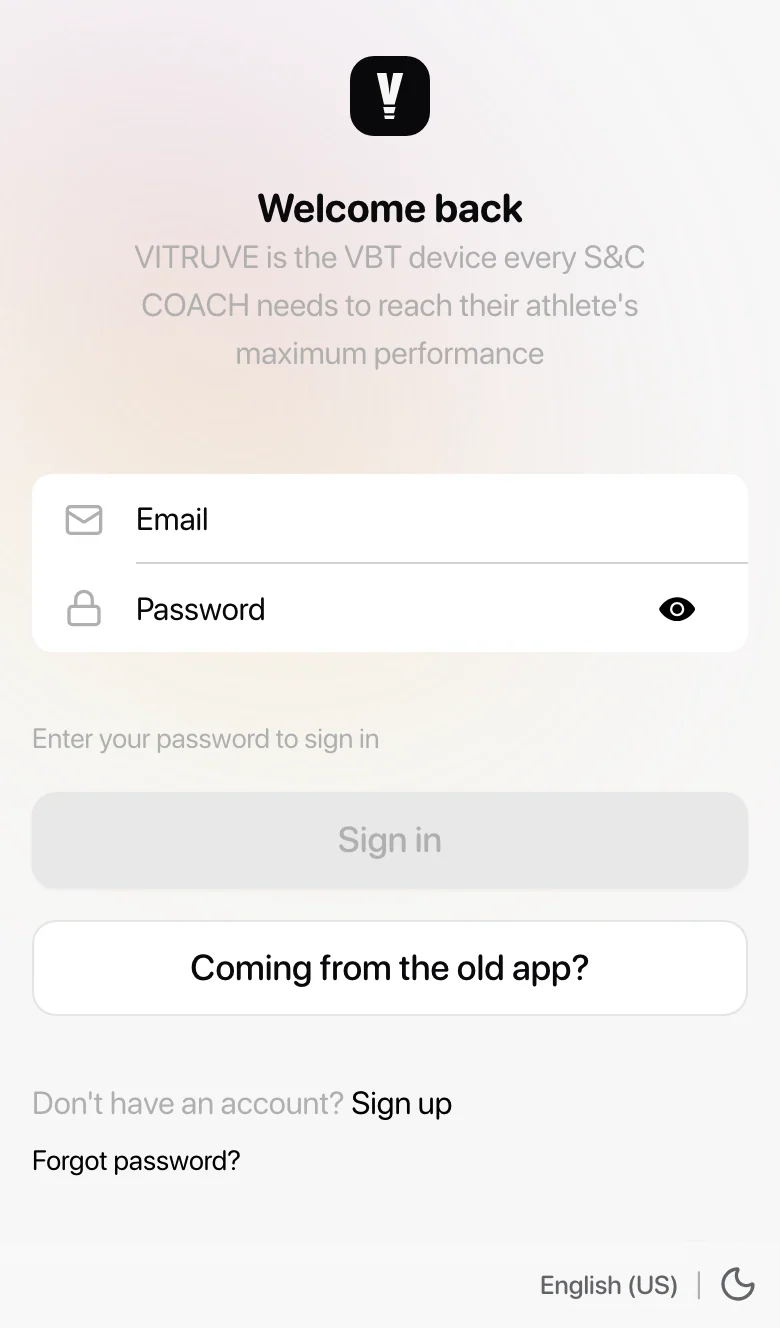
Vérification : l'application s'ouvre sur l'écran de connexion, avec Se connecter, S'inscrire, Mot de passe oublié ? et Vous venez de l'ancienne application ?.
Utiliser Vitruve sur un ordinateur
Dans le navigateur
- Ouvrez un navigateur récent, comme Chrome, Safari, Edge ou Firefox.
- Allez sur app.vitruve.fit. Si vous passez par un moteur de recherche, vérifiez que l'adresse ouverte est exactement
app.vitruve.fit. - Connectez-vous avec la même adresse e-mail et le même mot de passe que sur votre téléphone.
Application de bureau
Une application de bureau est disponible pour Windows et macOS. Elle ouvre la même application web Vitruve dans sa propre fenêtre : les menus, les données et les fonctionnalités sont identiques à ceux de la version navigateur.
Compatibilité
| Plateforme | Configuration requise | Remarques |
|---|---|---|
| iPhone et iPad | Une version récente d'iOS ou d'iPadOS. La version actuelle de l'application nécessite iOS/iPadOS 15 ou ultérieur. | Sur iPad, la disposition en mode paysage est proche de celle de l'ordinateur. |
| Android | La version actuelle de l'application nécessite Android 12 ou ultérieur. | Téléphones et tablettes. |
| Application de bureau | Windows ou macOS. | Affiche la même application que le navigateur. |
| Web | Un navigateur récent et à jour. | Chrome, Safari, Edge, Firefox. |
Pour des performances fluides, Vitruve recommande au moins 4 Go de RAM sur tous les appareils.
Anciennes versions minimales sur le site d'assistance
D'anciens articles d'assistance indiquaient iOS 12.1 et Android 6.0 comme versions minimales. Elles concernent d'anciennes versions de l'application. Si le store indique que Vitruve n'est pas compatible avec votre appareil, mettez à jour le système d'exploitation si possible, ou utilisez l'application web sur un ordinateur pour la planification et la consultation.
Autorisations nécessaires à l'application
- Le Bluetooth est nécessaire pour connecter un encodeur Vitruve, Vitruve Force ou des cellules de chronométrage. Autorisez-le lorsque l'application le demande. Si vous l'avez refusé, activez le Bluetooth pour Vitruve dans les réglages système de l'appareil.
- L'appairage des appareils dépend de la plateforme. Dans l'application installée, utilisez Paramètres → Appareils ou l'icône Bluetooth de l'écran Entraînement. Dans un navigateur compatible, l'appairage passe par Entraînement → Bluetooth → Scanner et par le sélecteur d'appareils du navigateur. Si le navigateur indique que le Bluetooth n'est pas disponible, utilisez l'application installée. Consultez Connecter un appareil.
S'entraîner sans connexion Internet
Vous pouvez vous entraîner sans connexion Internet. Les entraînements sont conservés sur l'appareil et envoyés au retour de la connexion. Vérifiez Séances d'entraînement en attente dans Entraînement avant de vous déconnecter, de vider le stockage ou de changer d'appareil. Consultez Entraînement hors ligne et synchronisation.
Services connectés
Vitruve peut importer des données depuis des objets connectés et envoyer des données d'entraînement vers des plateformes partenaires. Les sources d'import incluent Oura, Polar, Whoop, Fitbit, Garmin, Withings et Dexcom, ainsi qu'Apple Health, Google Fit ou Health Connect sur les appareils compatibles. Les partenaires d'export incluent RockDaisy, TeamBuildr et FYTT. Les options disponibles dépendent du forfait de votre organisation et de votre appareil. Consultez Connecter des objets connectés et des services externes.
En cas de problème
- L'application ne s'installe pas : comparez la version du système d'exploitation de l'appareil au tableau ci-dessus.
- L'application est lente ou se ferme : fermez les autres applications, vérifiez la mémoire et le stockage disponibles, et installez la dernière version de l'application.
- Vous voyez des données différentes sur deux appareils : vérifiez que la même organisation est sélectionnée sur les deux. Consultez Qu'est-ce qu'une organisation ?.
- Toujours bloqué ? Contactez l'assistance en indiquant le modèle de votre appareil, la version du système d'exploitation et la version de l'application.
Étape suivante
Créez un compte, puis suivez le démarrage rapide athlète ou le démarrage rapide coach.
Hardware and support for everyone
Shared instructions for connecting and caring for Vitruve devices, checking compatibility, and getting practical support.
Connecter et sélectionner un appareil
Appairez un encodeur ou un appareil Vitruve Speed, comprenez la différence entre Connecté et Actif, et contrôlez la reconnexion.