Obtenir de l'aide de l'équipe Vitruve
Envoyez une demande d'assistance ciblée, avec le contexte, les étapes pour reproduire le problème et les données d'entraînement préservées qui facilitent sa résolution.
Si vous n'avez pas trouvé la réponse dans ces guides ou dans les Questions fréquentes, contactez une personne de l'équipe d'assistance. Elle vous répondra par e-mail.
Choisir comment contacter l'assistance
- E-mail : support@vitruve.fit.
- Formulaire de contact : écrivez à l'équipe d'assistance depuis la page de contact Vitruve. La réponse arrive par e-mail.
- Chat du site d'assistance : sur support.vitruve.fit, sélectionnez l'icône violette en bas à droite pour ouvrir un ticket.
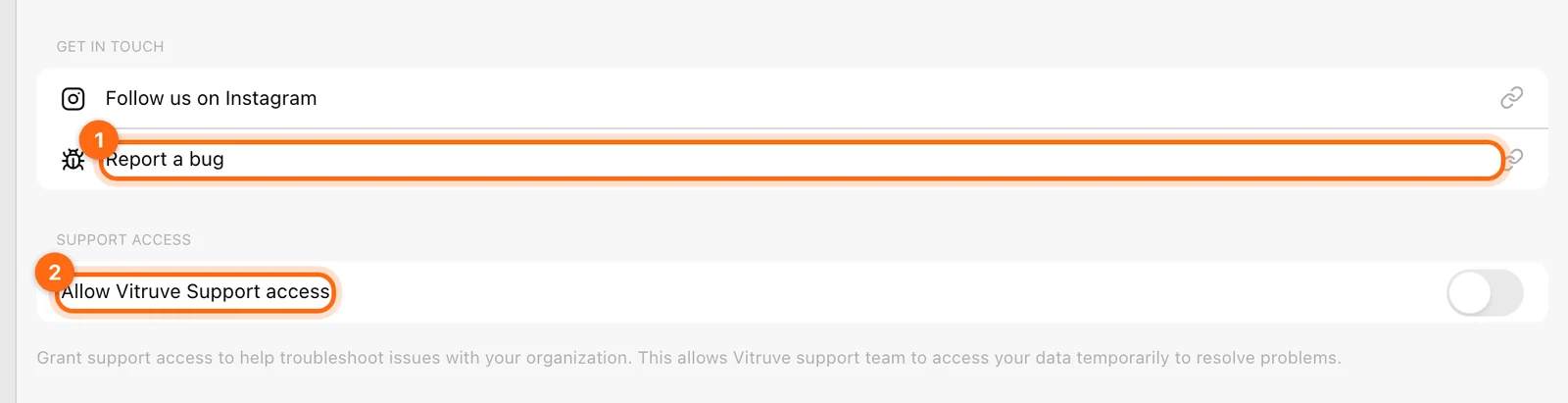
- Depuis l'application : ouvrez Aide depuis le point d'interrogation sur le web, ou Plus → Aide sur mobile. Son lien Signaler un bug ouvre le site d'assistance.
L'équipe répond aux signalements logiciels et matériels sous 24 heures.
Choisir le bon type de signalement
| Problème | Exemples | Par où commencer |
|---|---|---|
| Logiciel | Bugs, dysfonctionnements, message d'erreur, données manquantes ou fonction manquante | Cette page : envoyez le contexte décrit ci-dessous |
| Matériel | Un appareil cassé, endommagé ou défectueux | Signaler un appareil cassé ou défectueux |
| Commande ou livraison | Statut de commande, factures, articles défectueux ou manquants | Signaler un problème de commande ou de livraison |
| Retour, remboursement ou réparation | Retour d'un appareil sous 30 jours, remboursement ou réparation sous garantie | Retours, remboursements et garantie |
| Abonnement ou facturation | Activation, renouvellement, résiliation ou facture | Forfaits et facturation ou Factures |
Pour une fonction manquante, décrivez ce que vous essayez de faire, qui en a besoin (athlète, coach ou propriétaire) et comment vous procédez aujourd'hui. L'équipe comprend ainsi la demande, même si la fonction n'existe pas encore.
Envoyer le contexte dès le premier message
Indiquez :
- L'adresse e-mail du compte et le nom de l'organisation.
- Votre rôle, et si le Mode Coach est activé.
- L'athlète, le nom de l'entraînement ou du programme, et la date et l'heure approximatives avec le fuseau horaire.
- Le modèle de l'appareil et le système d'exploitation ; la version de l'application ou le nom et la version du navigateur.
- L'écran utilisé et le message d'erreur exact.
- Ce que vous attendiez, ce qui s'est passé et les vérifications que vous avez effectuées.
- Si le problème se produit aussi sur un autre appareil ou uniquement sur l'appareil d'enregistrement d'origine.
Pour un problème de connexion, indiquez le modèle et l'identifiant du matériel, et précisez s'il apparaît, s'il se connecte et s'il devient actif. Pour un dommage physique ou une panne d'appareil, ajoutez des photos ou une courte vidéo et les détails de votre commande, comme décrit dans Signaler un appareil cassé ou défectueux.
Préserver un entraînement en attente
Si le problème concerne des enregistrements manquants ou bloqués, ouvrez Entraînement → bouton nuage → Séances d'entraînement en attente → Télécharger au format JSON pour l'enregistrement concerné. Conservez la copie locale et joignez le fichier de récupération à la demande d'assistance si nécessaire.
Évitez de vider le stockage ou de réinstaller l'application avant d'avoir confirmé que la séance a été envoyée ou préservée. Une capture d'écran peut expliquer le message, mais elle ne remplace pas l'enregistrement réel de l'entraînement en attente.
Un modèle de message utile
Objet : [symptôme en quelques mots] — [organisation]

Adresse e-mail du compte :
Organisation / rôle / Mode Coach :
Appareil, système d'exploitation, version de l'application ou du navigateur :
Athlète et entraînement/programme :
Date, heure, fuseau horaire :

Je m'attendais à :
Ce qui s'est passé à la place :
Erreur exacte :

Étapes pour reproduire le problème :
1.
2.
3.

Vérifications déjà effectuées :
Entraînement en attente / fichier de récupération JSON disponible :
Un autre appareil affiche-t-il les données ou le même problème ?
N'indiquez pas de mots de passe, de codes de vérification ou de récupération, ni de clés d'intégration ou d'API. Le contexte et les étapes pour reproduire le problème suffisent pour commencer l'enquête.
Autoriser l'accès de l'assistance si nécessaire
Le Propriétaire peut ouvrir Aide → Autoriser l'accès au support Vitruve. Activer cette option invite support@vitruve.fit dans l'organisation, avec l'accès administratif de l'assistance, pour mener l'enquête.
Utilisez-la lorsque l'équipe d'assistance doit examiner l'espace de travail, et indiquez-lui l'organisation et le problème concernés. Désactivez-la ensuite pour supprimer ou annuler cet accès. Cette option est distincte du transfert de la propriété ordinaire à un autre membre du staff.
Garder une référence
Indiquez le titre ou le lien du guide que vous avez suivi et l'étape à laquelle le résultat a différé. L'équipe pourra ainsi reproduire plus facilement le problème et améliorer les instructions pour les prochains utilisateurs.
Signaler un problème de commande ou de livraison
Renseignez-vous sur l'état d'une commande, demandez une facture ou signalez un article défectueux ou manquant, avec les informations dont l'assistance a besoin pour résoudre le problème par e-mail.
Anciennes applications
Trouvez de l'aide pour les applications retirées Vitruve Teams, Vitruve Athlete et Speed4lifts d'origine, et découvrez où se trouve chaque tâche dans l'application Vitruve actuelle.