Connecter et sélectionner un appareil
Appairez un encodeur ou un appareil Vitruve Speed, comprenez la différence entre Connecté et Actif, et contrôlez la reconnexion.
Le gestionnaire d’appareils vous indique deux choses différentes : si un appareil est Connecté, et s’il est l’appareil Actif qui pilotera la prochaine mesure. Vérifiez les deux avant de commencer une série.
Avant de commencer
- Allumez l’appareil et gardez-le à proximité du téléphone, de la tablette ou de l’ordinateur.
- Activez le Bluetooth et autorisez Vitruve à l’utiliser dans les réglages du système.
- Arrêtez tout enregistrement en cours avant de changer l’appareil qui le pilote.
L’application installée est le point de départ le plus simple. L’appairage sur le web nécessite la prise en charge de Web Bluetooth, par exemple un navigateur Chrome ou Edge compatible. Safari et Firefox ne proposent pas ce mode d’appairage. Dans un navigateur web, vous devez ouvrir explicitement le sélecteur : il ne détecte pas les appareils en arrière-plan.
Se connecter dans l’application installée
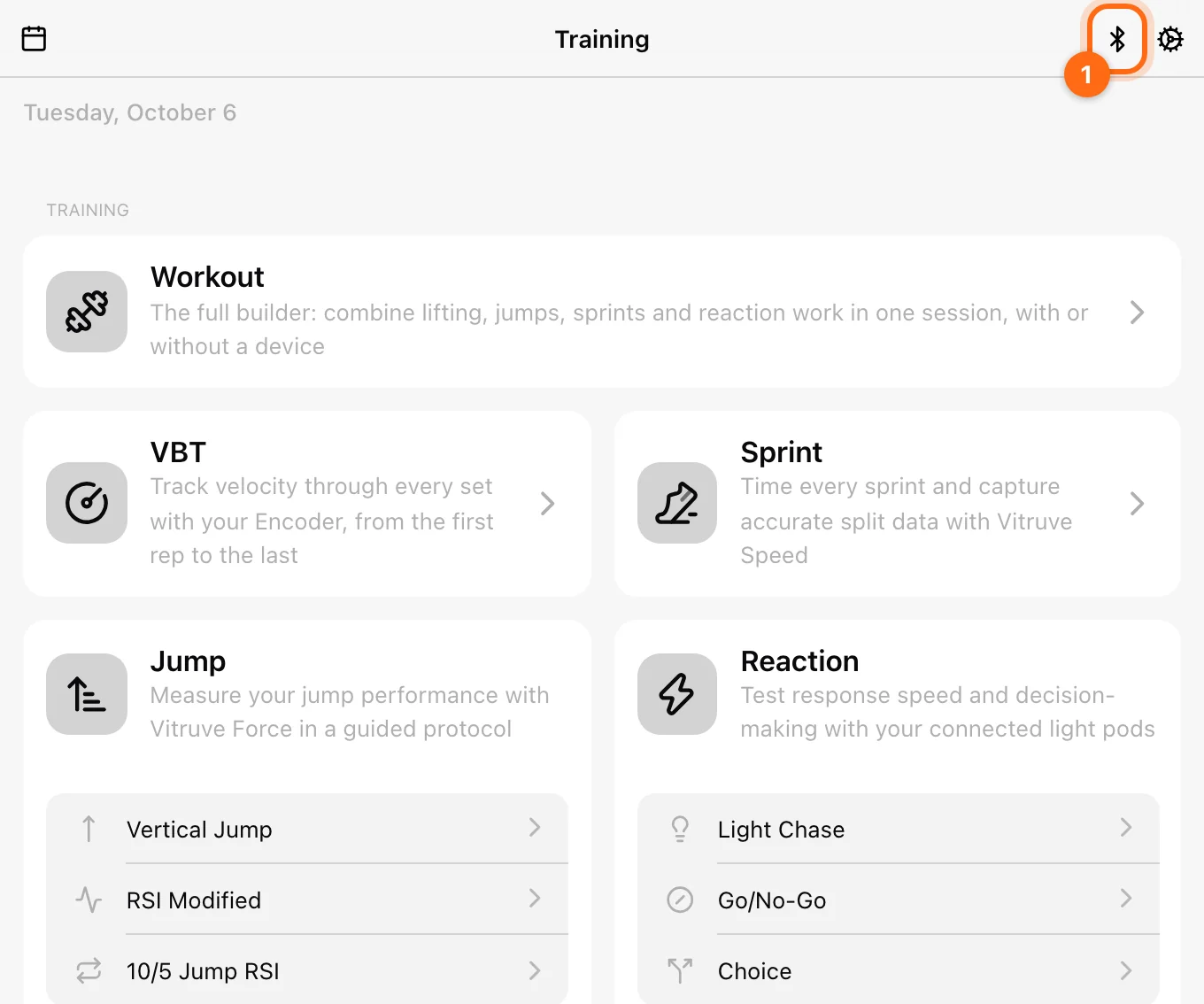
- Ouvrez Entraînement → Bluetooth. Vous pouvez aussi passer par Plus → Paramètres → Appareils.
- Accordez l’autorisation Bluetooth si elle est demandée. Sur Android, accordez les autorisations Bluetooth/appareils à proximité demandées par votre version.
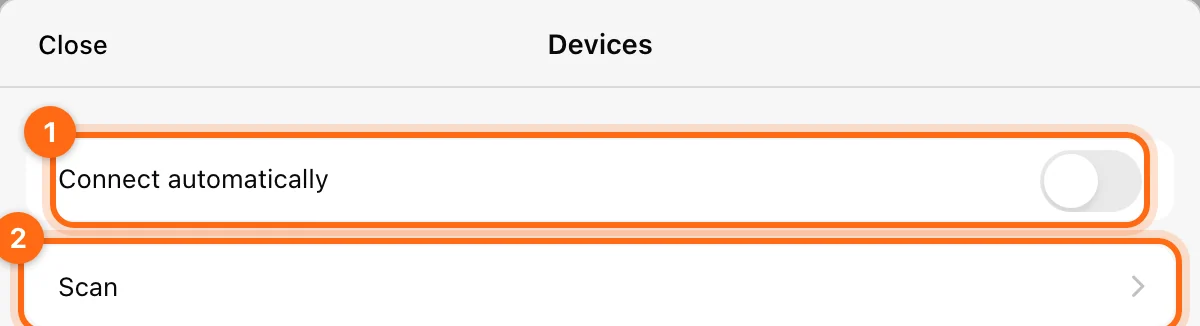
- La recherche démarre à l’ouverture du gestionnaire d’appareils. Si elle s’est arrêtée, sélectionnez Scanner.
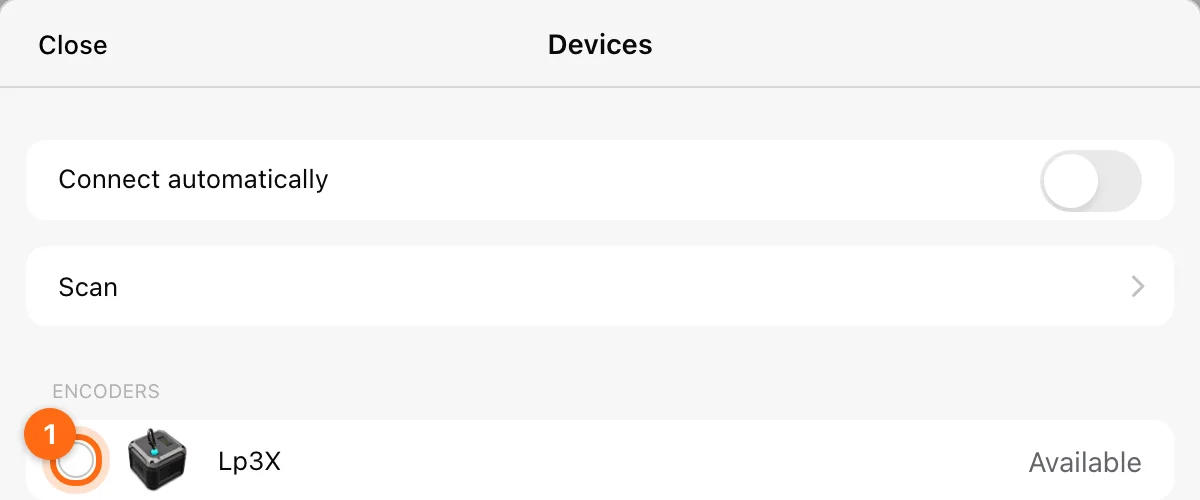
- Repérez l’appareil sous Encodeurs ou Vitruve Speed. Vérifiez son identifiant lorsque plusieurs appareils se trouvent à proximité.
- Sélectionnez sa ligne ou la case Utiliser cet appareil.
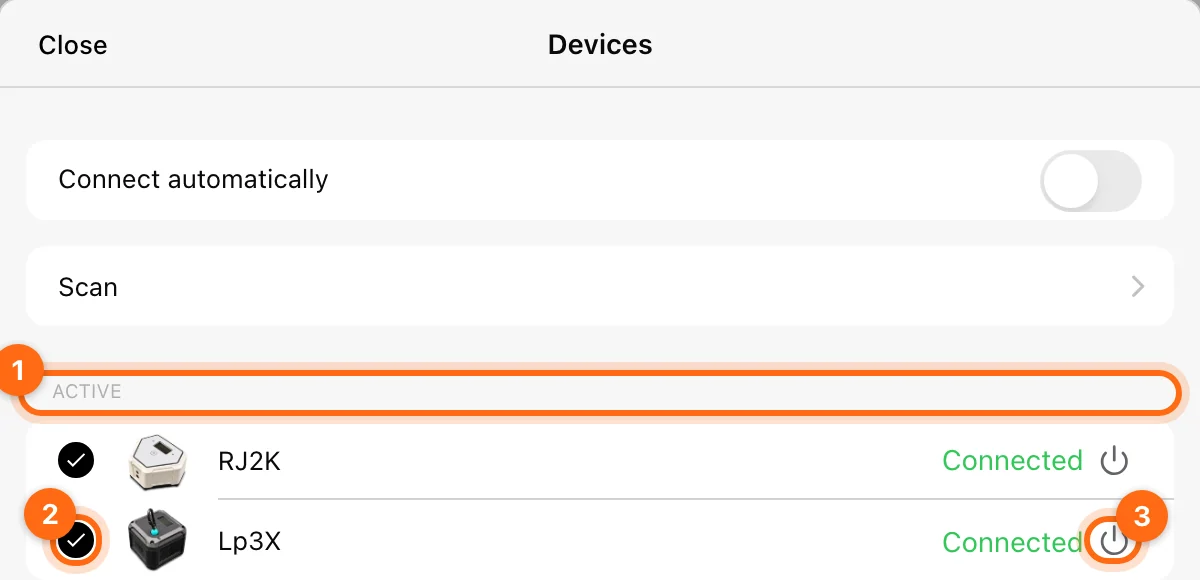
- Attendez l’état Connecté et vérifiez qu’il apparaît dans Actif avec sa case cochée.
Sur l’encodeur lui-même, un voyant vert clignotant confirme la connexion Bluetooth. Consultez Boutons et écran de l’encodeur pour la signification de chaque voyant.
Lors de la première utilisation de l’application, vérifiez que le Bluetooth est activé dans les réglages de votre appareil et que Vitruve dispose de l’autorisation Bluetooth. Une autorisation refusée est la cause la plus fréquente d’une liste vide.
Autres endroits où se connecter
Vous n’avez pas besoin de revenir à la page Entraînement. Le même gestionnaire d’appareils s’ouvre depuis le bouton Bluetooth dans :
- L’en-tête d’un entraînement, par exemple dans VBT, Saut ou Entraînement.
- La grille en direct Vidéo.
- Un nouveau formulaire Équation, lorsque vous enregistrez un profil charge-vitesse.
Suivi rapide n’a pas de bouton Bluetooth propre. Connectez-vous depuis Entraînement → Bluetooth avant de l’ouvrir.
Se connecter dans un navigateur web compatible
D’anciens articles d’aide indiquent que le Bluetooth ne fonctionne que sur mobile et pas sur app.vitruve.fit. Ce n’est plus le cas dans un navigateur compatible Web Bluetooth, comme décrit ci-dessous. L’application installée reste toutefois le choix le plus fiable pour l’entraînement.
- Ouvrez app.vitruve.fit dans un navigateur compatible Web Bluetooth.
- Ouvrez Entraînement → Bluetooth → Scanner.
- Sélectionnez votre appareil dans le sélecteur Bluetooth du navigateur.
- Si Se connecter automatiquement est désactivé, sélectionnez la ligne de l’appareil une fois qu’elle apparaît dans le gestionnaire.
- Vérifiez l’état Connecté et la case de l’appareil actif.
Après un rechargement du navigateur, vous devrez peut-être utiliser Scanner et sélectionner à nouveau l’appareil. Un nom mémorisé ne signifie pas à lui seul que le navigateur a rétabli la connexion.
Comprendre les libellés d’état
| Libellé | Signification | Action suivante |
|---|---|---|
| Disponible | Détecté et prêt à être sélectionné. | Sélectionnez-le pour le connecter et le rendre actif. |
| Connexion en cours... | L’application établit la liaison. | Attendez le résultat. |
| Connecté | Une liaison Bluetooth est ouverte. | Vérifiez aussi la case de l’appareil actif. |
| Reconnexion en cours... | L’application tente de rétablir une liaison interrompue. | Attendez, touchez pour réessayer ou utilisez la commande d’alimentation pour arrêter les tentatives. |
| Déconnecté | Aucune liaison ouverte. | Lancez une recherche si nécessaire, puis sélectionnez l’appareil. |
L’application peut garder plusieurs appareils connectés, mais elle sélectionne un encodeur actif et un appareil de portes de chronométrage actif pour leurs modes d’enregistrement respectifs. Sélectionner un autre appareil de la même famille change l’appareil qui pilotera votre prochaine série.
Connexion automatique, déconnexion et oubli
Activez Se connecter automatiquement dans le gestionnaire d’appareils si vous ne voulez pas appairer à chaque fois. Lorsque cette option est activée, l’application et votre encodeur se connectent automatiquement dès que l’application est ouverte et l’encodeur allumé.
Dans l’application installée, Se connecter automatiquement reconnecte les appareils mémorisés et détectables. Sur le web, l’option connecte l’appareil choisi dans le sélecteur du navigateur sans nécessiter une seconde sélection.
- Utilisez la commande d’alimentation de la ligne pour déconnecter. Les appareils déconnectés volontairement restent déconnectés jusqu’à ce que vous les sélectionniez à nouveau.
- Utilisez Arrêter la reconnexion pour stopper les tentatives répétées.
- Balayez la ligne vers la gauche et utilisez la corbeille pour oublier un appareil. Lancez ensuite une recherche et reconnectez-le au besoin.
Oublier un appareil est une action de gestion de la connexion ; cela ne supprime pas vos entraînements terminés.
Ce que vous devez voir ensuite
L’icône Bluetooth de la page Entraînement indique qu’un matériel est connecté. Ouvrez la carte d’entraînement concernée et vérifiez que les mesures proviennent bien de l’appareil sélectionné. Appareils ne comporte pas d’écran de niveau de batterie ni de mise à jour du firmware.
En cas de recherche vide, d’erreur d’établissement de la connexion ou de connexion interrompue, suivez Dépannage de la connexion des appareils.
Télécharger Vitruve et vérifier la compatibilité
Installez l'application Vitruve sur iPhone, iPad ou Android, ouvrez l'application web ou de bureau et vérifiez la configuration requise avant de vous entraîner.
Vue d'ensemble
Caractéristiques, installation, commandes, accessoires et solutions pour Vitruve Force, les portes de chronométrage Vitruve Speed et l'ancien Vitruve Encoder.