Registra allenamenti di sprint
Configura il percorso registrato, capisci le corse avviate dal dispositivo e i giri parziali, poi salva le serie e completa l’allenamento di sprint.
Usa Allenamento → Sprint per un allenamento di sprint estemporaneo. Ogni corsa registrata è una serie al suo interno. In alternativa, esegui una prescrizione di sprint all’interno di Allenamento per tenerla insieme al resto di una sessione mista.
La registrazione degli sprint richiede hardware Vitruve Speed compatibile e la funzionalità Timing Gates dell’organizzazione.
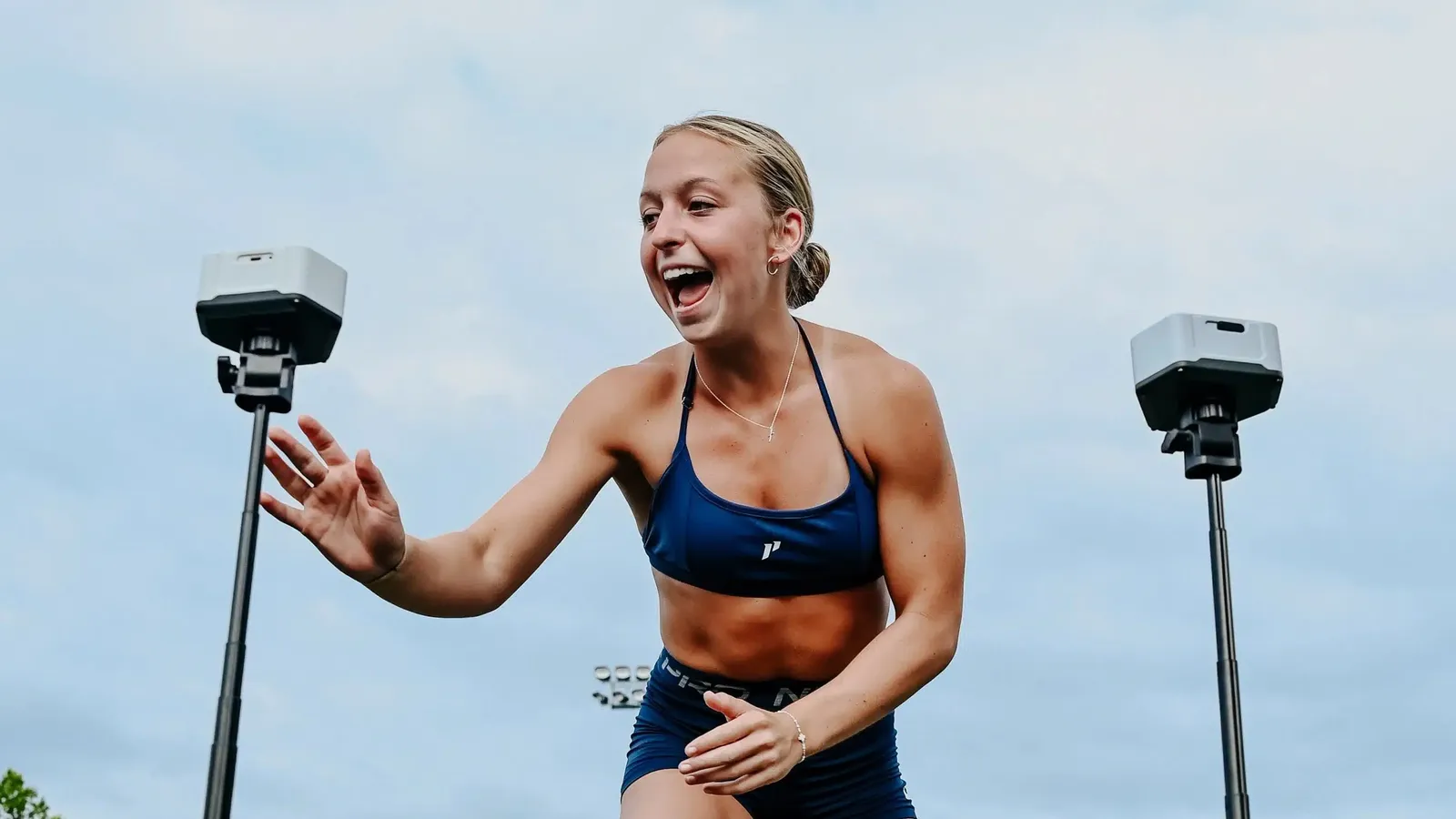
1. Controlla l’atleta, il dispositivo e l’esercizio
Seleziona l’organizzazione e l’atleta attivo. Collega il dispositivo Speed e impostalo come attivo nella sua famiglia. Scegli l’Esercizio di sprint nell’intestazione. Il selettore dedicato mostra solo esercizi di sprint.
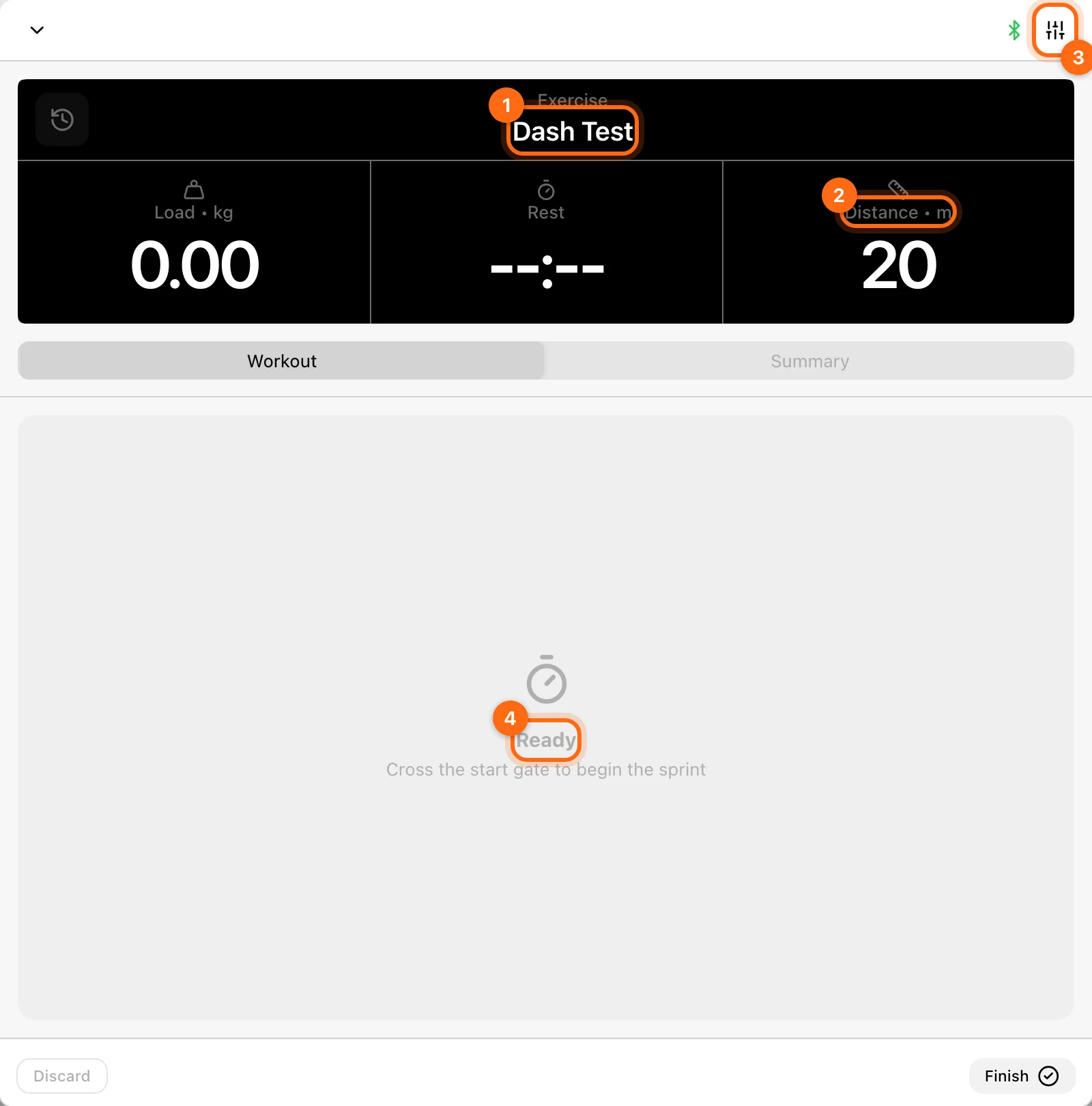
Un encoder attivo può coesistere con il dispositivo Speed, ma non può fornire eventi di partenza o tempi intermedi dello sprint.
2. Fai corrispondere l’app al percorso
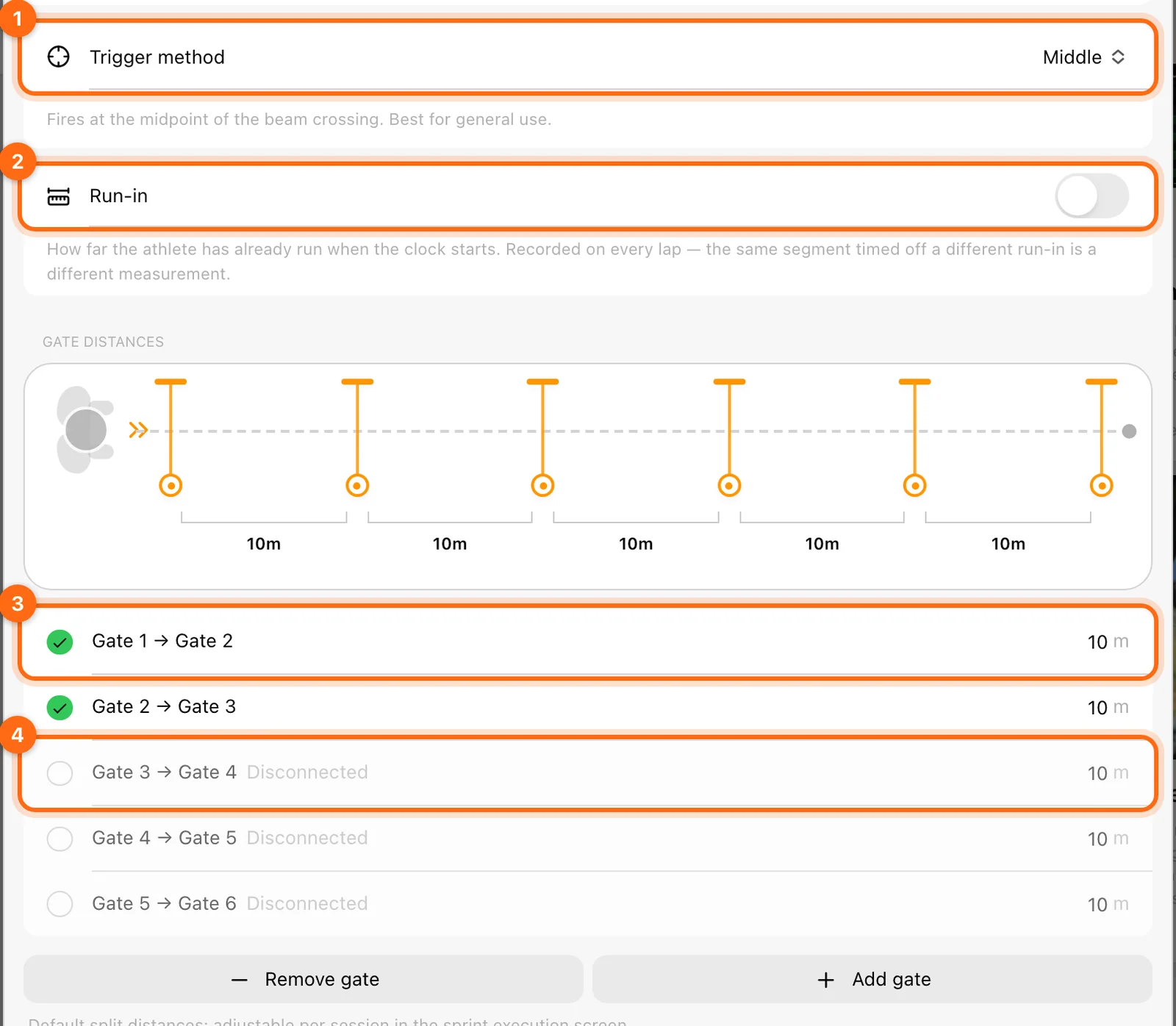
Apri le Impostazioni dello sprint o la configurazione della scheda Distanza. Controlla la disposizione dei gate collegati disponibili e le relative righe di distanza:
- Le righe con più gate indicano intervalli come Cancello 1 → Cancello 2.
- Le configurazioni con un solo gate e passaggi multipli usano Distanze split per i passaggi ripetuti.
- Disconnesso significa che il segmento configurato non può essere cronometrato con i gate disponibili. La casella della riga è un indicatore, non un pulsante per collegare l’hardware.
Inserisci la lunghezza di ogni segmento nell’unità m o yd visualizzata. Un percorso con tre segmenti da dieci metri usa 10, 10, 10, non i valori cumulativi 10, 20, 30. Controlla la Distanza totale mostrata per il percorso utilizzabile.
3. Scegli l’attivazione e la rincorsa
| Attivazione | Evento cronometrato | Comportamento della rincorsa |
|---|---|---|
| Centro | Punto medio dell’attraversamento del raggio. | La rincorsa può indicare la distanza prima del primo gate. |
| Nel raggio | L’atleta esce dal raggio. | La rincorsa è zero e il relativo controllo non è disponibile. |
Usa l’attivazione adatta alla partenza prevista e mantienila uguale nei confronti. Cambiarla modifica l’evento registrato, non solo una preferenza di visualizzazione.
4. Imposta il Carico esterno
Carico indica un carico aggiunto, come una slitta o un giubbotto zavorrato. Usa 0 per una corsa senza sovraccarico. Non è il peso corporeo dell’atleta.
5. Parti dal dispositivo
Nell’allenamento di sprint dedicato non c’è un pulsante Inizia separato. Quando l’esercizio, un percorso utilizzabile e un hardware compatibile sono pronti, l’app resta in attesa dell’evento di partenza del dispositivo.
Attraversa o lascia il raggio di partenza in base all’attivazione configurata. Si apre la schermata della corsa dal vivo, che registra giri e tempi intermedi. Una schermata in attesa con Attraversa il gate di partenza per iniziare, come il messaggio Pronto dell’allenamento, significa che non è ancora stata cronometrata alcuna corsa valida.
Non cambiare atleta, percorso o carico durante la corsa. Le impostazioni sono protette mentre la schermata sta registrando.
6. Concludi o risolvi la corsa
Attraversa l’evento di arrivo previsto, poi concludi e salva la corsa con i controlli della schermata o con la conclusione automatica della serie configurata. Raggiungere il gate di arrivo e completare l’intero allenamento sono azioni separate.
Se esci prima, Ferma lo sprint può indicare che la corsa non ha attraversato il gate di arrivo e offrire Salva, Scarta o Annulla per i giri registrati. Salva i dati parziali solo se è proprio la registrazione che vuoi conservare, e non confrontarli come se fosse stato completato l’intero percorso.
La schermata dello sprint dal vivo può restare aperta anche quando arriva un altro evento di partenza dal dispositivo. In quel caso conferma la corsa rilevata in precedenza e avvia quella successiva. Controlla poi l’elenco delle serie invece di dare per scontato che una schermata aperta significhi che nessuna corsa è stata salvata.
7. Leggi i risultati della corsa
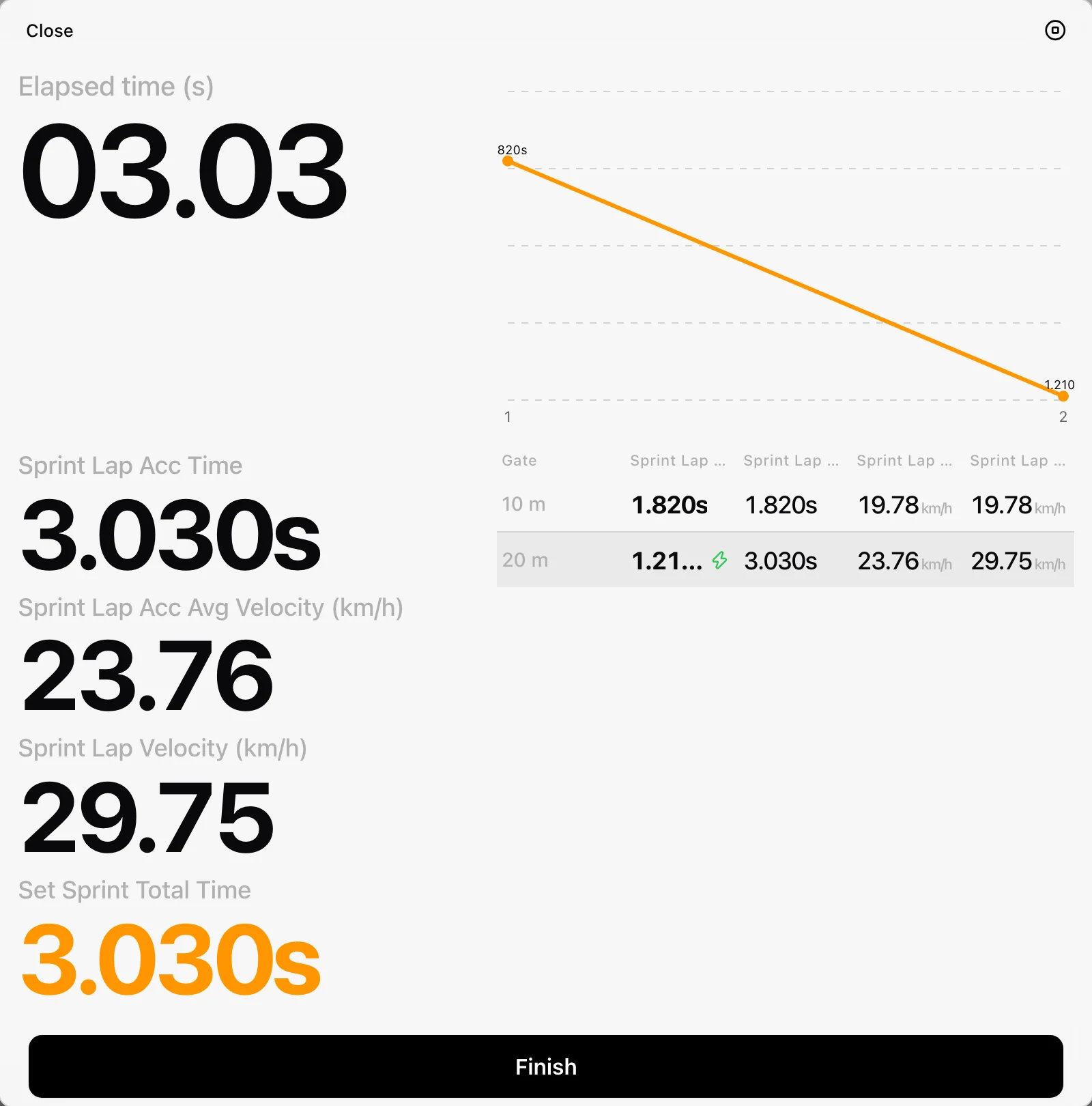
Espandi una serie per vedere il grafico dei tempi intermedi e le righe dei giri disponibili:
- Tempo giro: la durata di quel segmento.
- Tempo cumulativo: il tempo trascorso fino a quel punto.
- Velocità: calcolata in base alla distanza registrata.
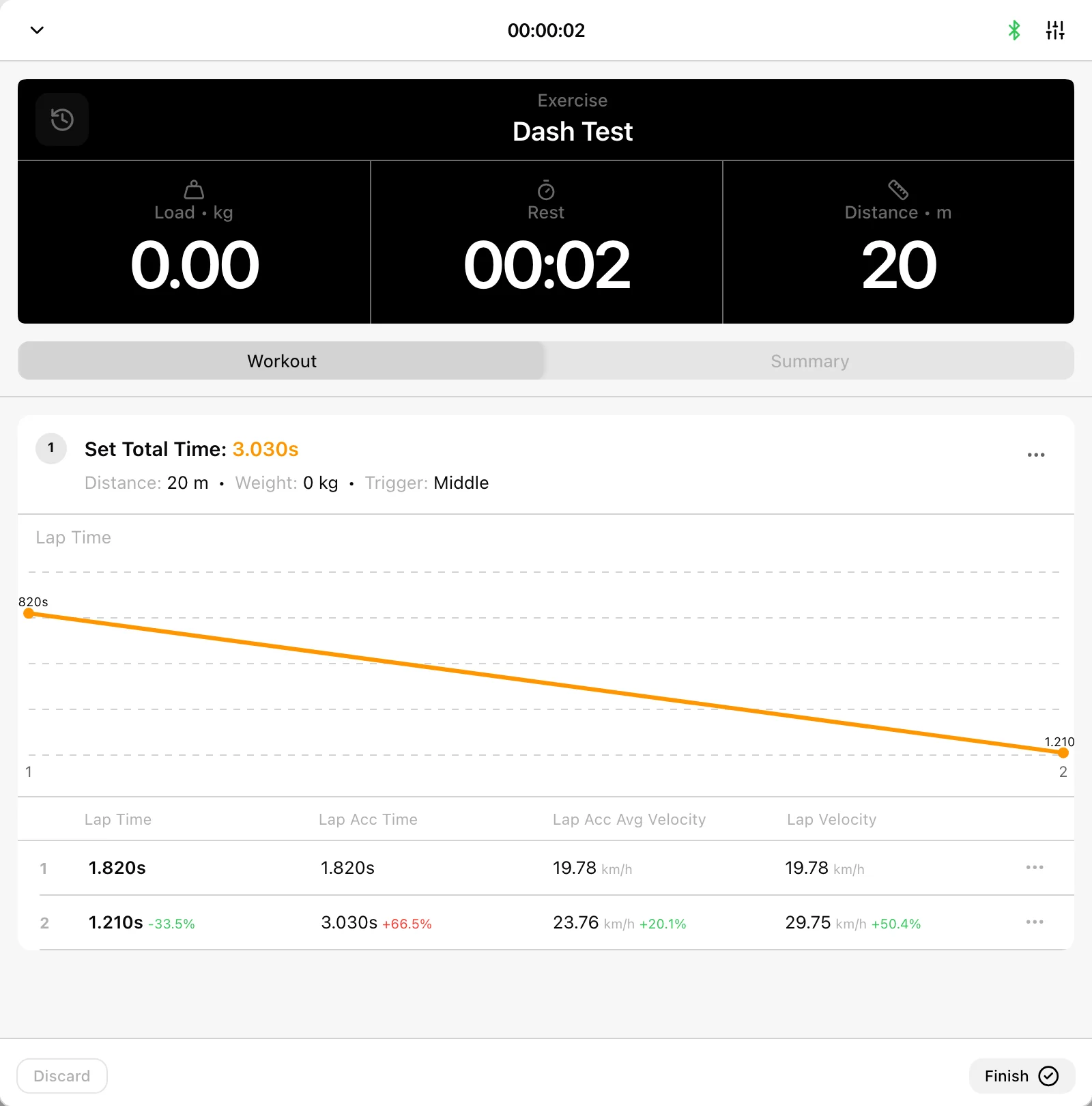
Una distanza inserita in modo errato può produrre tempi plausibili ma velocità sbagliate. Quando valuti i progressi, confronta lo stesso esercizio, percorso, attivazione, unità di distanza e carico esterno.
8. Completa l’allenamento di sprint
Usa Riepilogo per Nome/RPE e la panoramica delle corse dell’intero allenamento. Seleziona Fine nel piè di pagina, scegli gli atleti interessati in Modalità Allenatore e conferma. Attendi il caricamento e controlla l’allenamento di sprint in Cronologia.
Se non viene registrata alcuna corsa
Controlla la selezione dell’esercizio, il dispositivo Speed attivo, il numero di segmenti disponibili, le distanze e se si è effettivamente verificato un evento di partenza. Una riga indicata come Disconnesso richiede di correggere l’hardware o la disposizione dei gate, non di inserire un’altra distanza. Se un collegamento si interrompe, conserva i giri parziali e segui Risoluzione dei problemi di connessione.
Registra allenamenti di salto
Usa Salto verticale, RSI Modificato o RSI Salto 10/5; configura i dati dell’atleta, attendi la calibrazione e salva l’allenamento registrato.
Registra allenamenti di reazione
Scegli Inseguimento luminoso, Go/No-Go o Scelta, configura durata e difficoltà, registra gli eventi e analizza sia i tempi di risposta sia la precisione.