Mi dispositivo no se conecta
Soluciona en un orden lógico los problemas de permiso de Bluetooth, detección, handshake, dispositivo activo y reconexión.
Empieza aquí cuando: un encoder o un dispositivo Vitruve Speed no aparece, se queda conectándose o está vinculado pero no mide. Mantén intacto cualquier entrenamiento en curso mientras revisas la conexión.
1. Comprueba la plataforma de emparejamiento
En la app instalada, abre Entrenamiento → Bluetooth o Más → Ajustes → Dispositivos.
En la web, usa un navegador compatible con Web Bluetooth, como una versión compatible de Chrome o Edge, y ve a Entrenamiento → Bluetooth → Escanear. Safari y Firefox no ofrecen este flujo. La detección en el navegador requiere que actúes en el selector; no funciona como la búsqueda en segundo plano de la app móvil.
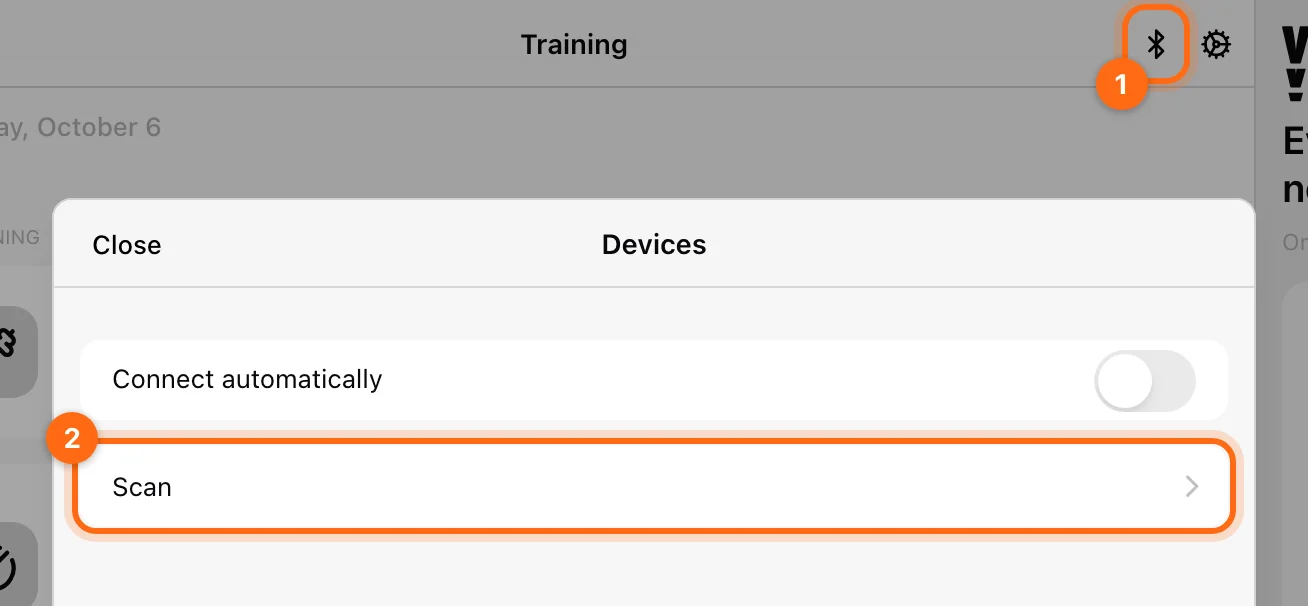
Si el mensaje dice que Web Bluetooth no está disponible, cambia a un navegador compatible o a la app instalada. Escanear una y otra vez en un navegador no compatible no lo soluciona.
2. Comprueba el Bluetooth y los permisos
| Mensaje de la app | Qué hacer |
|---|---|
| El Bluetooth está desactivado | Actívalo. Android puede ofrecerte Activar Bluetooth; iOS te lleva a los ajustes. |
| El Bluetooth no está disponible. Permite que Vitruve use Bluetooth… | Abre los ajustes del sistema y permite que la app acceda al Bluetooth. |
| Problema con el permiso o el selector del navegador | Usa Escanear, permite el selector y elige el dispositivo que quieres. |
Después de cambiar un permiso, vuelve a la app y escanea de nuevo.
3. Si el dispositivo no aparece
- Enciéndelo y mantenlo cerca.
- Comprueba que está listo para que lo detecte el Bluetooth y que no lo está usando otro dispositivo de registro.
- Selecciona Escanear si la búsqueda nativa ha agotado el tiempo.
- En la web, vuelve a abrir el selector y elige el dispositivo, sobre todo después de recargar la página.
- En los encoders antiguos, comprueba el modo de arranque: si la pantalla muestra WIFIXXX en lugar de BTXXX, vuelve a ponerlo en Bluetooth.
- Si el encoder está emparejado en los ajustes de Bluetooth de tu propio móvil o tablet, elimínalo de ahí y emparéjalo desde la app de Vitruve.
Que aparezca un nombre recordado en la lista no demuestra que el dispositivo esté accesible ahora mismo. La app actual solo se conecta por Bluetooth, así que un encoder Speed4lifts original que solo funciona por Wi-Fi nunca aparecerá.
4. Si aparece pero la conexión falla
Lee el error exacto:
- … no aceptó el handshake: reinicia el dispositivo e inténtalo de nuevo.
- … se desconectó durante el proceso de conexión: vuelve a intentarlo con el dispositivo cerca y listo.
- No se pudo conectar: confirma que está encendido, dentro del alcance y disponible.
- Solo pueden estar conectados … dispositivos a la vez: desconecta un dispositivo que no uses y vuelve a intentarlo.
- Ese dispositivo no es compatible: confirma que el modelo es compatible con el flujo de registro que has elegido.
Selecciona la fila para reintentar. Si una entrada recordada y obsoleta sigue fallando, olvídala deslizando la fila o con la papelera, y después escanea y vuelve a seleccionarla.
5. Si está Conectado pero no registra nada
Comprueba la casilla Usar este dispositivo y el grupo Activo. Una conexión puede estar abierta sin que ese dispositivo sea el que registra la serie actual.
Después, revisa el ejercicio o la modalidad y sus mensajes de preparación. Un encoder antiguo compatible con VBT no es automáticamente un dispositivo compatible con saltos o con la monitorización continua. En VBT, un Filtro ROM restrictivo también puede ocultar repeticiones aunque la conexión sea correcta.
6. Si se desconecta durante el entrenamiento
Mantén la app en primer plano y el dispositivo cerca de la estación de registro. Puede que el gestor muestre Reconectando.... Espera a que se recupere o selecciona la fila para reintentar.
Usa Detener reconexión si quieres detener los intentos a propósito. Seleccionar otro dispositivo cambia la fuente de registro activa; antes de hacerlo, termina o conserva la serie actual.
Todo está listo cuando
El dispositivo que quieres aparece como Conectado, está marcado como Activo y una prueba corta genera mediciones en la pantalla de registro correspondiente.
Si sigue fallando, envía a soporte el identificador o modelo del dispositivo, el modelo de tu móvil u ordenador, el sistema operativo, la versión de la app o del navegador, el mensaje exacto y el paso en el que falló.
Solución de problemas
Soluciona un antiguo Vitruve Encoder que no aparece en Bluetooth, registra repeticiones excéntricas en lugar de concéntricas o reinicia su contador de repeticiones.
Notifica un dispositivo roto o defectuoso
Descarta causas de configuración y notifica un encoder o un Vitruve Force roto o que funciona mal, con los datos que ayudan a soporte a decidir entre una reparación o una sustitución.