Créer un compte et accepter des invitations
Créez vos identifiants, vérifiez votre e-mail, choisissez Athlète ou Équipe, rejoignez l'organisation d'un coach et évitez les profils d'athlète en double.
Votre compte correspond à vos identifiants de connexion et à votre profil personnel. Votre organisation est l'espace de travail qui contient le programme d'entraînement, l'effectif et les données enregistrées. Vous pouvez utiliser le même compte dans plusieurs organisations, et il fonctionne sur tous vos appareils : téléphone, tablette, web et ordinateur.
Vous n'avez besoin ni d'un appareil ni d'un code d'invitation pour vous inscrire. Si vous n'avez pas encore installé l'application, consultez Télécharger Vitruve et vérifier la compatibilité.
Créer vos identifiants
- Ouvrez app.vitruve.fit, l'application de bureau ou l'application Vitruve installée.
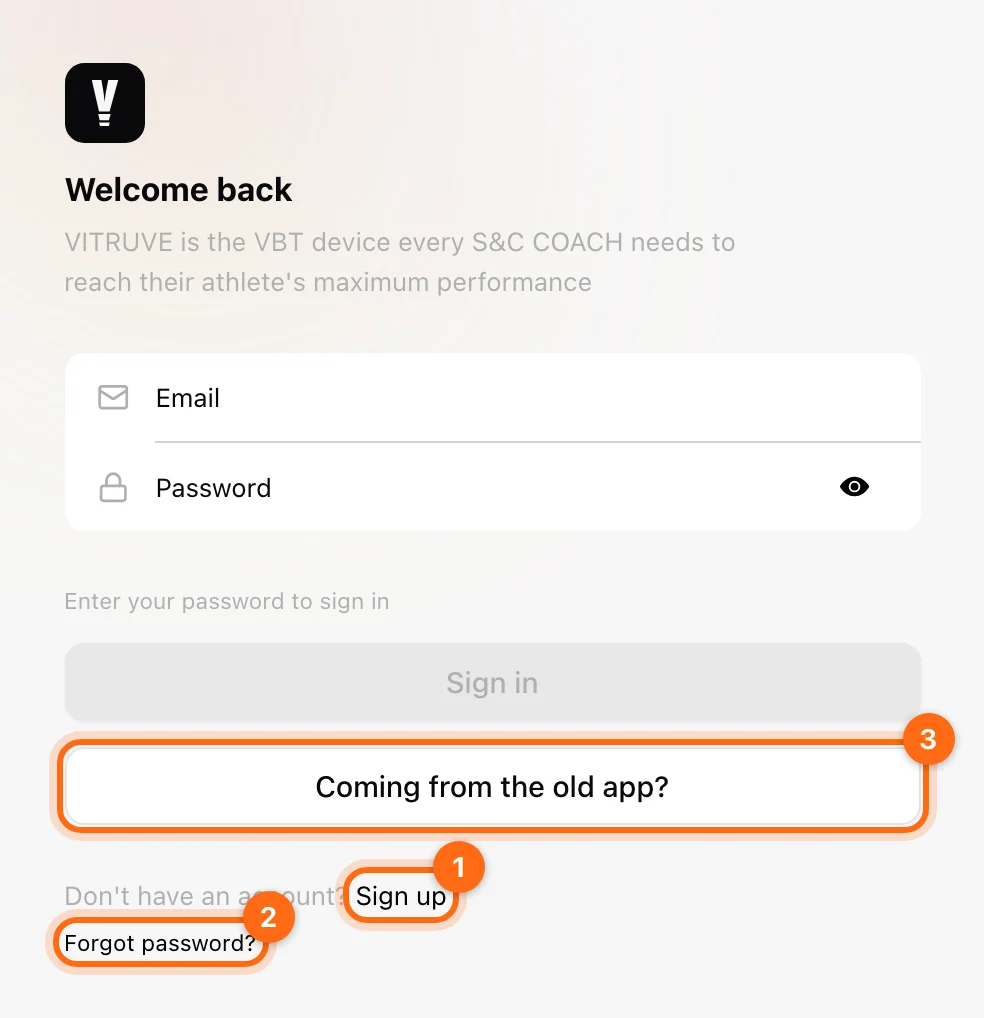
- Sur l'écran de connexion, sélectionnez Vous n'avez pas de compte ? S'inscrire.
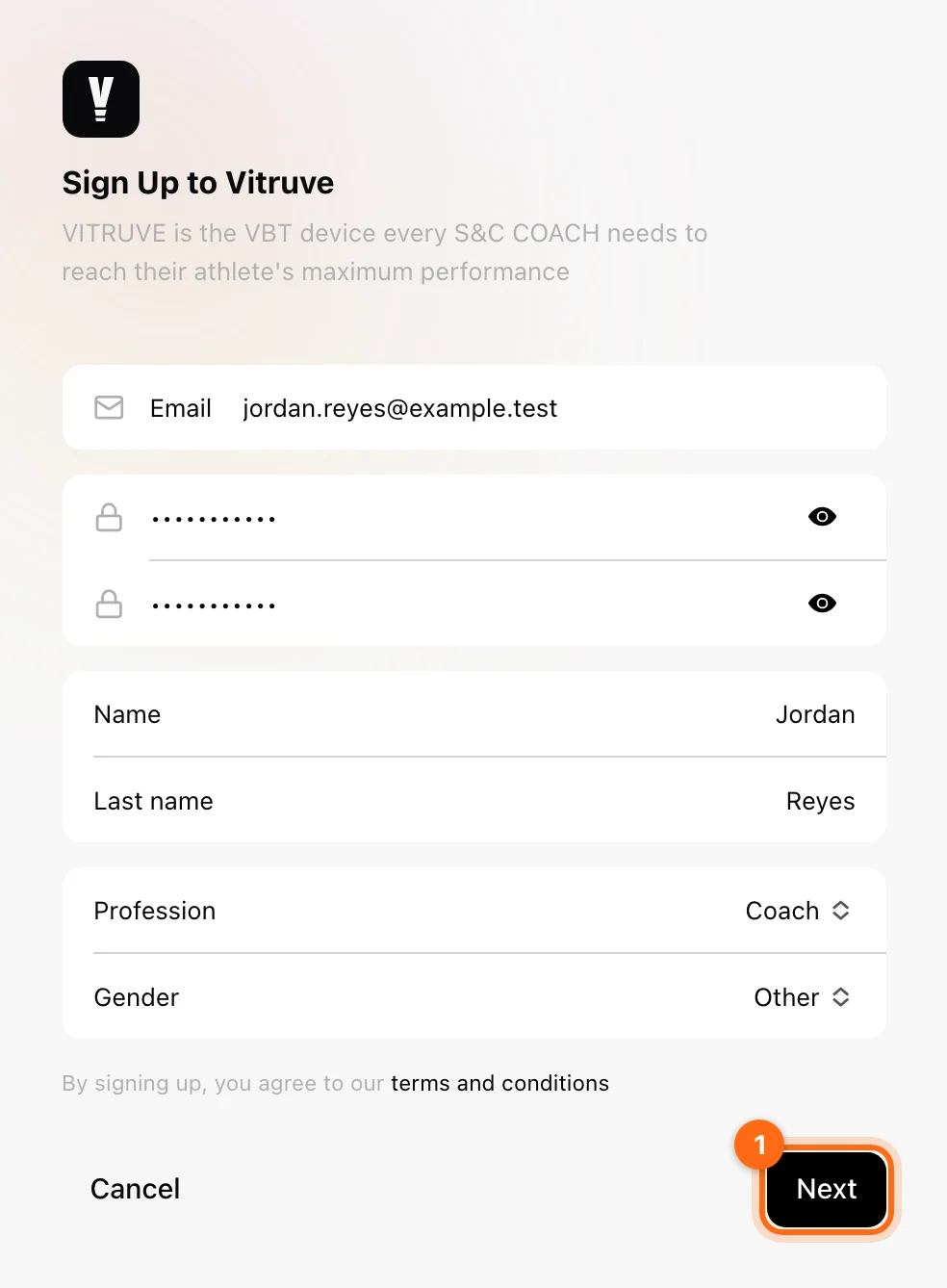
- Remplissez le formulaire S'inscrire à Vitruve :
- E-mail : l'adresse avec laquelle vous vous connecterez.
- Mot de passe et Répéter le mot de passe : au moins 8 caractères, dont au moins une lettre et un chiffre. Les deux doivent être identiques.
- Nom (votre prénom) et Nom (votre nom de famille).
- Profession : Athlète, Coach, Kinésithérapeute ou Autre.
- Genre : Homme, Femme ou Autre.
- Lisez les Conditions générales accessibles depuis le formulaire, puis sélectionnez Suivant.
- Ouvrez votre boîte de réception et trouvez l'e-mail envoyé par support@vitruve.fit. Il contient un code de vérification à 6 chiffres valable 15 minutes.
- Saisissez le code sur l'écran Code de vérification et sélectionnez Vérifier. S'il a expiré ou n'est pas arrivé, sélectionnez Envoyer un nouveau code.
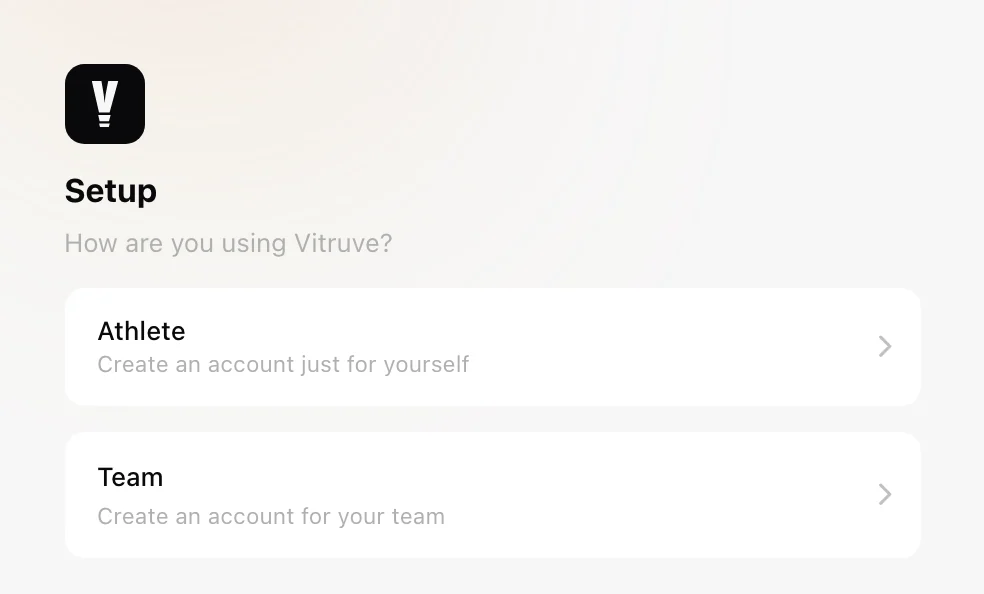
- Sur Configuration → Comment utilisez-vous Vitruve ?, choisissez Athlète ou Équipe (voir ci-dessous).
Utilisez une adresse e-mail à laquelle vous avez accès : la vérification, les invitations et la récupération du mot de passe en dépendent. Si vous avez déjà un compte Vitruve, choisissez Se connecter plutôt que d'en créer un autre.
Votre Profession vous décrit. Elle ne vous donne le rôle de Coach dans aucune organisation. Consultez Les rôles Propriétaire, Coach et Athlète.
Choisir Athlète ou Équipe
Quel que soit votre choix, vous obtenez une organisation. Avec Athlète, elle n'est que pour vous ; avec Équipe, elle est partagée avec vos athlètes et votre staff.
| Choix | Idéal pour | Ce qui se passe |
|---|---|---|
| Athlète (« Créer un compte juste pour vous ») | L'entraînement et le suivi personnels et individuels. | Vitruve crée une organisation personnelle nommée Personnel, en unités métriques, avec le forfait gratuit. L'application installée peut ensuite proposer des options d'abonnement ; vous pouvez continuer sans rien acheter. |
| Équipe (« Créer un compte pour votre équipe ») | Les coachs, salles de sport, clubs et groupes d'entraînement. | Ouvre Créer votre organisation, où vous saisissez les informations de l'équipe. |
Configurer une organisation d'équipe
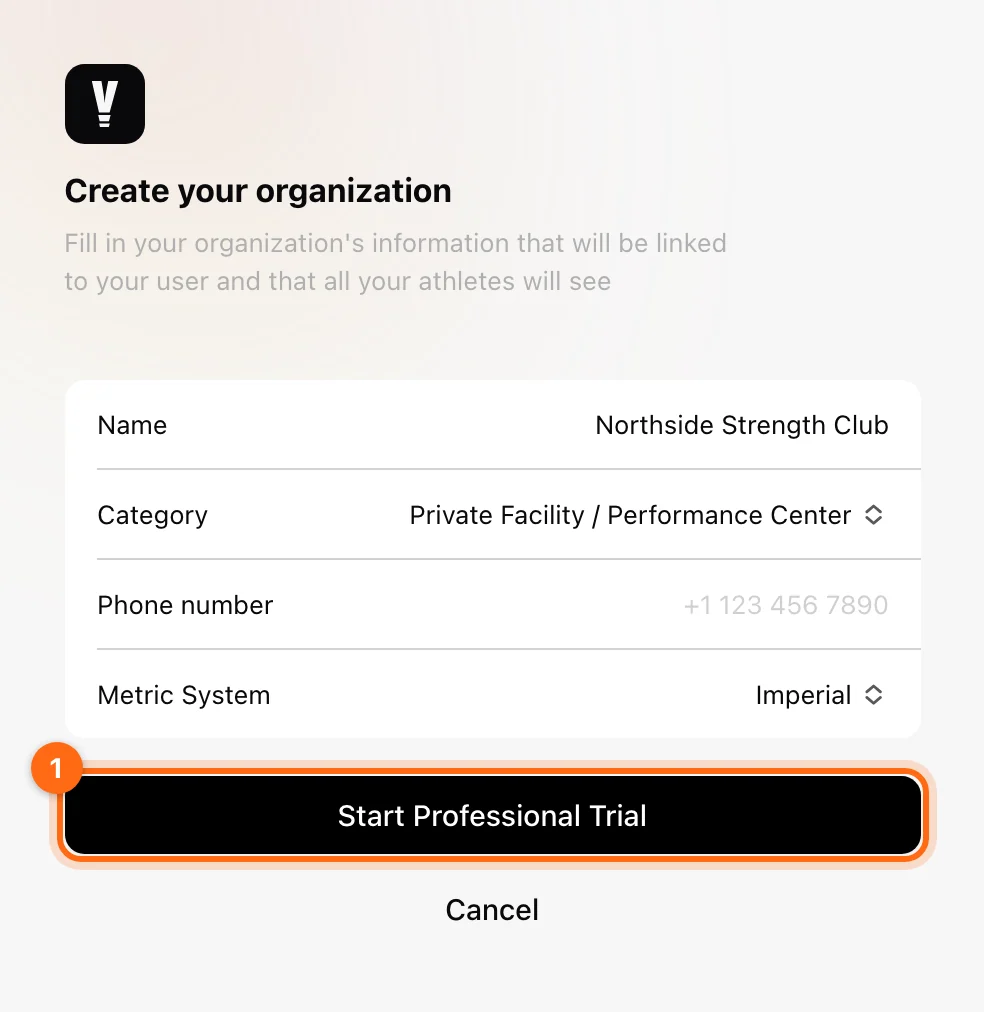
Sur Créer votre organisation, renseignez les informations qui seront liées à votre compte et affichées à vos athlètes :
- Nom : le nom de votre organisation.
- Catégorie : Université et enseignement supérieur, Lycée / Enseignement secondaire, Équipe professionnelle / Club, Fédération / Organisme national, Centre privé / Centre de performance, Coach indépendant / Coach personnel, Clinique et rééducation, Tactique, Athlète individuel, ou Académique / Recherche.
- Numéro de téléphone (facultatif).
- Système métrique : les unités par défaut de l'organisation (Impérial est présélectionné).
Sélectionnez ensuite Démarrer l'essai professionnel. Cette action crée l'organisation avec un essai gratuit de 14 jours des fonctionnalités d'équipe, avant que vous choisissiez un forfait payant ; elle n'apparaît que si votre compte n'a jamais bénéficié d'un essai. Annuler vous ramène à l'écran de connexion.
Vous devenez Propriétaire de l'organisation que vous créez. Vous pourrez modifier plus tard le nom, la catégorie, le numéro de téléphone et les unités dans les paramètres de l'organisation.
Vérification : vous arrivez dans l'application avec votre organisation sélectionnée. Ouvrez le sélecteur Organisations pour vérifier son nom et votre rôle.
Mot de passe oublié ?
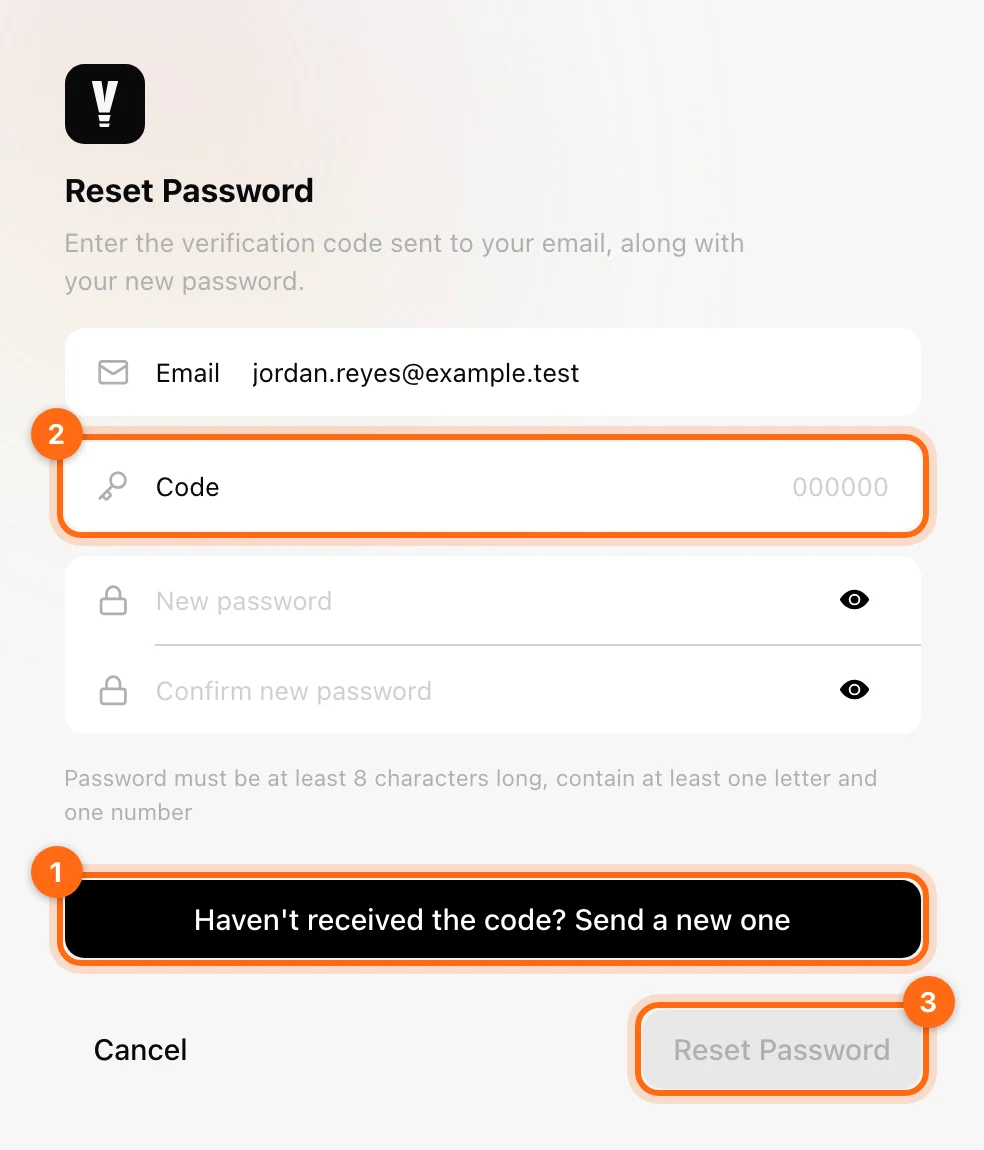
- Sur l'écran de connexion, saisissez votre e-mail et sélectionnez Mot de passe oublié ?. Réinitialiser le mot de passe s'ouvre avec cet e-mail déjà renseigné.
- Sélectionnez Vous n'avez pas reçu le code ? Envoyez-en un nouveau. Vitruve vous envoie un code de vérification depuis support@vitruve.fit.
- Saisissez le Code, un Nouveau mot de passe, puis Confirmer le nouveau mot de passe.
- Sélectionnez Réinitialiser le mot de passe, puis connectez-vous avec le nouveau mot de passe.
Pour changer un mot de passe que vous connaissez déjà, utilisez plutôt Compte → Modifier le mot de passe. Consultez Gérer votre compte.
Rejoindre une organisation par e-mail
Une invitation vous rend membre de l'organisation qui l'a envoyée. Elle ne déplace pas les entraînements que vous avez déjà enregistrés dans une autre organisation.
Vous recevez généralement un e-mail lorsque quelqu'un vous invite. Si vous ne le trouvez pas, l'invitation reste tout de même enregistrée dans l'application.
- Ouvrez l'e-mail d'invitation et suivez son lien, ou ouvrez directement l'application.
- Connectez-vous avec le compte qui utilise l'adresse e-mail invitée, ou terminez l'inscription si nécessaire.
- Pour trouver une invitation en attente dans l'application, ouvrez Compte → Invitations. Sur le web, Compte correspond à la ligne avec votre avatar en bas de la barre latérale ; sur mobile, ouvrez Plus et touchez votre carte de compte.
- Sélectionnez l'invitation, puis Accepter.
- Sélectionnez l'organisation que vous avez rejointe et vérifiez son nom avant de vous entraîner.
Une fois l'invitation acceptée, vous rejoignez l'organisation avec le rôle défini par l'invitation et bénéficiez des fonctionnalités de son forfait. Une invitation envoyée depuis Athlètes donne un accès athlète ; une invitation envoyée depuis Coachs donne un accès coach.
D'anciens articles d'assistance placent la liste des invitations sous Paramètres → Invitations. Dans l'application actuelle, elle se trouve sous Compte → Invitations.
Rejoindre avec un QR code ou un lien d'invitation
Si votre coach partage un QR code, scannez-le avec l'appareil photo de votre téléphone et ouvrez le lien. Suivez les étapes de connexion ou d'inscription proposées. Les invitations par QR code peuvent avoir une date d'expiration et un nombre maximal d'inscriptions. Un code expiré ou désactivé doit être remplacé par le coach.
Si un coach a déjà créé votre profil
Un profil non inscrit, créé par un coach, sert aux entraînements encadrés. Il n'a pas d'identifiants de connexion propres, même si une adresse e-mail a été saisie lors de sa création.
Demandez au coach d'utiliser Envoyer un e-mail d’invitation sur ce profil. C'est la bonne façon de vous donner accès au profil existant. Prévenez-le avant qu'il ne crée un profil en double avec un nom similaire.
Vous venez de l'ancienne application
Si vous utilisiez l'ancienne application Vitruve (Speed4Lifts ou Vitruve Teams), vous enregistrez une seule fois votre compte existant au lieu d'en créer un nouveau :
- Sur l'écran de connexion, sélectionnez Vous venez de l'ancienne application ?.
- Sur Bienvenue dans le nouvel environnement Vitruve, sélectionnez Continuer l'enregistrement.
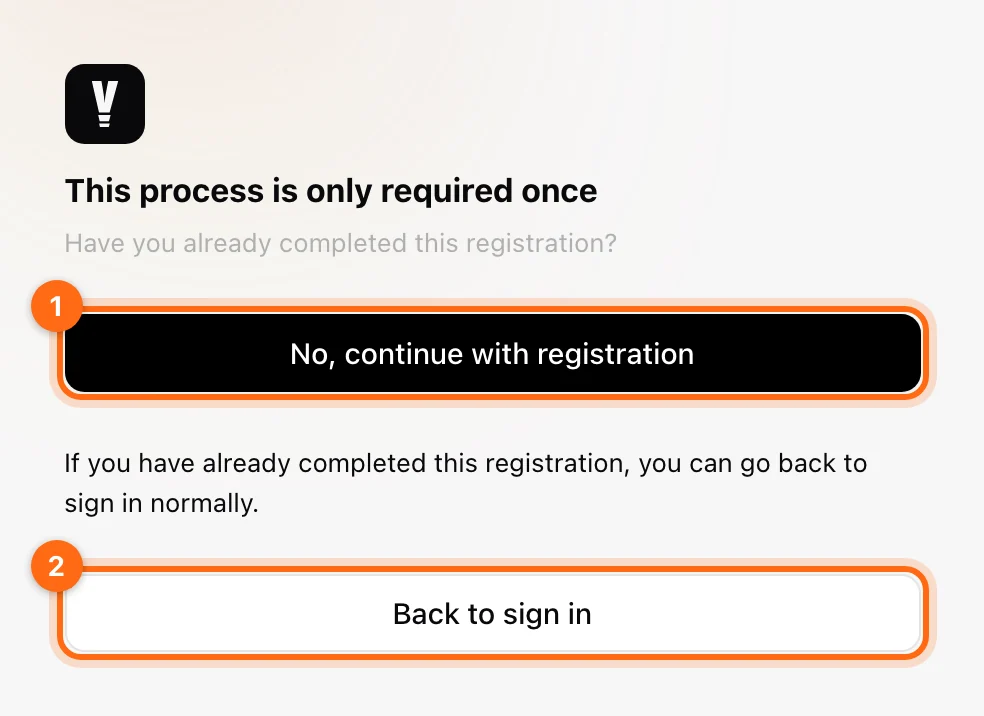
- Sur Ce processus n'est requis qu'une seule fois, sélectionnez Non, continuer l'enregistrement. Si vous l'avez déjà fait par le passé, sélectionnez Retour à la connexion et connectez-vous normalement.
- Saisissez l'adresse e-mail que vous utilisiez sur l'ancienne plateforme et sélectionnez Envoyer le code de vérification.
- Saisissez le Code de vérification reçu par e-mail, puis définissez et confirmez un nouveau Mot de passe pour la nouvelle plateforme.
- Sélectionnez Terminer l'inscription. Lorsque Tout est prêt ! s'affiche, sélectionnez Se connecter.
Utilisez cette procédure pour un compte Speed4Lifts existant plutôt que de supposer qu'un nouveau compte contiendra son historique. Pour les anciennes applications elles-mêmes, consultez Anciennes applications.
Si le code de vérification ou l'invitation n'arrive pas
- Vérifiez l'orthographe de l'adresse e-mail, y compris d'éventuels espaces ajoutés par erreur.
- Vérifiez vos courriers indésirables et recherchez les messages de support@vitruve.fit.
- Demandez un nouveau code si 15 minutes se sont écoulées depuis le premier.
- Vérifiez que vous vous connectez avec l'adresse e-mail invitée.
- Ouvrez Compte → Invitations : l'invitation peut s'y trouver même si l'e-mail n'est jamais arrivé.
- Demandez au coach de vérifier les invitations en attente et de la renvoyer si nécessaire.
- Pour un problème d'inscription par QR code, demandez si le lien a expiré, atteint sa limite d'inscriptions ou été désactivé.
Si le problème persiste, contactez l'assistance en indiquant l'adresse e-mail, le nom de l'organisation et le message exact affiché. N'indiquez ni votre mot de passe ni votre code de vérification.
Étape suivante
Suivez le démarrage rapide athlète ou le démarrage rapide coach.
Préparer votre première séance encadrée
Les étapes concrètes pour configurer votre organisation, votre effectif, votre programme et votre première séance avec plusieurs athlètes.
Se repérer dans l'application
Comprenez la barre latérale du web, l'onglet Plus sur mobile, les cartes de l'écran Entraînement et les deux menus Exercices.