Connecter des objets connectés et des services externes
Utilisez Importer pour connecter les objets connectés des athlètes, Exporter pour les plateformes partenaires comme RockDaisy, TeamBuildr et FYTT, et Accès API pour les clés gérées par le propriétaire.
Une intégration permet à deux plateformes de partager des données automatiquement, sans que personne n'ait à les recopier à la main. Vitruve en propose deux types :
- Importer : récupérer dans Vitruve les données de l'objet connecté d'un athlète (sommeil, récupération, VFC, activité, etc.).
- Exporter : envoyer les données d'entraînement et de performance de votre organisation depuis Vitruve vers une plateforme partenaire d'analyse ou de coaching.
Ouvrez Paramètres → Intégrations : sur le web ou l'ordinateur, la roue dentée de la barre latérale ; sur mobile, Plus (...) en bas à droite, puis Paramètres. La page comporte les onglets Exporter et Importer, qui ont des objectifs et des conditions d'accès différents. L'entrée Intégrations n'apparaît que si le forfait de votre organisation inclut au moins l'un des deux.
Importer : objets connectés et sources pris en charge
| Source | Données importées |
|---|---|
| Oura | Données de sommeil et de récupération de la bague Oura. |
| Polar | Données d'entraînement et de fréquence cardiaque. |
| Whoop | Données de charge (strain), de récupération et de sommeil. |
| Fitbit | Données d'activité, de sommeil et de fréquence cardiaque. |
| Garmin | Données d'entraînement et de santé. |
| Withings | Données de poids, de sommeil et d'activité. |
| Dexcom | Données de surveillance de la glycémie. |
| Apple Health | Données de santé collectées dans l'app Santé d'Apple (iPhone). |
| Google Fit | Données de forme et de santé issues de Google Fit. |
| Health Connect / Android | Données de santé et de forme issues des appareils Android. |
Les fournisseurs proposés dans l'application sont ceux actuellement disponibles pour votre plateforme et votre organisation. Une source liée au téléphone, comme Apple Health ou Health Connect, peut n'être proposée que sur un appareil compatible où l'application est installée.
Connecter l'objet connecté d'un athlète
- Ouvrez Intégrations → Importer.
- En Mode Coach, sélectionnez l'athlète concerné. Tant que vous ne l'avez pas fait, la page affiche Sélectionner un athlète pour importer les données de.
- Choisissez le fournisseur disponible. Chacun affiche Authorized ou Not Authorized.
- Sélectionnez Connecter.
- Connectez-vous dans le parcours d'autorisation du fournisseur et autorisez l'accès aux données souhaitées.
- Revenez dans Vitruve et vérifiez que le fournisseur affiche désormais Authorized.
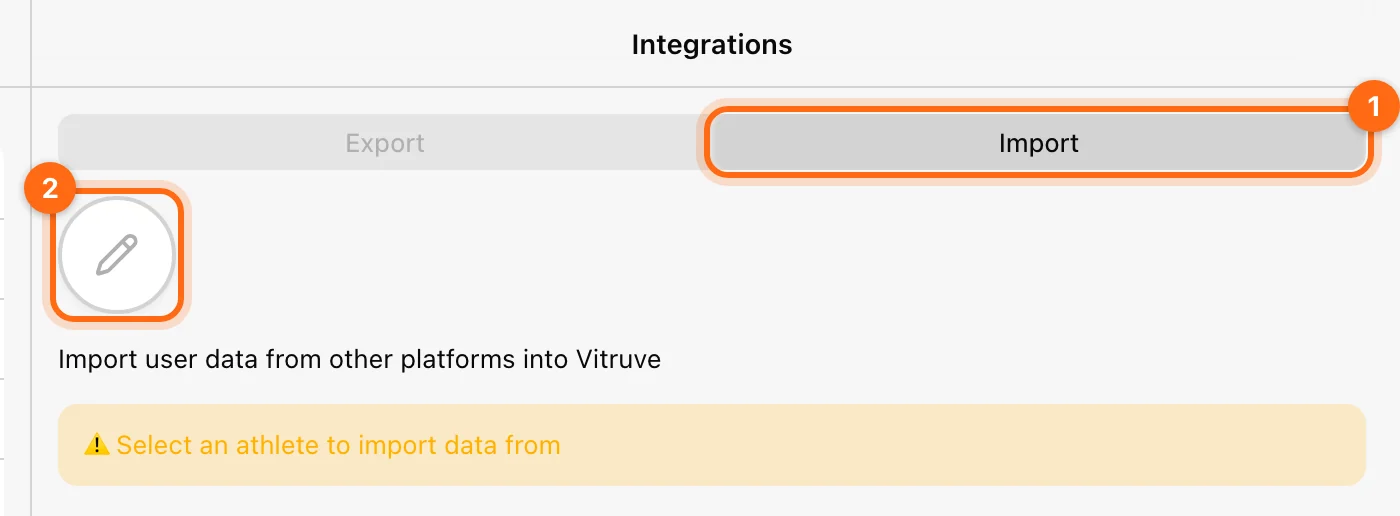
Utilisez le compte de l'objet connecté qui appartient à cet athlète. Autoriser le compte d'un coach alors qu'un autre athlète est sélectionné peut placer la connexion dans le mauvais contexte.
Une fois la connexion établie, les données quotidiennes de l'athlète se synchronisent automatiquement avec Vitruve. Les métriques importées couvrent l'activité physique, la composition corporelle, le sommeil, les données cardiovasculaires, le bien-être mental et la nutrition, selon ce que fournit le fournisseur. Elles deviennent disponibles dans Labs, par exemple aux côtés du questionnaire Wellness, de l'effort, du saut, de la fréquence cardiaque au repos, du sommeil et du poids. Consultez Analyser le bien-être, le sommeil et les données des objets connectés dans Labs.
Nombre de connexions autorisées par votre forfait
| Forfait | Connexions d'objets connectés |
|---|---|
| Free | Non inclus. |
| One | 1 |
| Lite | Jusqu'à 15 |
| Basic | Jusqu'à 200 |
| Elite | Jusqu'à 500 |
| Professional | Jusqu'à 1 000 |
Les athlètes, les coachs et les propriétaires peuvent tous connecter des objets connectés lorsque le forfait inclut l'import. Les sources propres à une plateforme peuvent n'être proposées que sur un appareil compatible où l'application est installée. Tous les objets connectés ne fournissent pas les mêmes catégories ni le même historique : vérifiez ce que fournit réellement chaque fournisseur.
Déconnecter un objet connecté
Sélectionnez Révoquer à côté d'un fournisseur autorisé et confirmez avec Révoquer l'accès. Vitruve arrête alors l'import depuis cette source ; pour l'importer de nouveau, reconnectez-la.
Si des données d'objet connecté manquent
Vérifiez l'athlète sélectionné, l'état de la connexion du fournisseur, les autorisations accordées, et la présence des données dans l'application du fournisseur lui-même. Laissez le processus de synchronisation du fournisseur se terminer ; l'autorisation seule ne garantit pas une récupération immédiate de l'historique.
Si le lien Connecter n'apparaît pas, l'organisation a peut-être utilisé toutes les connexions de son forfait. Utilisez les commandes de connexion et de déconnexion à bon escient. Connecter successivement différents comptes de fournisseur ne permet pas de fusionner les historiques des athlètes.
Exporter : plateformes partenaires prises en charge
Les intégrations d'export permettent à des partenaires certifiés d'accéder aux données de votre organisation, qui leur parviennent ainsi sans export manuel. Par exemple, vous collectez les données d'entraînement dans Vitruve et analysez la performance dans RockDaisy : les données de Vitruve sont envoyées à RockDaisy et les deux restent synchronisés.
Partenaires actuels :
- RockDaisy
- TeamBuildr
- FYTT
Vitruve travaille avec de nouveaux partenaires ; ils apparaissent automatiquement dans la liste lorsqu'ils sont prêts. Pour demander une plateforme en particulier, écrivez à support@vitruve.fit.
Activer un export vers un partenaire
Les intégrations d'export nécessitent l'accès Propriétaire et un forfait éligible, actuellement Elite ou Professional (ou un essai en cours). Seul le propriétaire de l'organisation peut les créer ou les gérer. D'anciens articles d'assistance présentent l'export comme réservé au forfait Professional ; l'application actuelle l'inclut aussi dans Elite.
- Ouvrez Intégrations → Exporter.
- Trouvez le fournisseur voulu dans la liste. Chacun affiche Active ou Inactive.
- Sélectionnez Créer pour générer sa clé d'intégration.
- Copiez la clé avec le bouton de copie à côté d'API Key.
- Transmettez la clé au partenaire : collez-la dans le champ d'intégration côté partenaire (par exemple dans les paramètres API de RockDaisy), ou envoyez-la-lui comme le demandent ses instructions de connexion.
- Vérifiez les données côté partenaire.
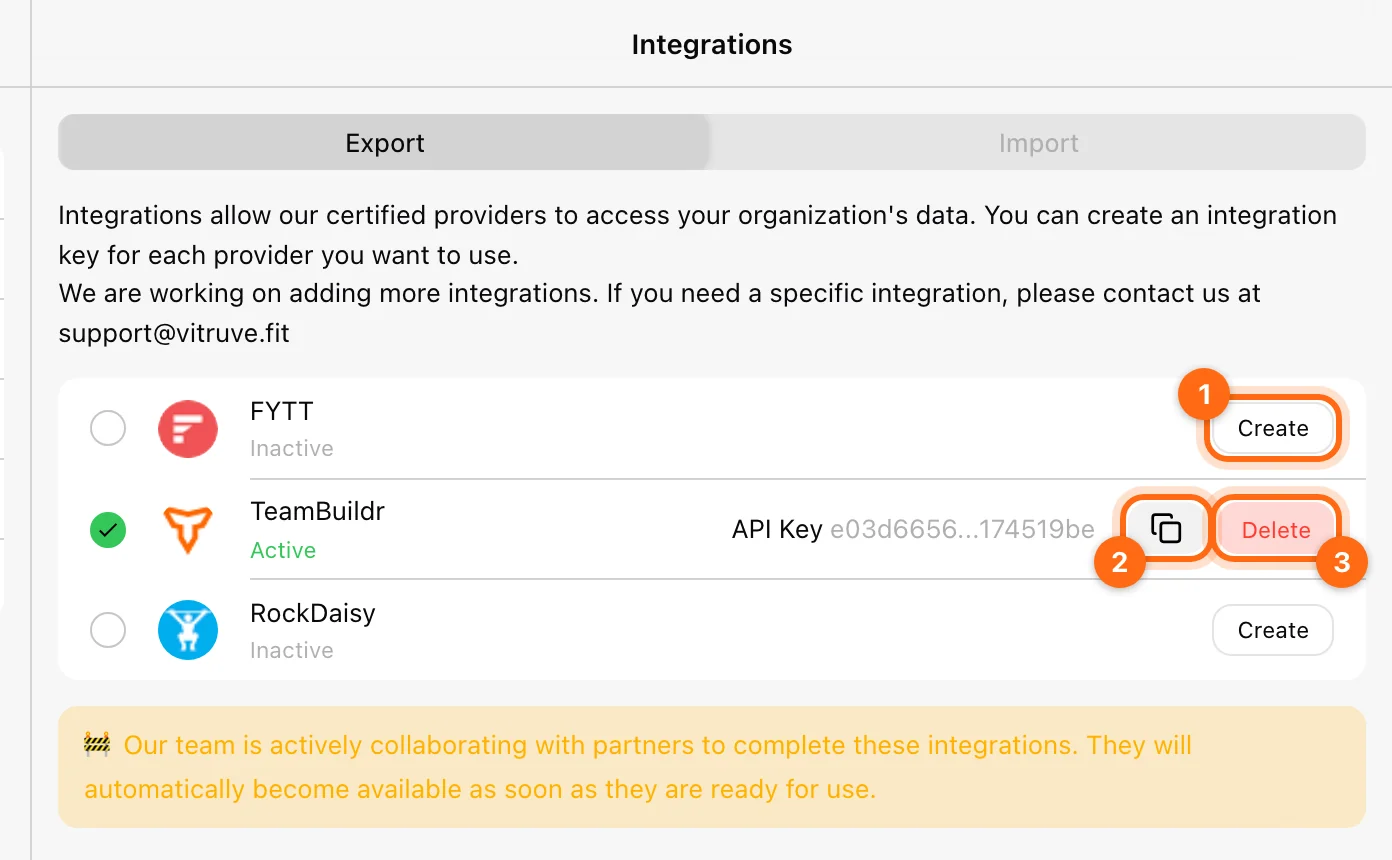
Le fournisseur affiche Active dès que sa clé existe. Créer une clé API générale pour un autre service ne débloque pas un fournisseur indisponible.
La clé ne fonctionne que pour ce partenaire. Elle n'est acceptée que depuis les systèmes approuvés du partenaire lui-même : utilisée ailleurs, elle ne donne accès à rien. Pour lire vos données avec vos propres outils, créez plutôt une clé dans Accès API. Les développeurs des plateformes partenaires trouveront leur guide technique (en anglais) dans Intégrations partenaires.
La clé donne au partenaire accès aux données de l'organisation ; ne la partagez qu'avec ce partenaire. Si le forfait de l'organisation n'inclut plus les intégrations d'export, le partenaire cesse de recevoir des données jusqu'au rétablissement du forfait. Pour arrêter une intégration, sélectionnez Supprimer et confirmez avec Révoquer la clé. La clé est désactivée immédiatement et tout partenaire qui l'utilise encore cesse de recevoir des données.
Gérer les clés API dans l'application
Paramètres → Accès API est réservé aux Propriétaires disposant d'un forfait éligible, actuellement Professional. Créez une clé avec +, un Nom et une Description facultative. Utilisez la commande de révocation de la clé pour supprimer son accès.
L'icône de livre (documentation) renvoie vers la documentation de l'API Vitruve. Consultez cette référence pour les points de terminaison et les détails de mise en œuvre. Pour les étapes complètes, l'en-tête de requête et les méthodes disponibles, consultez Créer et utiliser des clés API Vitruve.
Les assistants IA comme Claude ou ChatGPT n'utilisent pas de clés API : connectez-les depuis Paramètres → AI connectors. Consultez Connecter des assistants IA.
L'enregistrement des entraînements passe par le gestionnaire d'appareils
L'enregistrement des sauts, des sprints et de la réaction utilise le matériel Vitruve compatible via le gestionnaire d'appareils Bluetooth. Il ne s'agit pas de connexions d'import pour des plateformes de force ou des systèmes de chronométrage tiers.
Pour exporter un fichier sans service connecté, consultez Exporter des entraînements.
Vérifier votre forfait et l'accès aux fonctionnalités
Comprenez les forfaits au niveau de l'organisation, les conditions de rôle, le Mode Coach, les périodes de données et pourquoi une fonctionnalité peut manquer.
Créer et utiliser des clés API Vitruve
Générez une clé API dans les Paramètres, appelez l'API Vitruve avec l'en-tête X-API-Key et révoquez les clés dont vous n'avez plus besoin.