S’entraîner hors ligne et synchroniser vos entraînements
Préparez-vous à une connexion instable, comprenez les Séances d’entraînement en attente et résolvez une séance terminée sur un autre appareil.
La mesure Bluetooth et l’accès à internet sont indépendants. Un encodeur connecté peut continuer à fournir des données pendant que l’application est hors ligne. Les mises à jour dans le cloud, l’actualisation des données des pages et la vue depuis un autre appareil nécessitent toujours un accès à internet.
Ce que vous voyez lorsque vous passez hors ligne
- Un badge rond en forme de nuage avec un signe d’alerte apparaît en bas à droite. Touchez-le pour lire Vous êtes hors ligne. Certaines fonctionnalités peuvent ne pas être disponibles.
- Lorsque vous enregistrez une modification hors ligne, un message indique Vous êtes hors ligne. Les modifications seront enregistrées jusqu’à ce que vous soyez de nouveau en ligne.
- Une page dont les données n’ont jamais été chargées sur cet appareil affiche Vous êtes hors ligne avec Connectez-vous à Internet pour accéder à cette page.
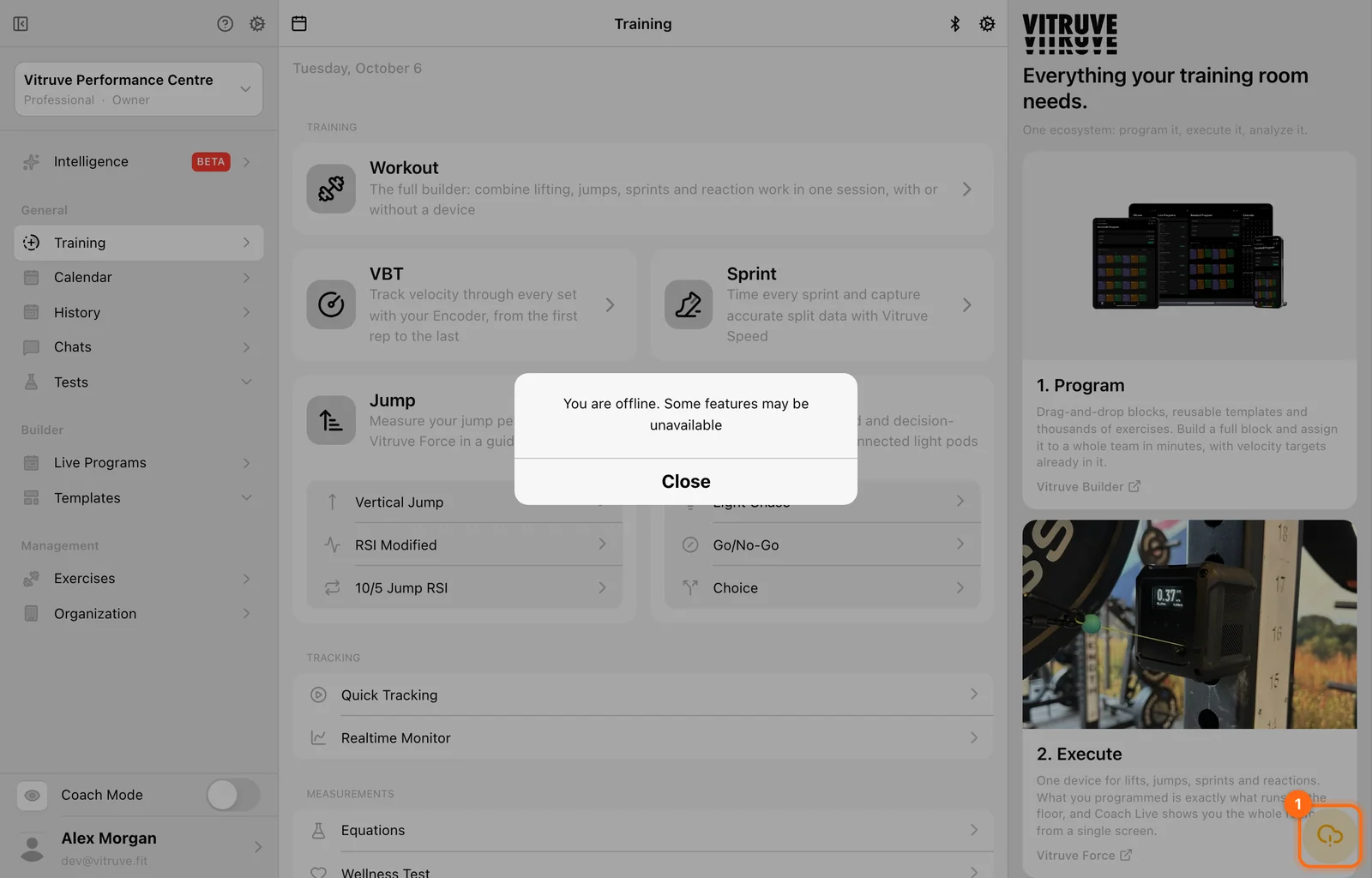
L’entraînement peut continuer. Vous pouvez toujours enregistrer des entraînements VBT avec des exercices déjà ouverts lorsque vous étiez en ligne.
Ce qui fonctionne hors ligne
| Fonctionne hors ligne | Limité ou indisponible hors ligne |
|---|---|
| Démarrer et terminer des entraînements VBT | Les Leaderboards en temps réel ne sont pas mis à jour. |
| Les exercices déjà utilisés sur cet appareil | L’invitation d’athlètes ou de coachs attend votre reconnexion. |
| La vitesse et la puissance en temps réel d’un encodeur connecté | Les séances enregistrées sur d’autres appareils ne sont pas consultables. |
| L’enregistrement de la séance, qui se synchronise plus tard | Les équations et la liste d’exercices n’affichent que les éléments déjà ouverts. |
| Les profils d’athlètes ne sont modifiables que si vous les avez ouverts avant de passer hors ligne. |
Se préparer avant de perdre la connexion
- Connectez-vous et sélectionnez la bonne organisation pendant que vous êtes en ligne.
- Chargez l’entraînement, les exercices et l’effectif d’athlètes dont vous aurez besoin.
- Connectez et testez l’appareil d’enregistrement.
- Vérifiez les paramètres d’entraînement locaux ou cloud que vous comptez utiliser.
Les informations déjà mises en cache peuvent rester disponibles hors ligne. Ne supposez pas qu’une bibliothèque d’exercices jamais ouverte, une nouvelle invitation ou un calendrier non mis en cache se chargeront sans connexion.
Enregistrer et terminer hors ligne
Enregistrez votre entraînement normalement avec le contenu préparé. Un indicateur hors ligne signifie que certaines fonctionnalités connectées sont indisponibles ; il ne signifie pas à lui seul que les répétitions enregistrées ont été perdues.
Vous pouvez terminer un entraînement hors ligne. L’application conserve un enregistrement en attente sur cet appareil et relance l’envoi dès que la connexion revient. Les suppressions peuvent aussi être mises en file d’attente.
Préservez les données de l’appareil d’enregistrement
Tant que la séance n’est pas visible dans l’Historique et qu’elle est encore en attente, évitez de vous déconnecter, d’effacer le stockage de l’application, de désinstaller l’application ou d’effacer les données du site dans le navigateur. La seule copie complète se trouve peut-être encore sur cet appareil.
Consulter les Séances d’entraînement en attente
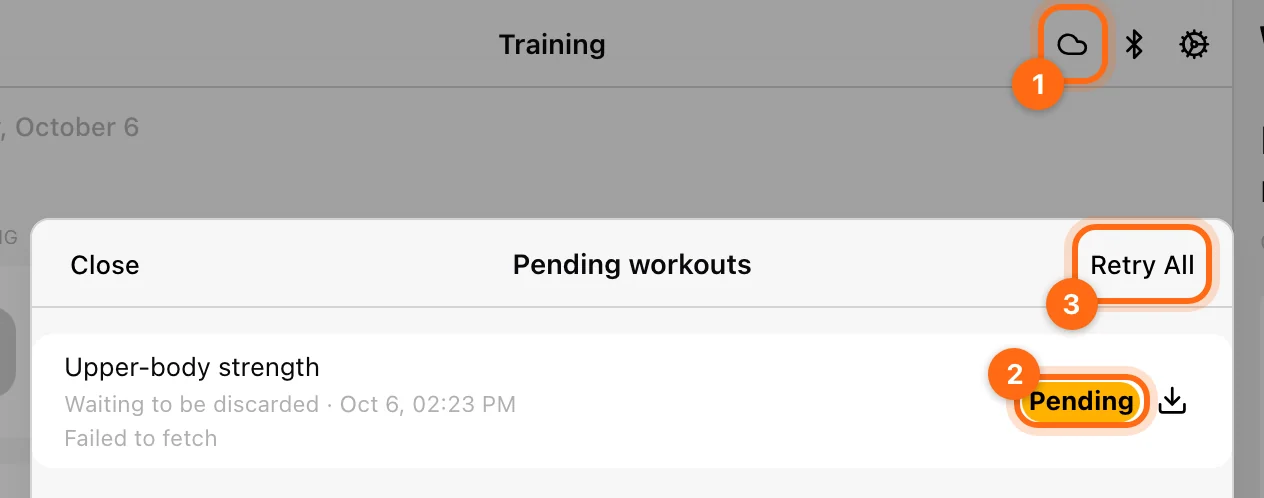
Lorsque des enregistrements sont en attente, un bouton nuage ou nuage avec alerte apparaît dans l’en-tête de la page Entraînement. Ouvrez-le pour voir les Séances d’entraînement en attente.
| Libellé | Signification |
|---|---|
| En attente d’enregistrement | Un entraînement terminé n’a pas encore atteint le serveur. |
| En attente d’annulation | Une suppression n’a pas encore atteint le serveur. |
| En attente | L’enregistrement attend d’être envoyé ou renvoyé. |
| Nécessite une attention | Un enregistrement bloqué nécessite une décision ou une vérification. |
Reconnectez-vous à un réseau fiable et sélectionnez Tout réessayer si nécessaire. Le bouton affiche Téléchargement... pendant l’envoi. Lisez l’éventuelle erreur affichée à côté de chaque entraînement au lieu de réessayer à l’aveugle.
Résoudre « Entraînement terminé sur un autre appareil »
Ce message signifie qu’un autre appareil a terminé ou supprimé la même séance alors que cet appareil contient encore une progression non enregistrée. L’application vous demande quoi faire de votre copie :
- Décider plus tard : conserver l’enregistrement local bloqué pour pouvoir l’examiner.
- Enregistrer comme nouvel entraînement : conserver cette copie comme un entraînement distinct. Vérifiez ensuite qu’il n’y a pas de données en double.
- Supprimer ma copie : supprimer la copie de cet appareil, uniquement sur votre choix explicite.
Avant de décider, vérifiez dans l’Historique le résultat terminé sur l’autre appareil. Les deux copies ne sont pas fusionnées automatiquement, et enregistrer comme nouvel entraînement peut créer des séances qui se chevauchent.
Préserver un enregistrement bloqué
Dans Séances d’entraînement en attente, utilisez Télécharger au format JSON sur la ligne concernée. Cela télécharge l’enregistrement stocké pour une récupération ou une analyse par l’assistance ; ce n’est pas la même chose qu’un export CSV classique depuis l’Historique.
Si vous ne savez pas comment résoudre l’enregistrement, conservez ce fichier, gardez la copie locale et contactez l’assistance. Indiquez le message d’erreur et l’appareil sur lequel vous l’avez enregistré.
Une fois de nouveau en ligne
- Les entraînements et modifications réalisés hors ligne se synchronisent automatiquement.
- Les invitations en attente sont envoyées.
- Les Leaderboards et les vues de progression se mettent à jour avec les derniers résultats.
Vérifier que la synchronisation a réussi
Vérifiez que la séance disparaît des Séances d’entraînement en attente et apparaît dans l’Historique, dans la bonne organisation et pour le bon athlète. Vérifiez-la ensuite sur un autre appareil connecté si vous devez confirmer sa disponibilité sur plusieurs appareils.
Si un enregistrement est absent, commencez par Retrouver un entraînement manquant.
Terminer, supprimer ou reprendre un entraînement
Distinguez la fermeture d’un écran, la fin d’une série enregistrée, la vérification du Résumé, l’enregistrement de l’entraînement entier et l’attente de l’envoi.
Wellness et suivi
Recueillez les réponses aux questionnaires et tenez à jour les dossiers de blessures en parallèle des entraînements de vos athlètes.