Conecta wearables y servicios externos
Usa Importar para conectar los wearables de los atletas, Exportar para plataformas asociadas como RockDaisy, TeamBuildr y FYTT, y Acceso API para las claves que gestiona el Propietario.
Una integración es el intercambio automático de datos entre dos plataformas, para que nadie tenga que copiarlos a mano. Vitruve tiene dos tipos:
- Importar: trae a Vitruve los datos del wearable de un atleta (sueño, recuperación, VFC, actividad y más).
- Exportar: envía los datos de entrenamiento y rendimiento de tu organización desde Vitruve a una plataforma asociada de análisis o de entrenamiento.
Abre Ajustes → Integraciones: en la web o en el escritorio, el engranaje de la barra lateral; en el móvil, Más (...) abajo a la derecha y después Ajustes. La página tiene las pestañas Exportar e Importar, con finalidades y requisitos de acceso distintos. La entrada Integraciones solo aparece cuando el plan de tu organización incluye al menos una de las dos.
Importar: wearables y fuentes compatibles
| Fuente | Datos que importa |
|---|---|
| Oura | Datos de sueño y recuperación del anillo Oura. |
| Polar | Datos de entrenamientos y frecuencia cardiaca. |
| Whoop | Datos de esfuerzo, recuperación y sueño. |
| Fitbit | Datos de actividad, sueño y frecuencia cardiaca. |
| Garmin | Datos de entrenamientos y salud. |
| Withings | Datos de peso, sueño y actividad. |
| Dexcom | Datos de monitorización de la glucosa. |
| Apple Health | Datos de salud recogidos en Apple Health (iPhone). |
| Google Fit | Datos de forma física y salud de Google Fit. |
| Health Connect / Android | Datos de salud y forma física de dispositivos Android. |
Las opciones de proveedor que aparecen en la app son las que están disponibles actualmente para tu plataforma y tu organización. Una fuente que depende del teléfono, como Apple Health o Health Connect, puede que solo se ofrezca en un dispositivo compatible con la app instalada.
Conecta el wearable de un atleta
- Abre Integraciones → Importar.
- En Modo Entrenador, selecciona el atleta que corresponda. Hasta que lo hagas, la página muestra Selecciona un atleta para importar datos de.
- Elige el proveedor disponible. Cada uno muestra Authorized (autorizado) o Not Authorized (no autorizado); la app muestra estos estados en inglés.
- Selecciona Conectar.
- Inicia sesión en el proceso de autorización de ese proveedor y permite el acceso a los datos que correspondan.
- Vuelve a Vitruve y comprueba que el proveedor muestra ahora Authorized.
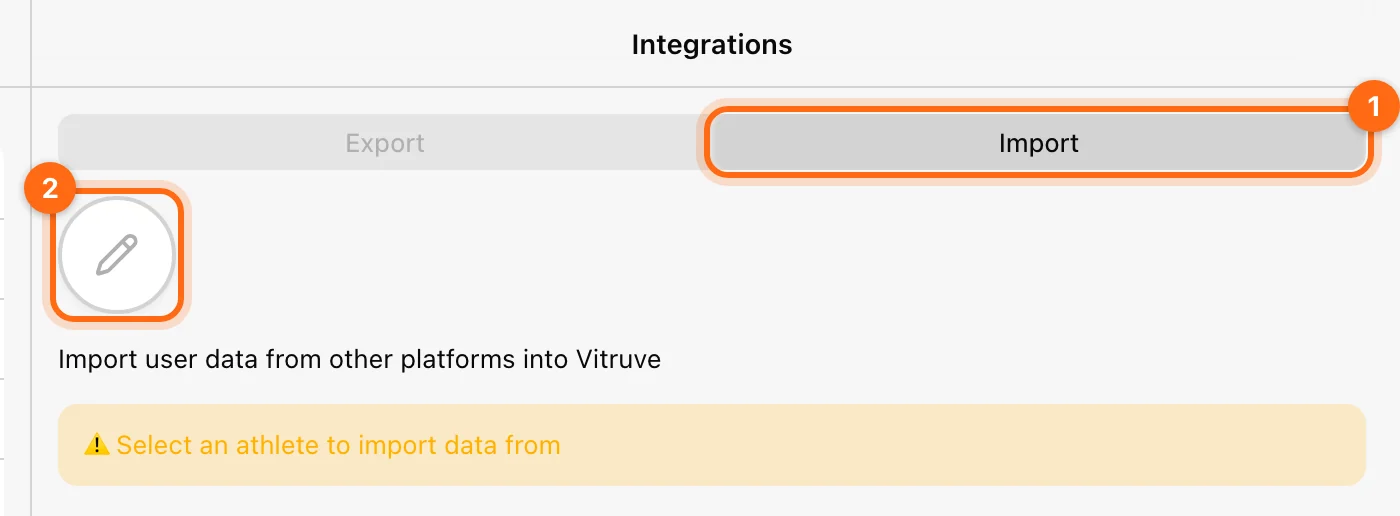
Usa la cuenta del wearable que pertenece a ese atleta. Autorizar la cuenta de un entrenador mientras está seleccionado otro atleta puede dejar la conexión en el contexto equivocado.
Una vez conectado, los datos diarios del atleta se sincronizan con Vitruve automáticamente. Las métricas importadas incluyen datos de actividad física, composición corporal, sueño, salud cardiovascular, bienestar mental y nutrición, según lo que ofrezca el proveedor. Pasan a estar disponibles en Labs, por ejemplo junto al Wellness, el esfuerzo, el salto, la frecuencia cardiaca en reposo, el sueño y el peso. Consulta Analiza el Wellness, el sueño y los datos de wearables en Labs.
Cuántas conexiones permite tu plan
| Plan | Conexiones de wearables |
|---|---|
| Free | No incluidas. |
| One | 1 |
| Lite | Hasta 15 |
| Basic | Hasta 200 |
| Elite | Hasta 500 |
| Professional | Hasta 1000 |
Atletas, entrenadores y propietarios pueden conectar wearables cuando el plan incluye Importar. Las fuentes propias de una plataforma puede que solo se ofrezcan en un dispositivo compatible con la app instalada. No todos los wearables ofrecen las mismas categorías ni el mismo historial, así que comprueba lo que ese proveedor ofrece realmente.
Desconecta un wearable
Selecciona Revocar junto a un proveedor autorizado y confirma con Revocar acceso. Vitruve deja de importar datos de él; para volver a importar desde esa fuente, conéctala de nuevo.
Si faltan datos del wearable
Comprueba el atleta seleccionado, el estado de la conexión con el proveedor, los permisos concedidos y si los datos existen en la propia app del proveedor. Deja que se complete el proceso de sincronización del proveedor; la autorización por sí sola no garantiza que el historial se importe de inmediato.
Si no aparece el enlace Conectar, puede que la organización haya agotado las conexiones de su plan. Usa los controles para reconectar y desconectar con intención. Conectar una y otra vez distintas cuentas del proveedor no sirve para fusionar los historiales de los atletas.
Exportar: plataformas asociadas compatibles
Las integraciones de exportación permiten que socios certificados accedan a los datos de tu organización, para que les lleguen sin exportaciones manuales. Por ejemplo, recoges los datos de entrenamiento en Vitruve y analizas el rendimiento en RockDaisy: los datos de Vitruve se envían a RockDaisy y ambos se mantienen sincronizados.
Socios actuales:
- RockDaisy
- TeamBuildr
- FYTT
Vitruve está trabajando con más socios; los nuevos aparecen en la lista automáticamente cuando están listos. Para pedir una plataforma concreta, escribe a support@vitruve.fit.
Activa una exportación a un socio
Las integraciones de exportación requieren acceso de Propietario y un plan compatible, actualmente Elite o Professional (o una prueba activa). Solo el propietario de la organización puede crearlas o gestionarlas. Los artículos de soporte más antiguos describen Exportar como exclusivo de Professional; la app actual también lo incluye en Elite.
- Abre Integraciones → Exportar.
- Busca en la lista el proveedor que quieras. Cada uno muestra Active (activo) o Inactive (inactivo).
- Selecciona Crear para generar su clave de integración.
- Copia la clave con el botón de copiar junto a API Key.
- Comparte la clave con el socio: pégala en el campo de integración del socio (por ejemplo, en los ajustes de API de RockDaisy) o envíasela como indiquen sus instrucciones de conexión.
- Comprueba los datos en la plataforma del socio.
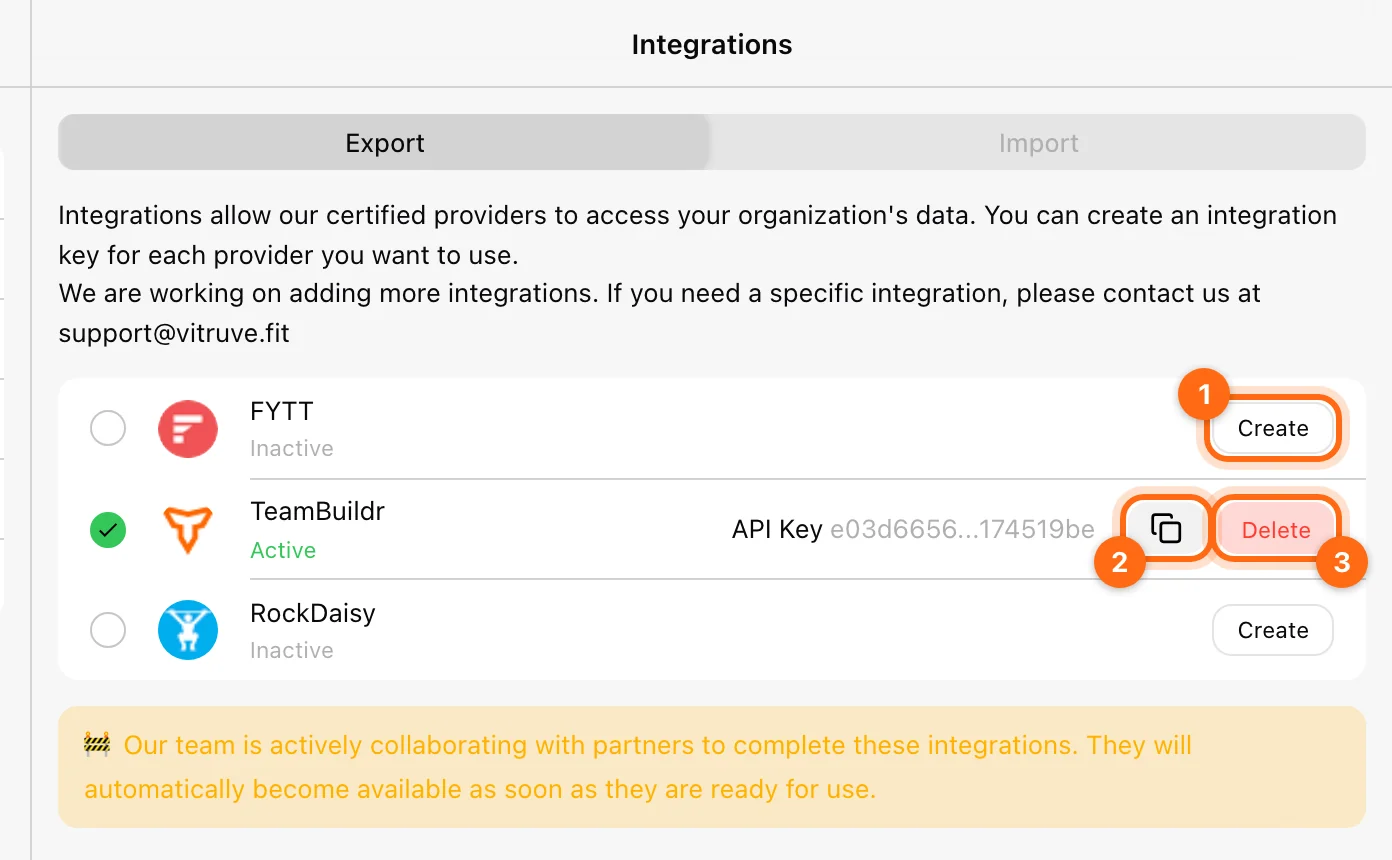
El proveedor muestra Activo cuando existe su clave. Crear una clave API general para otro servicio no desbloquea un proveedor que no está disponible.
La clave es exclusiva de ese socio. Su acceso solo funciona desde los sistemas aprobados del propio socio, así que la clave no sirve de nada si se usa en cualquier otro lugar. Para leer tus datos con tus propias herramientas, crea una clave en Acceso API. Los desarrolladores de las plataformas asociadas tienen su guía técnica, en inglés, en Partner integrations.
La clave da al socio acceso a los datos de la organización; compártela solo con ese socio. Si el plan de la organización deja de incluir las integraciones de exportación, el socio deja de recibir datos hasta que se restablezca el plan. Para detener una integración, selecciona Eliminar y confirma con Revocar clave. La clave se desactiva de inmediato y cualquier socio que la siga usando deja de recibir datos.
Gestiona las claves de API en la app
Ajustes → Acceso API es para Propietarios con un plan compatible, actualmente Professional. Crea una clave con +, un Nombre y una Descripción opcional. Usa el control para revocar de la clave para quitarle el acceso.
El icono del libro o de la documentación enlaza con la documentación de la API de Vitruve. Usa esa referencia para los endpoints y los detalles de implementación. Para ver todos los pasos, la cabecera de la solicitud y los métodos disponibles, consulta Crea y usa claves de la API de Vitruve.
Los asistentes de IA como Claude o ChatGPT no usan claves API: conéctalos desde Ajustes → AI connectors. Consulta Conecta asistentes de IA.
El registro de entrenamientos usa el gestor de dispositivos
El registro de salto, esprint y reacción usa hardware compatible de Vitruve a través del gestor de dispositivos Bluetooth. No son conexiones de importación para plataformas de fuerza o sistemas de cronometraje de terceros.
Para exportar un archivo sin un servicio conectado, consulta Exporta entrenamientos.
Comprueba tu plan y el acceso a las funciones
Entiende los planes a nivel de organización, los requisitos de rol, el Modo Entrenador, los periodos de datos y por qué puede faltar una función.
Crea y usa claves de la API de Vitruve
Genera una clave API en Ajustes, llama a la API de Vitruve con la cabecera X-API-Key y revoca las claves que ya no necesites.