Registra entrenamientos de salto
Usa Salto Vertical, RSI Modificado o RSI de Salto 10/5; configura los datos del atleta, espera a que termine la calibración y guarda el entrenamiento registrado.
Entrenamiento → Salto ofrece tres entrenamientos de salto. Elige el protocolo de registro adecuado, recoge las series y finaliza el entrenamiento para guardarlo en Historial. También puedes incluir ejercicios de salto en un entrenamiento mixto estructurado.
Los entrenamientos de salto usan Vitruve Force y están disponibles para todos los usuarios de Vitruve, en un teléfono, un iPad o una tablet, o en la app de escritorio. El atleta salta con el cable del Force enganchado, y la app calcula la altura, la fuerza y las métricas relacionadas a partir de los datos del cable.
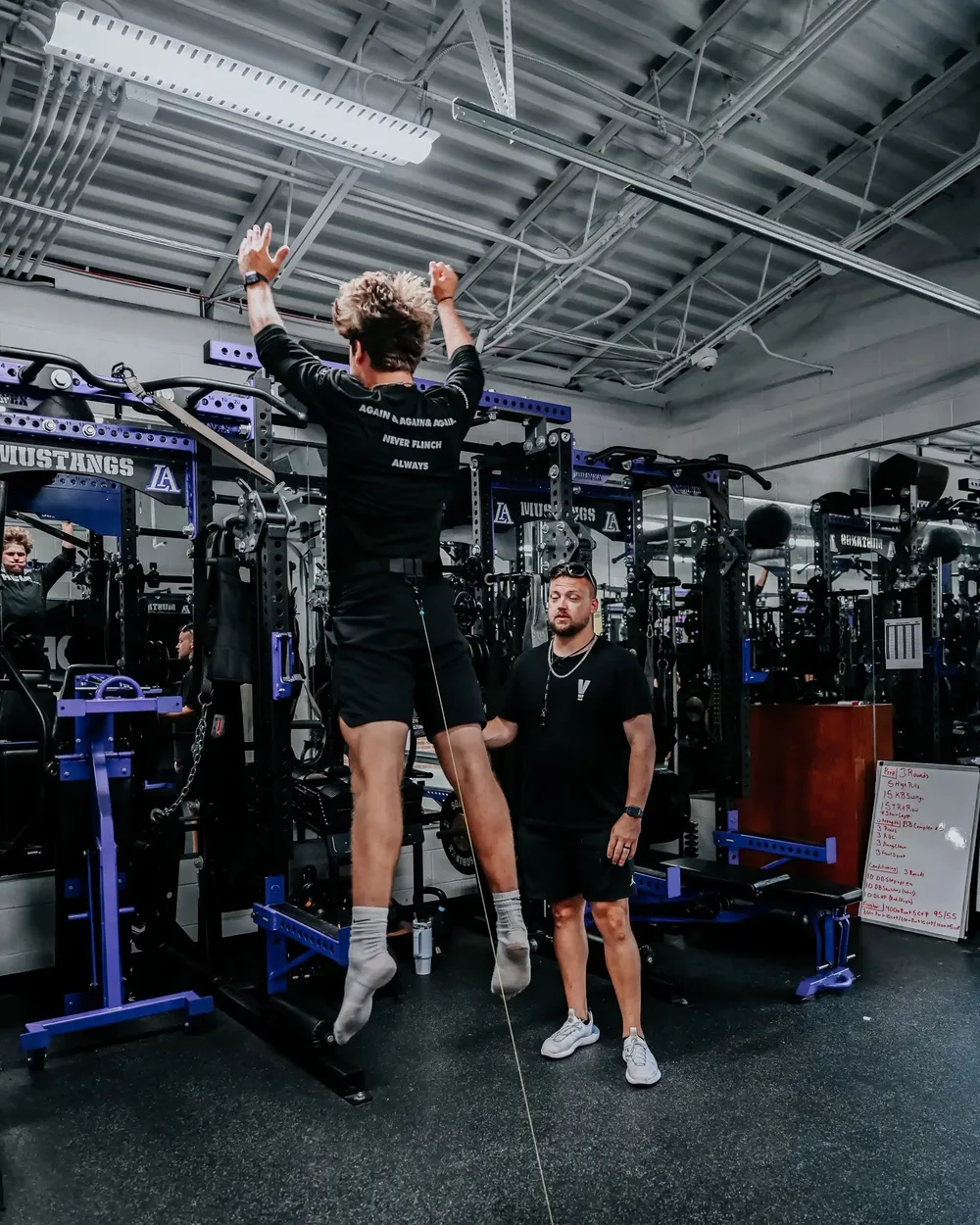
Elige el entrenamiento de salto
| Opción | Qué destaca la pantalla | Qué puedes configurar |
|---|---|---|
| Salto Vertical | Las métricas de salto configuradas en la organización; las vistas por defecto destacan la altura. | Los selectores de métrica principal, secundaria y de serie disponibles. |
| RSI Modificado | El RSI modificado, con la altura y el tiempo de vuelo; el resumen de la serie usa el RSI modificado medio. | Las métricas del protocolo son fijas y no se pueden cambiar en el selector de métricas. |
| RSI de Salto 10/5 | El protocolo RSI de saltos repetidos y su resultado propio. | Las métricas del protocolo son fijas; el entrenamiento específico permite una sola serie. |
Cada opción mantiene su propio contexto de entrenamiento específico. No son tres nombres distintos para una misma serie en directo.
Qué mide cada protocolo
- Salto Vertical: el atleta hace un salto con contramovimiento. La altura del salto es la métrica principal.
- RSI Modificado (mRSI): el mismo protocolo que Salto Vertical. La única diferencia es que la métrica principal es el índice de fuerza reactiva modificado en lugar de la altura del salto. Todas las demás métricas son iguales.
- RSI de Salto 10/5: el atleta hace 11 saltos consecutivos sin parar. La app descarta el primer salto, elige los 5 mejores de los 10 restantes según el RSI e informa de su índice de fuerza reactiva medio. No necesitas contar: la pantalla de registro se cierra automáticamente cuando aterriza el salto número 11.
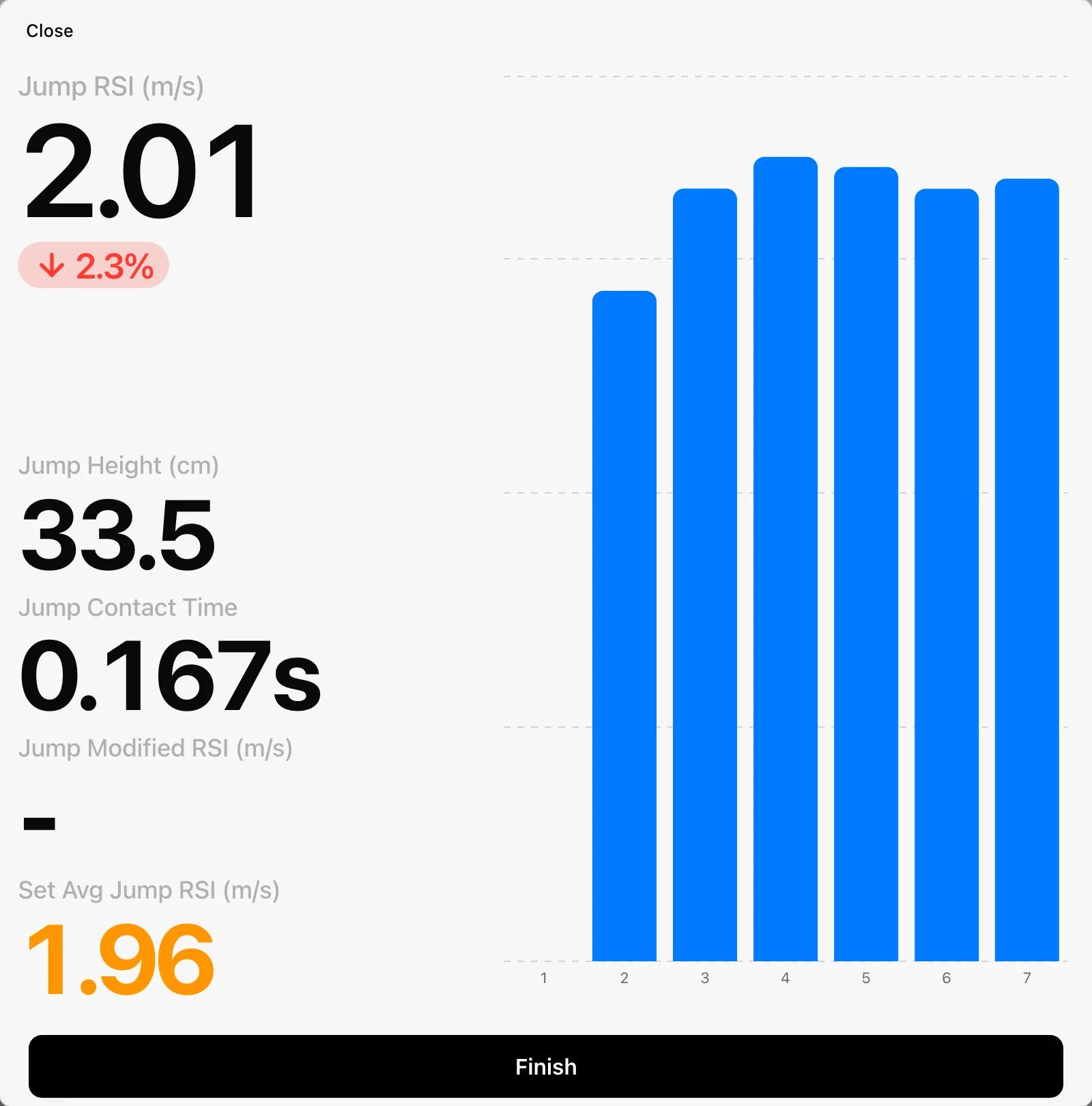
Squat Jump no está disponible como protocolo.
1. Selecciona el atleta y un dispositivo compatible
Comprueba la organización y el avatar. Conecta Vitruve Force / un encoder V4 compatible y actívalo. Un encoder antiguo puede registrar VBT y, aun así, no ser compatible con la captura de saltos.
Engancha el Vitruve Force al atleta
- Pon un cinturón alrededor de la cadera del atleta.
- Engancha el cable a la parte trasera del cinturón.
- Coloca la unidad Force en el suelo, justo detrás del atleta.
Hay dos opciones de cinturón:
- Cinturón estándar: une el cable al cinturón con un mosquetón o un gancho de presión.
- Cinturón magnético: usa un conector magnético. El cable se suelta magnéticamente, así que es más rápido desengancharlo entre series sin tener que abrir un cierre.
Consulta Vitruve Force y Accesorios del Force para saber más del hardware.
2. Elige el ejercicio
Selecciona Ejercicio en la cabecera y elige el movimiento de salto que quieras. El selector específico muestra los ejercicios compatibles con salto. Si el movimiento no aparece, revisa su tipo de ejercicio en lugar de esperar que aquí aparezca automáticamente cualquier levantamiento general.
Además de los movimientos estándar, como el salto con contramovimiento con las manos en la cadera o con brazos libres, puedes crear ejercicios de salto personalizados, por ejemplo un salto con la pierna izquierda, con la pierna derecha, con banda o con lastre. Crea el ejercicio en la biblioteca de ejercicios y activa Salto en Tipo de ejercicio.
Usa el control de Historial para ver el progreso del movimiento seleccionado, en el contexto de salto correspondiente. Los ajustes de ROM/1RM de VBT no son los ajustes del entrenamiento de salto.
3. Distingue Peso corporal y Carga
- Peso corporal es la masa del propio atleta y se muestra en una fila aparte. Si pone Toca para añadir, introduce el valor y la unidad correctos.
- Carga es el peso externo añadido, como un chaleco o un cinturón lastrado. Usa 0 para un salto sin carga.
Por ejemplo, la masa corporal del atleta va en Peso corporal; en Carga solo va el chaleco añadido. No sumes las dos cosas ni pongas el total en la tarjeta Carga.
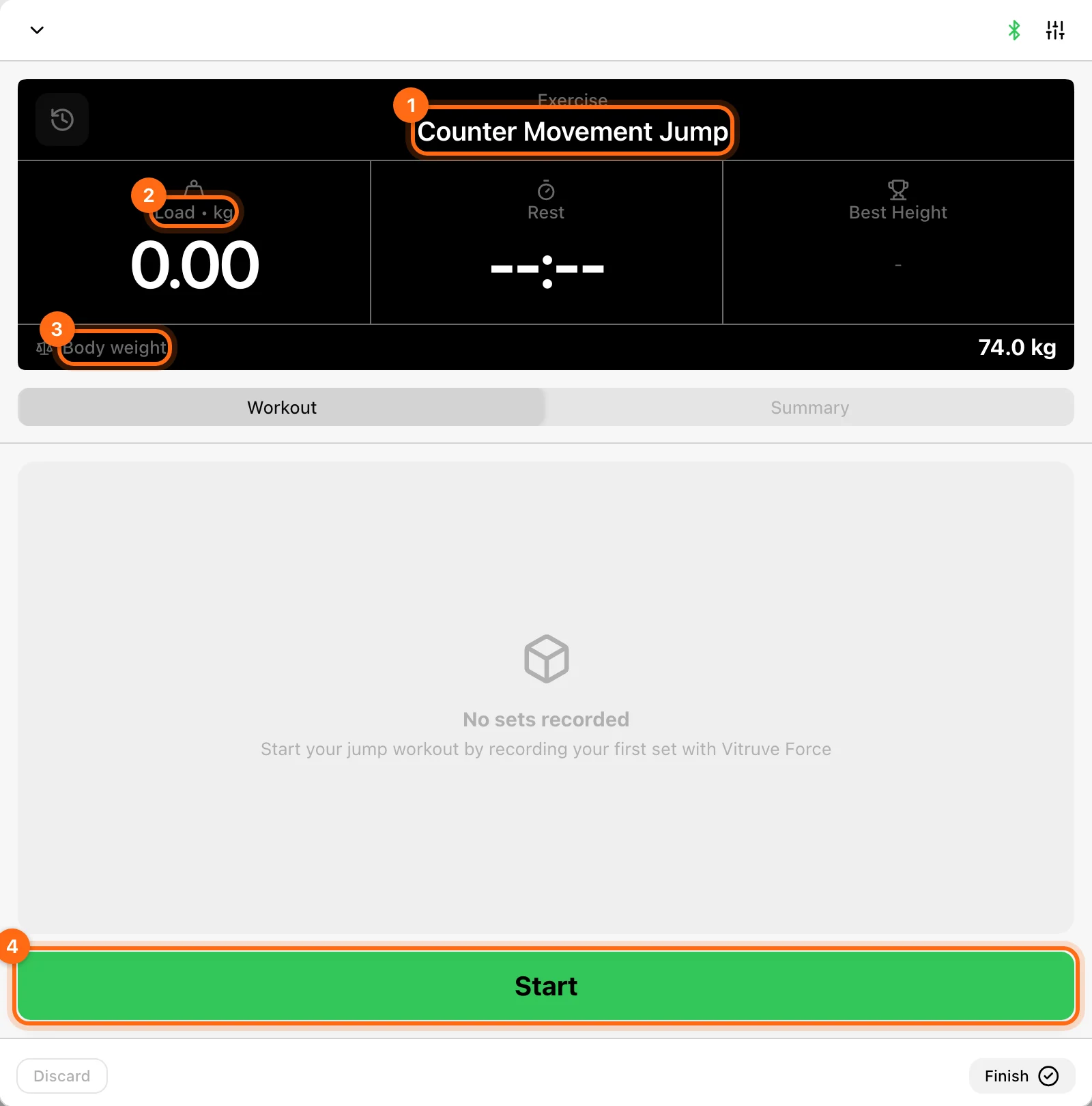
La fila Peso corporal de la sesión puede sustituir el valor que se usa para registrar al atleta actual. Para mantener un registro de mediciones con fecha, usa también Entrenamiento → Mediciones.
El peso corporal sirve para los resultados que dependen de la masa, como la fuerza y la potencia. No es motivo para poner cero como si fuera una masa conocida, y que falte no significa que haya que bloquear todas las mediciones cinemáticas del salto. Introdúcelo con precisión antes de fiarte de esos resultados calculados.
4. Pulsa Empezar y espera a que termine Prepárate
Asegúrate de que el atleta está quieto de pie en su posición inicial. Selecciona Empezar. El botón hace una cuenta atrás con Prepárate... y, después, se abre la pantalla de registro. Este es también el momento en que el dispositivo se calibra con el atleta de pie y mide el desfase inicial: mantente preparado y espera a que termine la cuenta atrás antes de empezar el movimiento.
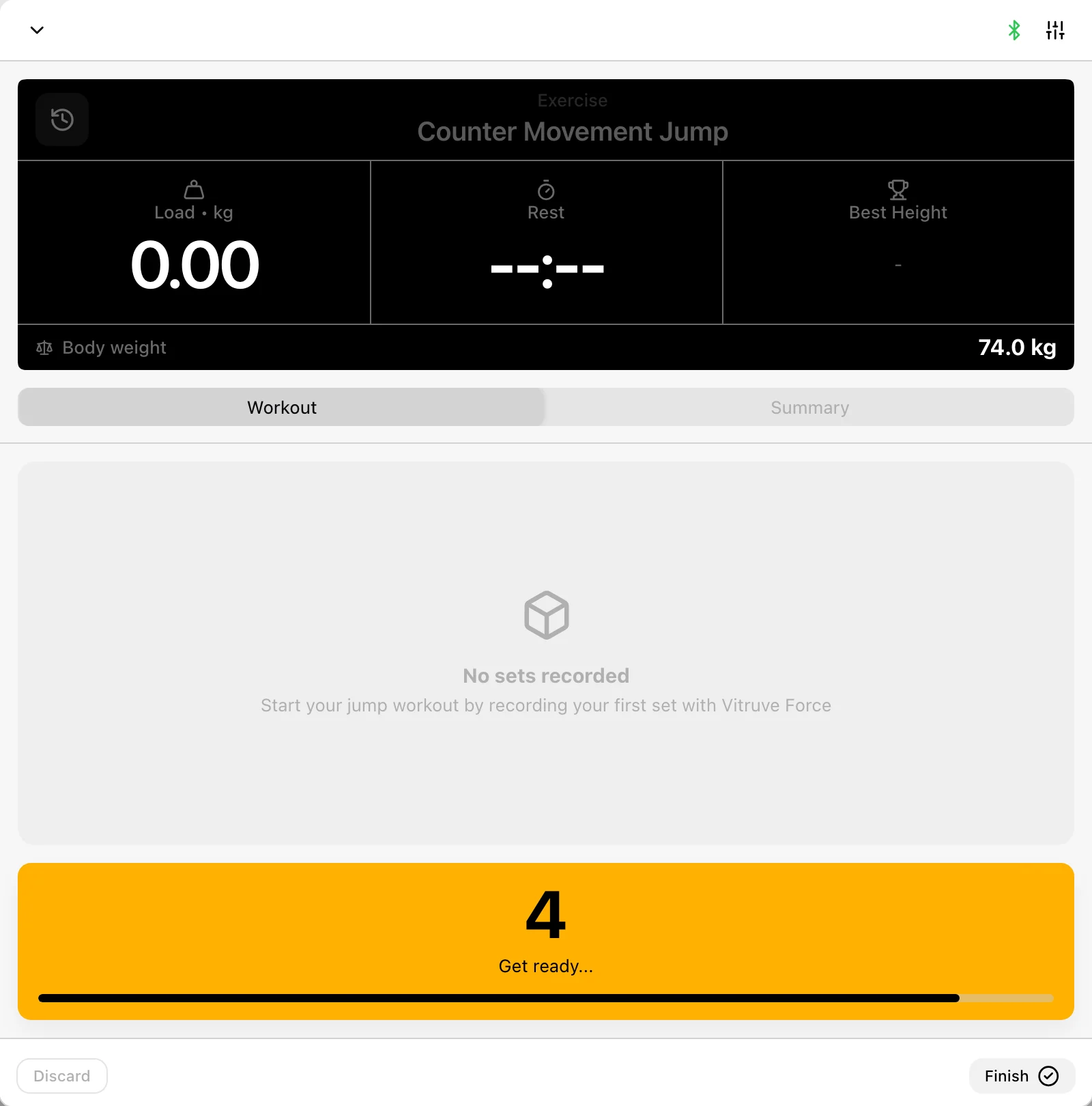
El ejercicio, la carga y los ajustes quedan protegidos durante la cuenta atrás y la grabación. Completa o resuelve la serie actual antes de cambiar su configuración o el atleta.
5. Registra y finaliza la serie
Haz los saltos que correspondan con el protocolo seleccionado.
Vuelve a la posición de pie después de cada salto
Un salto solo se registra cuando el atleta vuelve a la posición de pie después de aterrizar. Termina cada repetición exactamente en la misma posición en la que empezaste. Si aun así un salto no se registra, tira ligeramente del cable para reiniciarlo.
Revisa la métrica actual, el gráfico de saltos y los resultados secundarios y de la serie. Selecciona Finalizar en la pantalla para confirmar los saltos capturados y volver al entrenamiento.
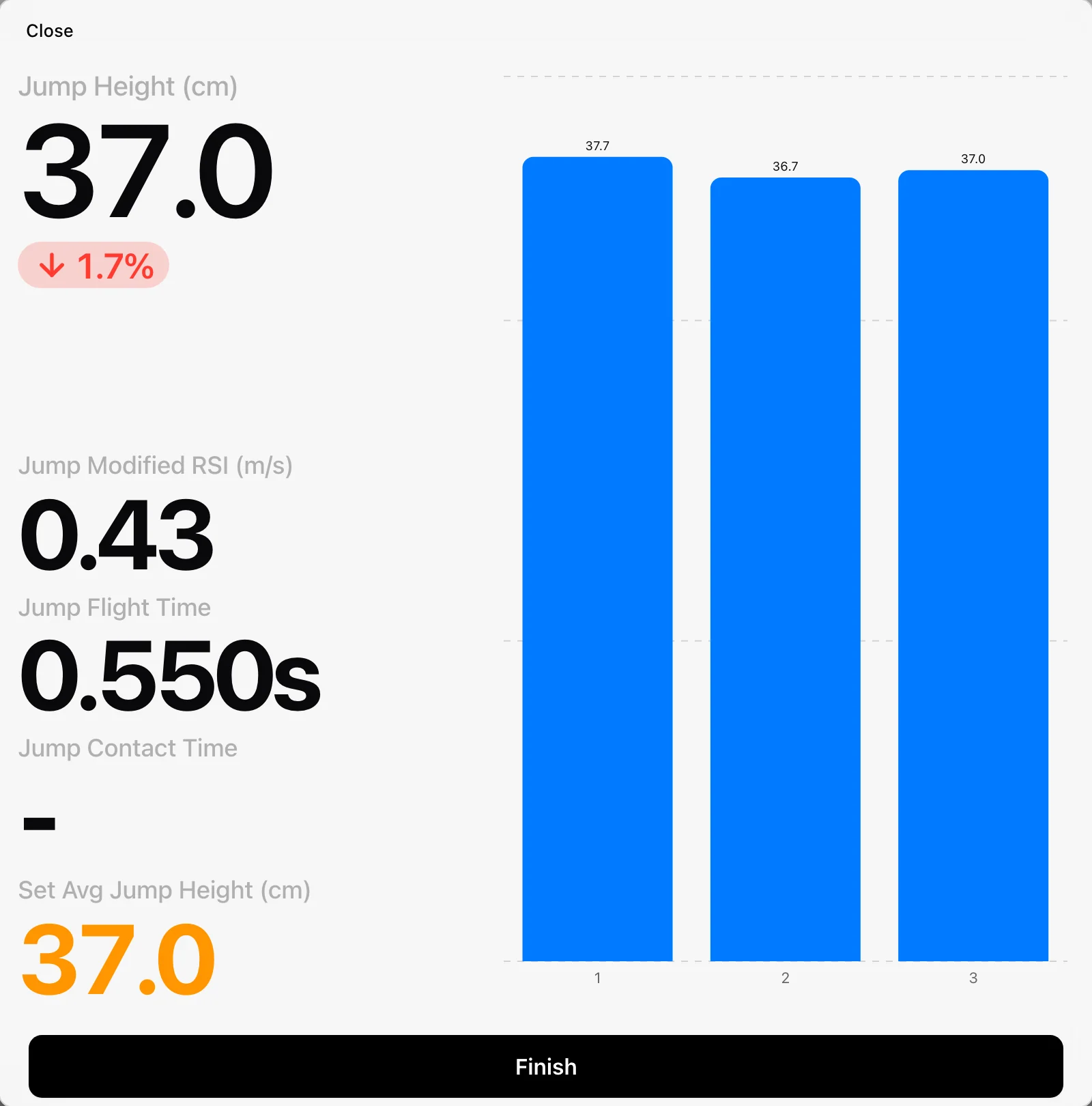
Si sales de una pantalla sin finalizar después de haber capturado saltos, Finalizar serie te ofrece:
- Guardar: conserva los saltos registrados en este entrenamiento.
- Descartar: elimina esa serie capturada sin finalizar.
- Cancelar: mantiene abierta la pantalla de registro.
Descartar esa serie no es lo mismo que el Descartar de todo el entrenamiento que hay en el pie.
6. Revisa la serie y continúa
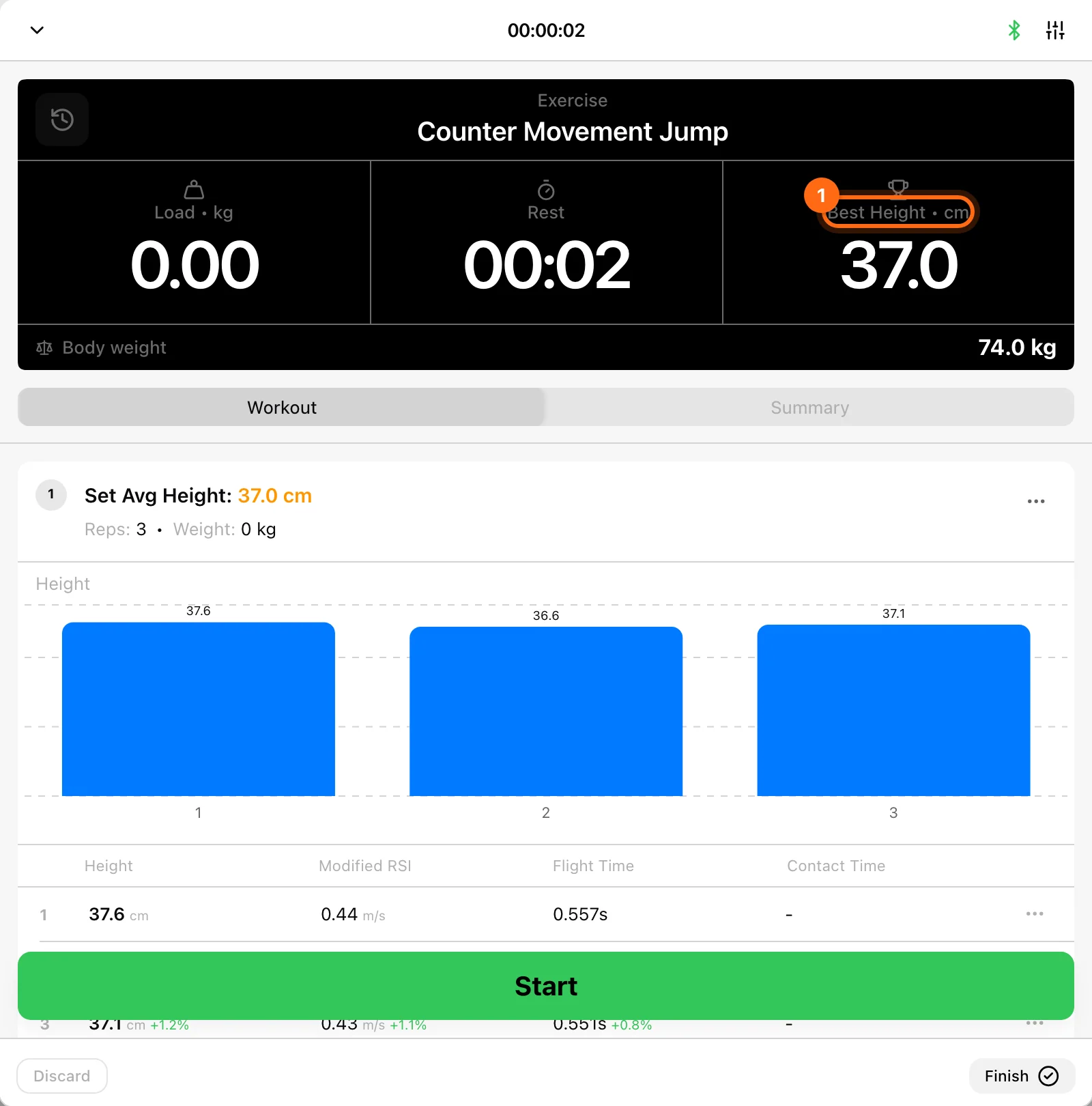
Después de una serie, la tarjeta Mejor de la cabecera muestra la mejor serie de la sesión según la métrica de serie del protocolo. En Salto Vertical es Mejor altura, la mayor altura media de salto de una serie; la fila de cada serie muestra su propia Altura media de la serie. La altura sigue tus unidades de medida, cm o pulgadas. Consulta Unidades y apariencia.
Despliega la serie registrada para revisar cada salto y las métricas del protocolo elegido. Selecciona un salto para ver su detalle de fuerza-tiempo. Entre las métricas están:
| Métrica | Qué mide |
|---|---|
| Posición de la cadera | La curva de posición en el tiempo: la fase de descarga, la altura máxima y el aterrizaje. |
| Velocidad | La velocidad en el tiempo durante el salto. |
| Fuerza | La curva de fuerza, cercana a cero durante el vuelo. |
| Potencia máxima | La potencia máxima generada. |
| Impulso positivo | La fuerza aplicada una vez que supera la línea base de pie. |
| Fuerza media | La fuerza media a lo largo del salto. |
| Fuerza máxima relativa | La fuerza máxima en relación con el peso corporal. |
| Tiempo de contracción | El tiempo en el suelo desde el inicio de la descarga hasta el despegue. |
| Tiempo de vuelo | El tiempo en el aire. |
| Tiempo hasta la potencia máxima | El tiempo desde el inicio de la fase concéntrica hasta la potencia máxima. |
| Tiempo hasta la velocidad máxima | El tiempo desde el inicio de la fase concéntrica hasta la velocidad máxima. |
La fuerza, la potencia y el impulso dependen de que el Peso corporal sea preciso. Usa los controles disponibles de Detalles, Repeticiones, corrección de carga, Copiar o Eliminar según corresponda.
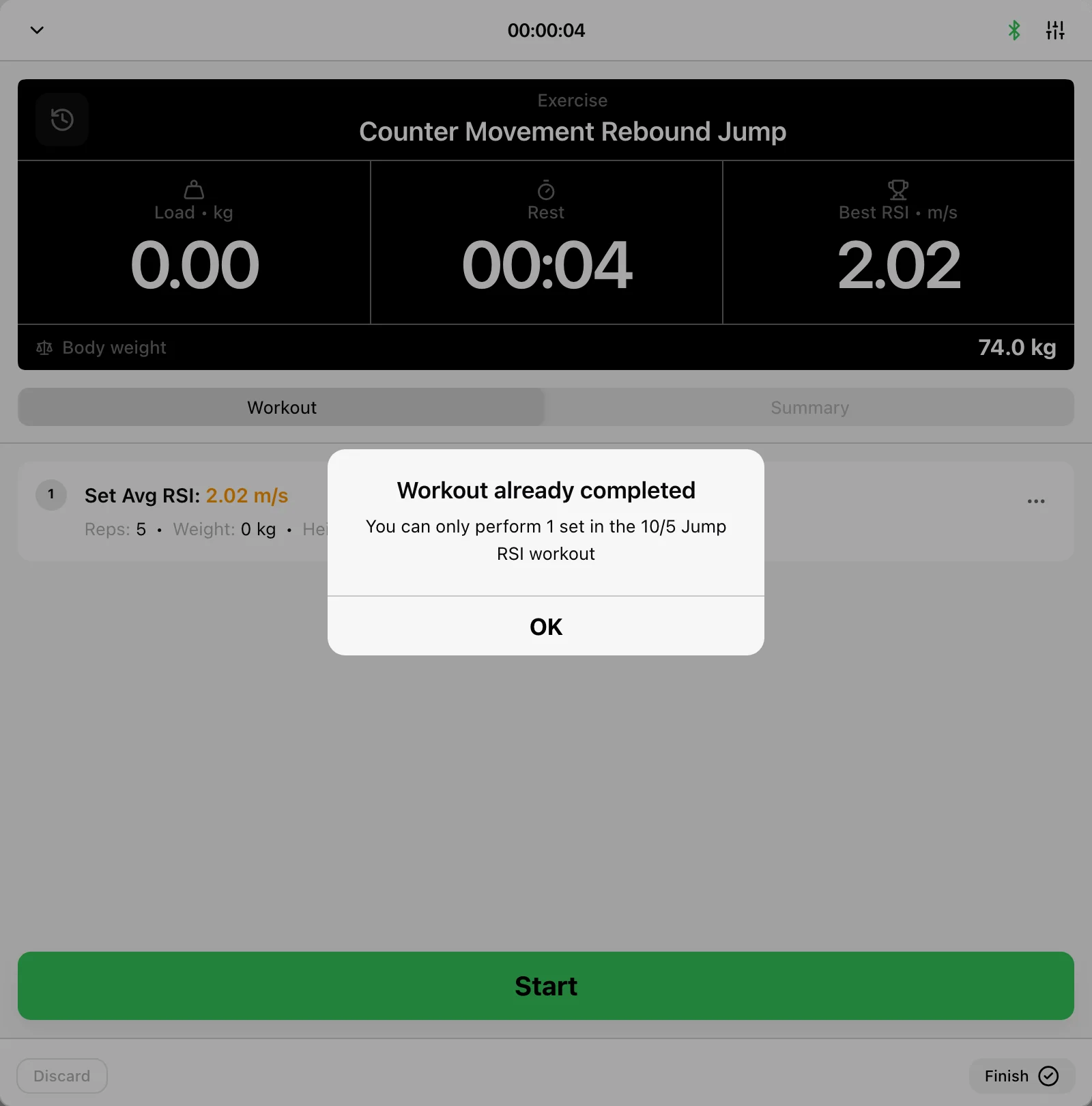
Salto Vertical y RSI Modificado permiten seguir haciendo series en su entrenamiento específico. RSI de Salto 10/5 muestra Entrenamiento ya completado cuando intentas empezar otra serie: guarda o finaliza ese entrenamiento y empieza uno nuevo si necesitas otro intento independiente. No se trata de un fallo de la conexión Bluetooth.
Entiende el mRSI
El índice de fuerza reactiva modificado compara la altura del salto con el tiempo de contracción, el tiempo en el suelo desde el inicio de la descarga hasta el despegue.
- Un atleta que salta alto y pasa menos tiempo en el suelo tiene un mRSI más alto.
- Un atleta que salta la misma altura pero pasa más tiempo en el suelo tiene un mRSI más bajo.
El mRSI es especialmente útil para seguir la disposición para entrenar día a día, porque refleja lo fresco y explosivo que está el atleta.
7. Finaliza el entrenamiento
Abre Resumen para revisar todo el trabajo registrado y el Nombre y el RPE. Selecciona Finalizar en el pie del entrenamiento y confirma el alcance de atletas que quieres. Después de la subida, comprueba el entrenamiento de salto resultante en Historial.
Si Empezar no está listo
Comprueba que haya un encoder compatible activo, la selección del ejercicio, si el peso corporal del atleta actual todavía se está cargando y si ya hay una cuenta atrás o una serie en curso. Los ajustes disponibles varían según el protocolo; que las métricas de RSI sean fijas no significa que a tu plan le falte algo.
Si faltan mediciones después de empezar, comprueba que esperaste a que terminara la calibración y, después, consulta Conexión o Solución de problemas de medición.
Mide otros movimientos con el Force
Vitruve Force no se limita a los entrenamientos de salto. Usa Entrenamiento → Monitor en tiempo real para seguir en directo cualquier movimiento, como saltos horizontales, golpes o un press landmine, y exporta los datos en bruto a CSV. Consulta Registro rápido y Monitor en tiempo real.
Registra un entrenamiento VBT
Elige tu levantamiento y tu carga, captura series con el encoder, entiende las pantallas en directo y de serie, pausa el registro y finaliza el entrenamiento.
Registra entrenamientos de esprint
Configura el recorrido que se registra, entiende las carreras que inicia el dispositivo y las vueltas parciales, y guarda las series para finalizar el entrenamiento de esprint.