Configura tu primera sesión como entrenador
Una secuencia práctica para configurar tu organización, tu lista de atletas, el programa y tu primera sesión de entrenamiento con varios atletas.
Al terminar: tus atletas estarán en la organización correcta, tendrán disponible un plan con fechas y sabrás cómo guardar y revisar sus sesiones.
Antes de empezar
Necesitas el rol de Propietario o de Entrenador en la organización y un plan de equipo que incluya el Modo Entrenador. Si vas a configurar una organización nueva, elige Equipo durante la configuración. Si alguien te ha invitado como entrenador, acepta esa invitación y selecciona su organización.
1. Define los valores predeterminados de la organización
El Propietario abre Organización para establecer su nombre, su categoría y el Sistema métrico. Decide si el grupo usa kilos o libras antes de prescribir cargas. Cada persona puede sustituirlas por sus propias unidades, así que una visualización distinta no significa necesariamente que los datos de fondo sean distintos.
Abre Ajustes → Entrenamiento para configurar el feedback, el descanso y las prescripciones predeterminadas. Usar nube comparte estos ajustes con otros dispositivos que también lo tengan activado. Déjalo desactivado si quieres una configuración propia de cada dispositivo.
2. Activa el Modo Entrenador y añade atletas
Activa el Modo Entrenador en el pie de la barra lateral de la web o en Más en la app instalada. Después abre Atletas.
- Usa +, que abre Crear Atleta, para un perfil que vas a gestionar en un dispositivo de entrenamiento compartido. No envía ningún correo ni crea un acceso.
- Usa ⋯ → Invitar si el atleta debe iniciar sesión y entrenar por su cuenta.
- Para un grupo grande, usa la importación o la invitación por QR que se explican en Añade e invita a atletas.
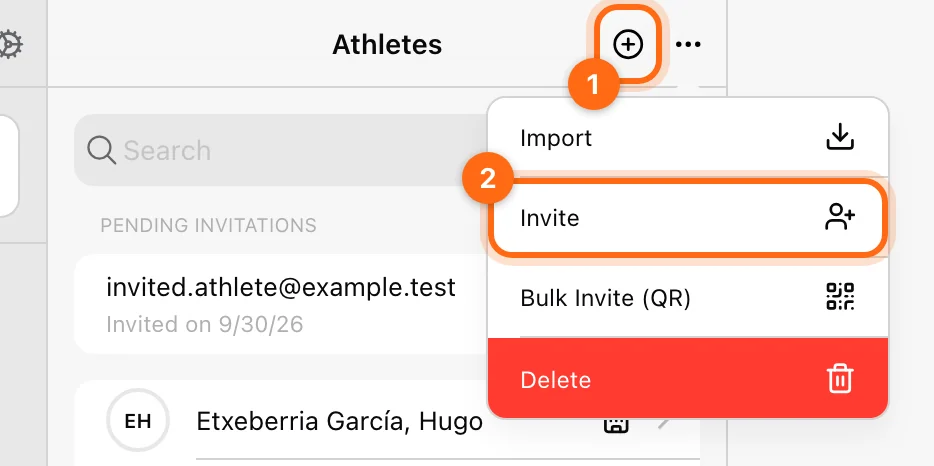
Crea un Equipo para que la selección sea más sencilla. Un equipo es una agrupación de atletas existentes; no es una organización nueva.
3. Crea un entrenamiento que puedas usar
En la web, abre Builder → Plantillas → Entrenamientos. Crea un entrenamiento con nombre, añade bloques y ejercicios y completa la tabla de prescripción de series. Para tu primera configuración, usa una sesión pequeña pero completa, para poder comprobar todo el flujo.
Por ejemplo: un bloque de calentamiento, un bloque con el levantamiento principal y un bloque de accesorios. Añade # Repeticiones, Peso o % 1RM y Descanso entre series según corresponda. Para el trabajo VBT, usa los parámetros reales MPV, MV, PV y Fatiga que se describen en Prescribe series.
4. Pon el entrenamiento en el calendario
Añade el entrenamiento a una fase y coloca esa fase en un programa. Después crea un Programa en vivo, carga la estructura que quieras usar y fija su fecha de inicio en un lunes.
Abre su selector de atletas, filtra por tu equipo si te resulta útil y elige a los atletas. Comprueba la sesión con fecha en Calendario de al menos un atleta asignado. Una plantilla guardada por sí sola no asigna nada.
Consulta Asigna y gestiona programas en vivo para ver el flujo completo.
5. Dirige y guarda la sesión
- Abre Entrenamiento y usa el lápiz de la barra de atletas para seleccionar a los atletas de la sesión.
- Toca el avatar del atleta que va a hacer la siguiente serie.
- Abre Entrenamiento → Calendario y elige la sesión programada.
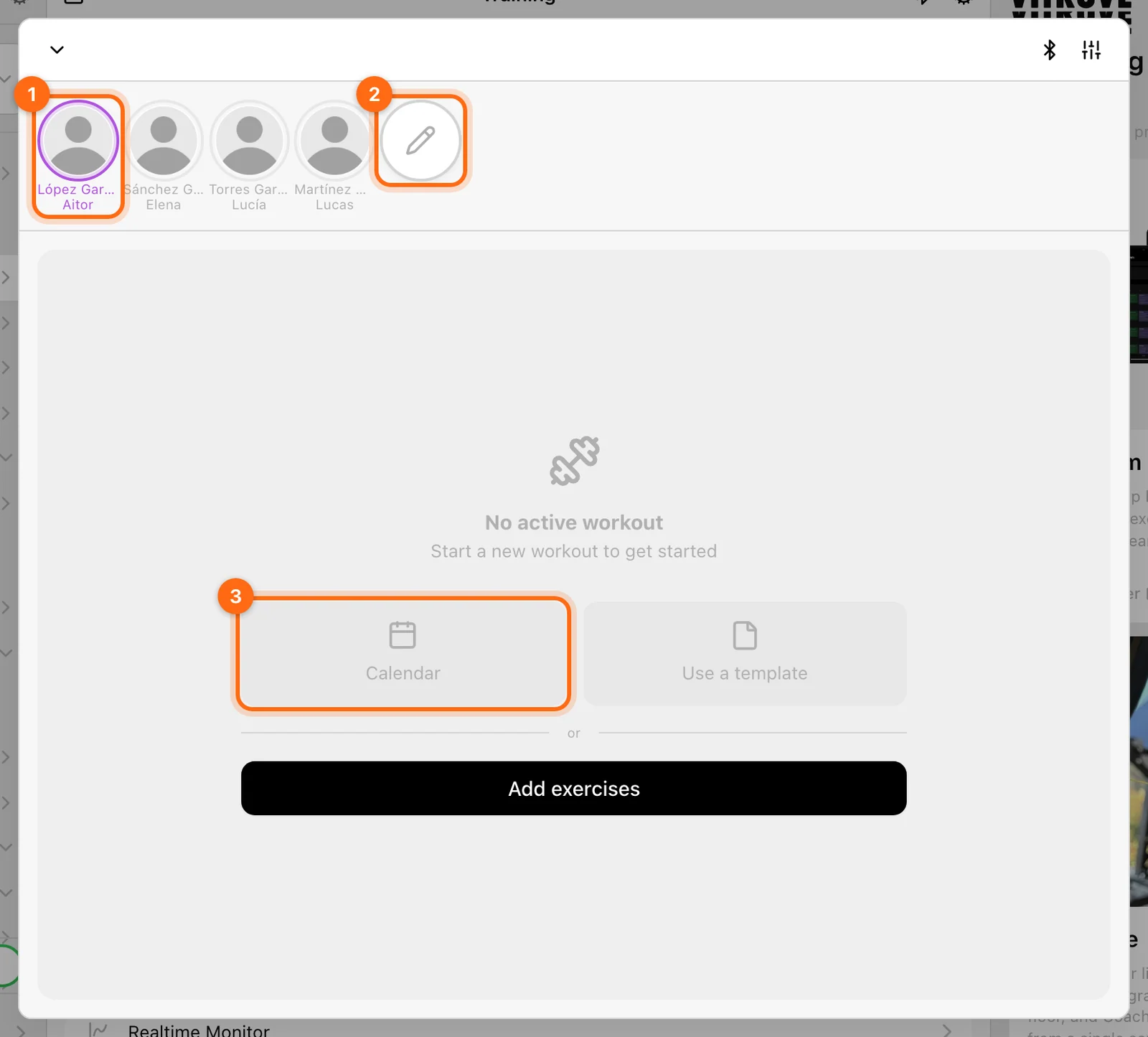
- Para el trabajo medido, conecta el dispositivo y comprueba el ejercicio, la carga y el atleta activo antes de cada serie.
- Finaliza los entrenamientos que quieras conservar. En un flujo de registro, usa Finalizar → Solo este atleta / Todos los atletas en el pie, revisa el alcance y confirma. Coach Live tiene su propio Finalizar todo para su selección de seguimiento.
- Comprueba el Historial con los mismos atletas seleccionados.
Comprueba tu configuración
- El atleta aparece en Atletas, no solo en una invitación pendiente.
- El programa en vivo empieza el lunes previsto y tiene los atletas asignados.
- El atleta puede ver la sesión esperada en el calendario.
- Un entrenamiento registrado aparece en el Historial después de finalizarlo y subirlo.
- Cualquier subida pendiente se ha completado en el dispositivo con el que se registró.
Siguientes pasos
Continúa con Entrena a varios atletas, Acceso del cuerpo técnico y Revisa los resultados.
Getting started
Set up your coaching workspace, understand staff access, and prepare a roster for your first supervised session.
Crea una cuenta y acepta invitaciones
Configura tu acceso, verifica tu correo, elige Atleta o Equipo, únete a la organización de tu entrenador y evita perfiles de atleta duplicados.