Transfiere la propiedad de la organización
Cede el control administrativo completo de tu organización a otro miembro registrado y descubre qué cambia para ti después.
Transferir propiedad convierte a otro miembro de tu organización en su nuevo Propietario. Úsalo para un traspaso administrativo real, por ejemplo cuando se marcha el primer entrenador o el club cambia a la persona que gestiona la suscripción. No es la forma de dar a un entrenador asistente acceso a los atletas.
Antes de empezar
- Tienes que ser el Propietario actual de esta organización. El control no aparece para Entrenadores ni Atletas.
- El nuevo propietario ya tiene que ser miembro de la organización, como Entrenador o como Atleta, con una cuenta activa (registrada y verificada). Los perfiles creados por un entrenador sin acceso propio no aparecen en la lista. Si falta la persona, invítala primero y espera a que acepte. Consulta Crea una cuenta y acepta invitaciones.
- Termina antes tus tareas de administración. Actualiza los datos de la organización, invita al cuerpo técnico y haz las asignaciones de entrenadores que aún necesites mientras sigues siendo Propietario.
Transfiere la propiedad
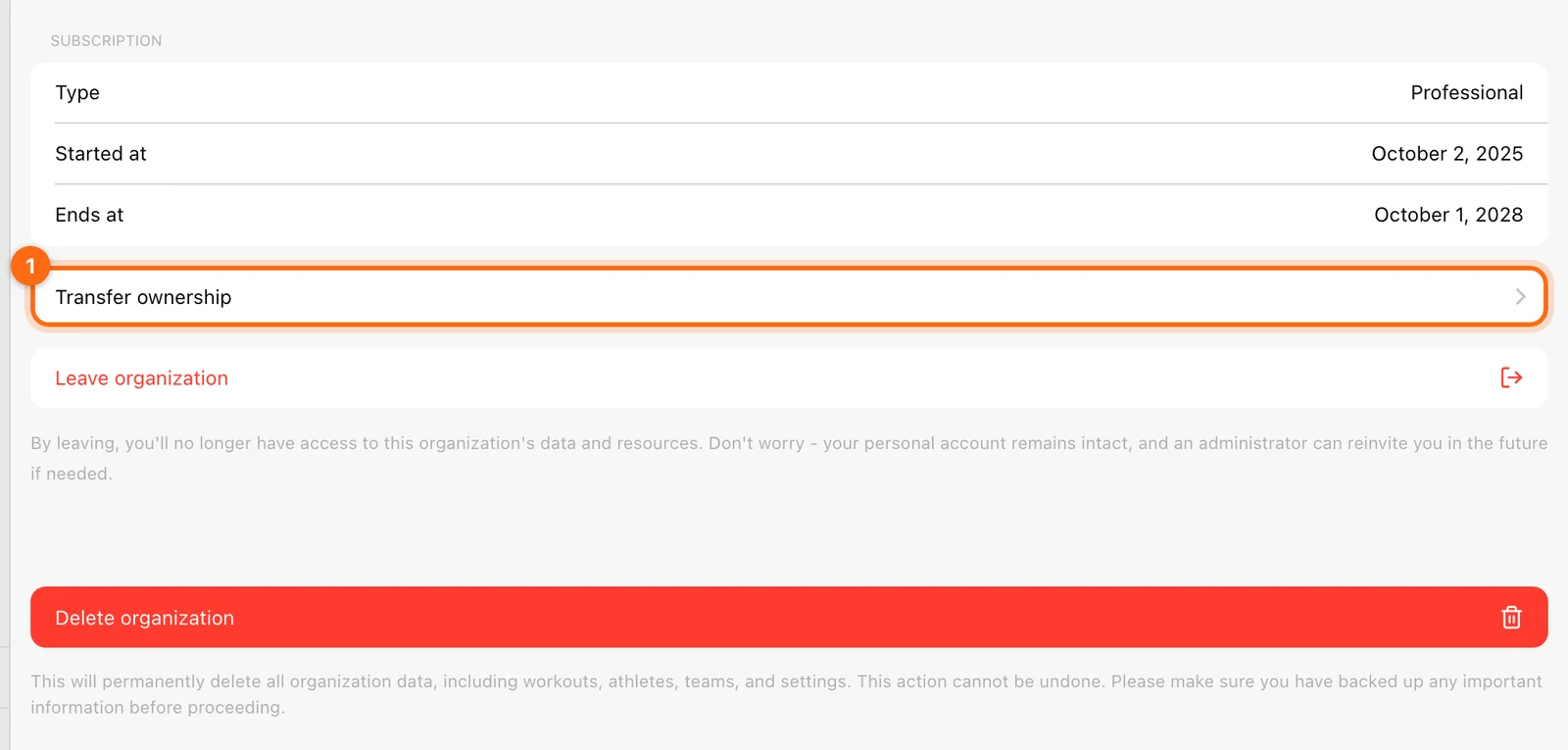
- Abre Organización: en la web, Administración → Organización; en el móvil, Más (...) abajo a la derecha y después Administración → Organización.
- Selecciona Transferir propiedad.
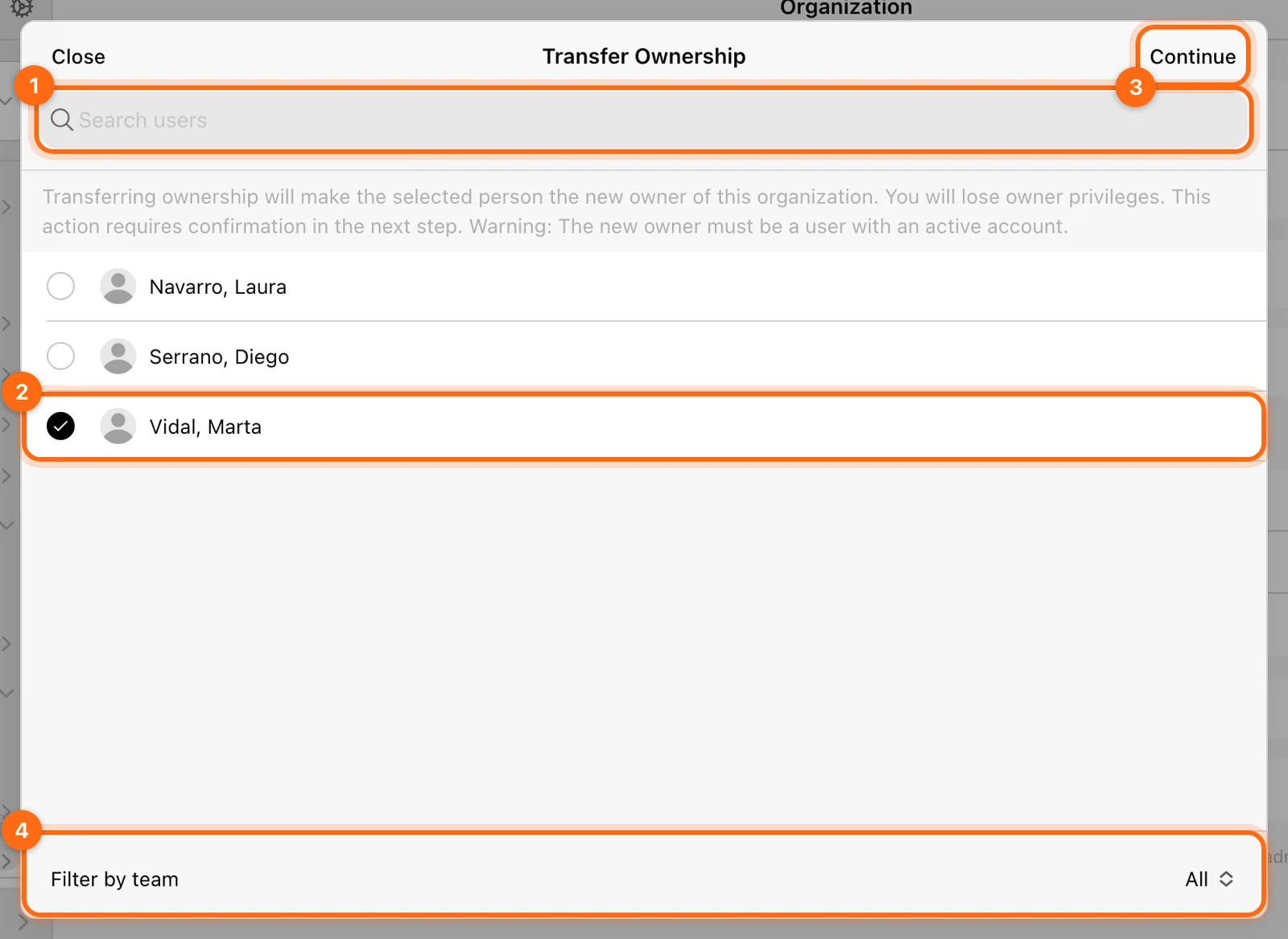
- Lee el aviso y busca al nuevo propietario en la lista de miembros. Usa Buscar usuarios o Filtrar por equipo para acotar la lista.
- Selecciona a la persona.
- Selecciona Continuar en la parte superior derecha.
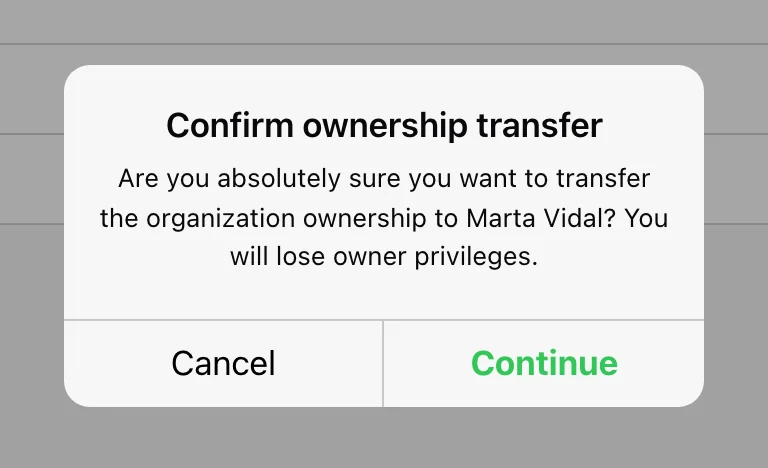
- En Confirmar la transferencia de propiedad, comprueba el nombre que aparece y selecciona Continuar para confirmar, o Cancelar para detener el proceso.
Comprueba: la app muestra Propiedad transferida y se recarga. El nuevo propietario tiene ahora el control administrativo completo de la organización.
Qué cambia después
- La transferencia surte efecto de inmediato en cuanto confirmas.
- Tu rol pasa a ser Entrenador. Pierdes los privilegios de propietario, como editar los datos de la organización, gestionar la suscripción, invitar o quitar entrenadores, las integraciones de exportación y las claves de API.
- Solo hay un Propietario. La transferencia no crea un segundo propietario. Para recuperar la propiedad, el nuevo propietario tiene que transferírtela.
- Los datos de entrenamiento se quedan en la organización. No afecta a los atletas, los equipos, los programas ni los entrenamientos.
Si algo sale mal
- No aparece Transferir propiedad: comprueba que eres el Propietario en esta organización. Ser Propietario de tu organización personal no te convierte en Propietario del espacio de trabajo de un club.
- La persona no está en la lista: necesita una cuenta activa y haber aceptado la invitación como miembro. Pídele que acepte la invitación en Cuenta → Invitaciones.
- “Ha habido un error al transferir la propiedad”: comprueba tu conexión y vuelve a intentarlo. Si sigue fallando, contacta con soporte indicando el nombre de la organización y las dos direcciones de correo.
Guías relacionadas
Gestiona la organización
Define la identidad y las unidades predeterminadas del espacio de trabajo, revisa la suscripción, transfiere la propiedad o entiende qué supone salir y eliminar.
Comprueba tu plan y el acceso a las funciones
Entiende los planes a nivel de organización, los requisitos de rol, el Modo Entrenador, los periodos de datos y por qué puede faltar una función.