Encuentra y crea ejercicios
Usa la búsqueda de la biblioteca, los favoritos y los ejercicios personalizados sin confundir los movimientos con las prescripciones reutilizables.
La biblioteca de ejercicios guarda todos los ejercicios disponibles en tu organización, tanto los predefinidos como los personalizados. Ábrela aquí:
- Web u ordenador portátil: Administración → Ejercicios en la barra lateral izquierda.
- Móvil: Más y después Ejercicios, en Administración.
Una vez dentro, los pasos son los mismos en ambos. Esta biblioteca es distinta de Builder → Plantillas → Ejercicios, que contiene prescripciones de ejercicios guardadas.
Encuentra un movimiento
Usa las pestañas Todos, Favoritos y Personalizado. Busca por el nombre del movimiento y, si la primera búsqueda no da resultados, prueba con un término más corto o con un nombre alternativo habitual. Comprueba que el Filtrar de la parte inferior de la lista no la esté limitando a Principal solamente, Saltos, Sprints o Reacción.
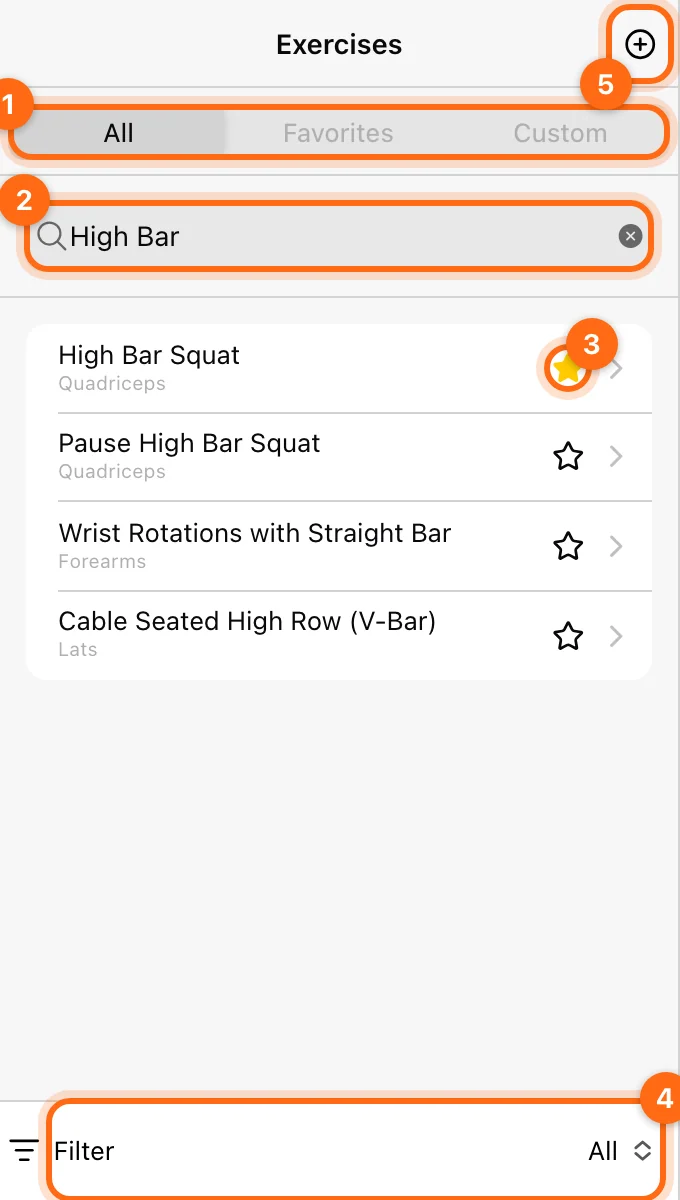
Abre un movimiento para revisar sus instrucciones y propiedades. Selecciona la estrella junto a su nombre en la lista para encontrarlo más fácilmente en Favoritos. Los favoritos también tienen su propia lista en el selector de ejercicios durante el entrenamiento, así que llegas rápido a tus movimientos habituales. Un favorito es un acceso directo a un movimiento, no una copia nueva.
En un editor de entrenamientos, Añadir ejercicio abre el selector. Asegúrate de elegir exactamente la variante que quieres: dos nombres parecidos pueden corresponder a ejercicios distintos, con historiales y ajustes diferentes.
Predefinidos frente a personalizados
- Ejercicios predefinidos: los proporciona Vitruve; tu organización no puede editar ni eliminar su identidad en la biblioteca ni sus propiedades básicas.
- Ejercicios personalizados: creados para tu organización; los Propietarios y los Entrenadores con permiso pueden editar sus propiedades y eliminarlos.
Un ejercicio personalizado con el mismo nombre que uno predefinido sigue siendo un movimiento distinto. El nombre no fusiona su historial.
Crea un ejercicio personalizado
Intenta siempre usar primero un ejercicio predefinido. Si no encuentras un movimiento, busca nombres alternativos antes de crear uno nuevo. Por ejemplo, busca «RDL» y «rumano».
- Abre Ejercicios y selecciona +.
- Introduce el Nombre, que es obligatorio.
- Rellena los campos que correspondan: Equipamiento, Categoría, Fuerza, Nivel y Mecánica.
- Selecciona Músculos primarios y Músculos secundarios según corresponda.
- Escribe unas Instrucciones prácticas.
- En Tipo de ejercicio, activa Salto, Esprint o Reacción si el ejercicio pertenece a uno de esos entrenamientos. Deja los tres desactivados para un ejercicio de levantamiento (VBT). Solo se puede activar un tipo, y Esprint y Reacción necesitan la función de células de cronometraje.
- Guarda y abre el ejercicio para revisar su configuración.
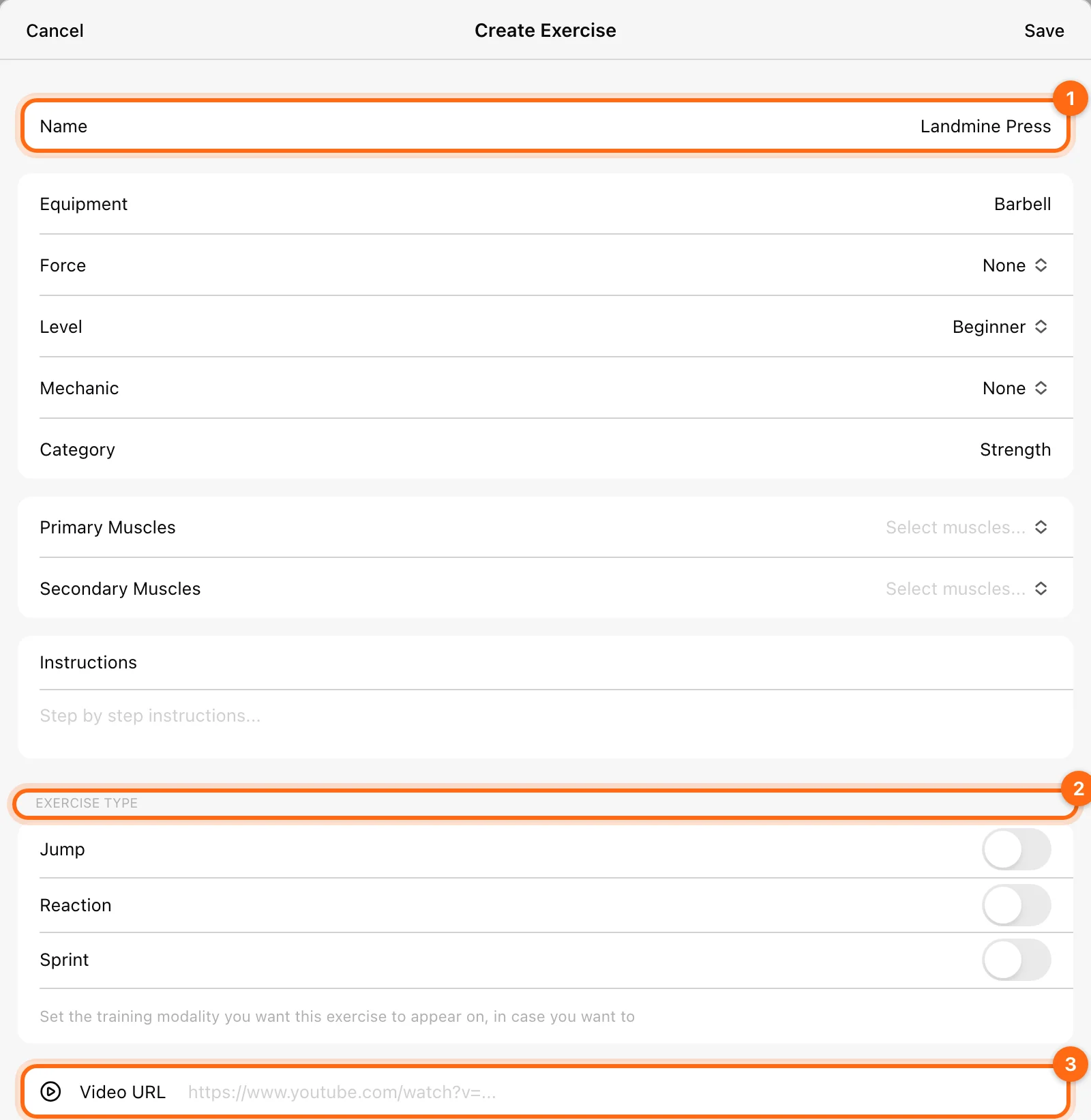
El nuevo ejercicio aparece en la pestaña Personalizado. Márcalo con la estrella si también lo quieres en Favoritos.
Usa una misma convención de nombres en toda tu organización, por ejemplo un prefijo con el material y el nombre completo del movimiento. Busca primero para no repartir el registro de un atleta entre duplicados innecesarios.
Añade un vídeo de demostración
Abre el ejercicio y usa sus controles de URL del vídeo si tu acceso lo permite. Las fuentes compatibles son YouTube y Vimeo. Un enlace a una página genérica para compartir archivos o a un sitio web sin relación no es una URL de vídeo de ejercicio compatible.
Los datos del vídeo son independientes de las propiedades básicas del movimiento. Que un movimiento predefinido sea de solo lectura no significa necesariamente que no estén disponibles todos los ajustes de vídeo de la organización.
Configura el registro específico del movimiento
Abre los Ajustes del ejercicio para el ROM, los filtros de 1RM y las ecuaciones. Se configuran por separado del formulario básico de creación. Consulta Ajustes de los ejercicios.
Edita un ejercicio personalizado
- Abre la pestaña Personalizado.
- Selecciona el ejercicio.
- Cambia los campos y guarda.
Los ejercicios predefinidos no se pueden editar ni eliminar.
Piénsalo bien antes de eliminar
Para eliminar un ejercicio personalizado, ábrelo desde Personalizado, selecciona Eliminar ejercicio y confirma. La app avisa de que esta acción no se puede deshacer.
Eliminar un movimiento personalizado afecta a los datos de entrenamiento asociados y no se puede deshacer desde la app. Volver a crear su nombre genera un ejercicio nuevo; no recupera la identidad ni el registro anteriores. Para corregir un nombre, edítalo en lugar de eliminar y volver a crear el movimiento.
Mantén útil la biblioteca
- Adapta la lista a tus atletas o a tu propio entrenamiento con ejercicios personalizados.
- Marca con la estrella tus movimientos habituales para encontrarlos rápido en las sesiones.
- Evita duplicados y ejercicios que no uses para que el selector se mantenga limpio durante el entrenamiento.
Guías relacionadas
Prescribe el movimiento · Soluciona un problema con el selector de ejercicios · Filtros de medición
Envía mensajes a los atletas y comparte archivos
Crea una conversación, envía feedback sobre el entrenamiento y encuentra los archivos compartidos en Chats.
Configura los ajustes de registro de cada ejercicio
Configura el filtro de ROM, el filtro de 1RM y las ecuaciones carga-velocidad en el ámbito adecuado, de organización o de atleta.