Invita a entrenadores y controla su acceso a los atletas
Añade cuerpo técnico a tu organización, gestiona los atletas asignados, cambia el correo de un miembro del cuerpo técnico y quítale el acceso sin eliminar su cuenta ni sus programas.
Solo un Propietario puede invitar o quitar entrenadores y gestionar los atletas que tienen asignados. Las invitaciones de entrenadores requieren un plan de organización compatible: Elite permite hasta 3 invitaciones de entrenadores y Professional, hasta 30. Activa el Modo Entrenador para usar la zona del cuerpo técnico.
Invita a un miembro del cuerpo técnico
- Abre Administración → Entrenadores. En el móvil, toca Más (el icono de los tres puntos, abajo a la derecha) y selecciona Entrenadores.
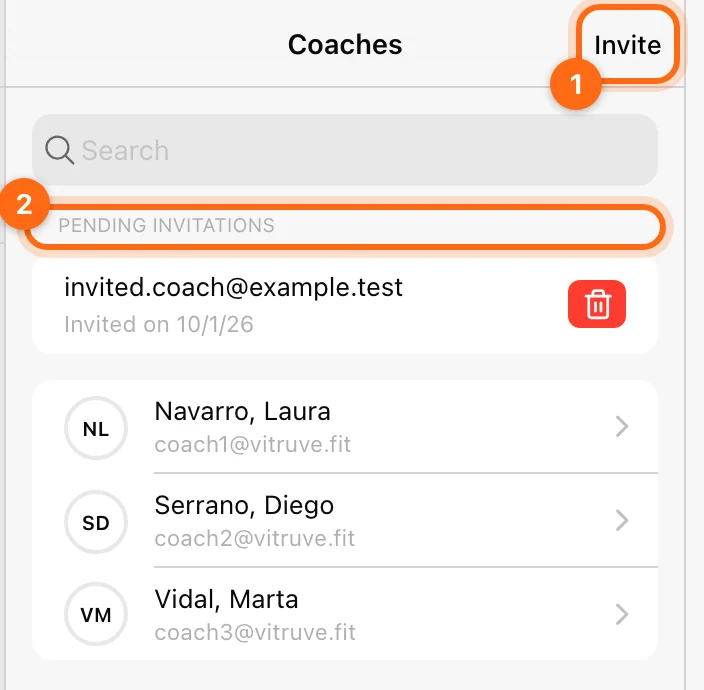
- Selecciona Invitar en la esquina superior derecha.
- En Invitar a un entrenador, introduce el correo del miembro del cuerpo técnico (por ejemplo,
coach@example.com) y envía la invitación. - Revisa la invitación pendiente.
- Pídele que la acepte con ese correo y que seleccione tu organización.
El entrenador recibe un correo con instrucciones para configurar su cuenta. También puede encontrar la invitación en la app, en Invitaciones dentro de su cuenta; consulta Acepta una invitación.
Este proceso invita con el rol de Entrenador. No ofrece un desplegable de roles para Propietario. La propiedad se gestiona por separado en Ajustes de la organización.
El límite de entrenadores del plan se aplica a las invitaciones. Si llegas al límite, revisa la lista del cuerpo técnico y el plan antes de enviar invitaciones repetidas.
Invitaciones pendientes
Las invitaciones que todavía no se han aceptado aparecen en Invitaciones pendientes, en la parte superior de la pantalla Entrenadores, con su fecha en Invitado el. Para retirar una, selecciona su control de eliminar y confirma; no se puede deshacer. Vuelve a invitar a esa dirección si necesitas una invitación nueva.
Define qué atletas ve
Abre el perfil del entrenador, busca Atletas asignados y elige Editar. Busca, filtra por equipo o selecciona los atletas que quieras y después selecciona Cerrar para guardar la lista.
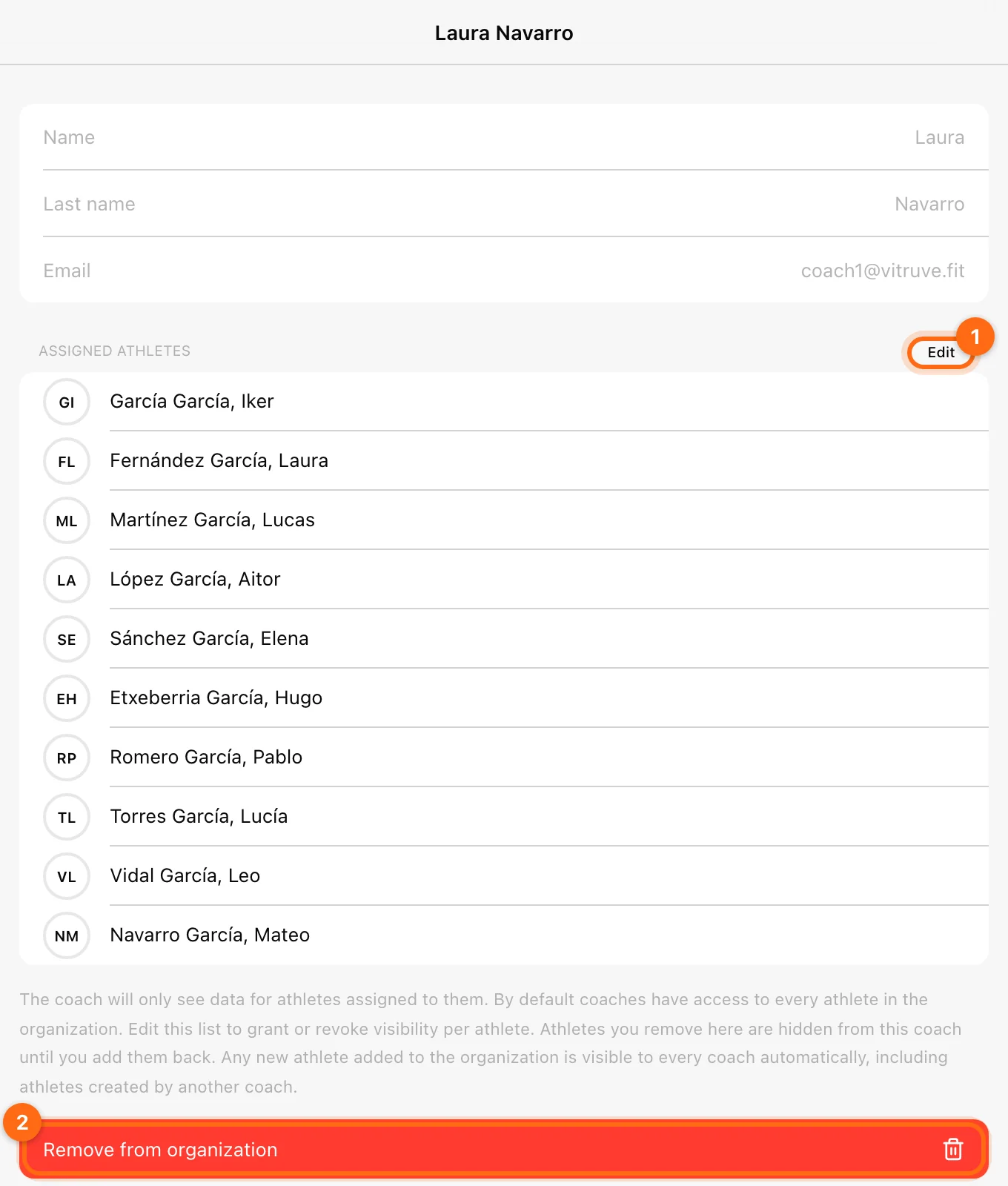
De forma predeterminada, los entrenadores pueden ver a todos los atletas de la organización; las asignaciones permiten al Propietario limitar lo que ven. Cuando un entrenador tiene una lista asignada, solo ve los datos de los atletas de esa lista. Quitar a un atleta de la lista asignada de un entrenador oculta ese atleta a ese entrenador hasta que vuelvas a añadirlo. No quita al atleta de la organización ni elimina sus sesiones.
Revisa el acceso después de cambios en la lista de atletas. Cualquier atleta nuevo que se añada a la organización es visible automáticamente para todos los entrenadores, incluidos los atletas creados por otro entrenador, así que no des por hecho que una lista restringida antigua sustituye a comprobar cómo se comportan los nuevos miembros.
Las asignaciones entre entrenadores y atletas requieren Elite o Professional.
Qué permite el rol de Entrenador
Una vez invitado y aceptada la invitación, un entrenador puede, dentro de las funciones activadas en la organización:
- Ver y gestionar los atletas y equipos visibles.
- Crear contenido de planificación, como plantillas y programas.
- Dirigir sesiones de entrenamiento supervisadas y en grupo.
- Revisar los datos de los atletas, el Historial, los leaderboards y los análisis.
- Personalizar los ajustes compartidos del equipo o de los atletas cuando esté permitido.
La administración de la organización, las invitaciones de entrenadores, la propiedad y las integraciones de API y de exportación exclusivas del Propietario siguen siendo tareas del Propietario.
Poner Entrenador como Profesión personal de alguien no le da la pertenencia a la organización ni el rol de Entrenador. Consulta Roles y permisos.
| Acción | Dónde | Quién |
|---|---|---|
| Invitar a un entrenador | Administración → Entrenadores → Invitar | Propietario, con Elite o Professional |
| Quitar a un entrenador | Perfil del entrenador → Eliminar de la organización | Propietario |
| Editar los atletas asignados | Perfil del entrenador → Atletas asignados → Editar | Propietario, con Elite o Professional |
| Aceptar una invitación | Invitaciones en la cuenta invitada | El entrenador invitado |
Quita a un entrenador
- Abre Administración → Entrenadores y selecciona al entrenador.
- Selecciona Eliminar de la organización.
- Confirma.
Su acceso a este espacio de trabajo, incluidos los datos de sus atletas y los programas, termina de inmediato. La cuenta personal del entrenador sigue activa, y quitarlo no elimina el material de planificación creado en la organización. Se le puede volver a añadir más adelante: invita de nuevo a la cuenta correspondiente.
Cambia el correo de un entrenador o del Propietario
El correo de la cuenta no se puede editar en el perfil. Para pasar un rol del cuerpo técnico a otra dirección de correo:
- Crea una cuenta de Vitruve con la nueva dirección de correo, por ejemplo en la app de iOS o Android.
- Inicia sesión con la cuenta del Propietario actual e invita al nuevo correo a la organización desde Administración → Entrenadores → Invitar.
- Inicia sesión con el nuevo correo y acepta la invitación, para que la nueva cuenta forme parte de la organización.
- Escribe a contact@vitruve.fit indicando que quieres cambiar el correo del entrenador o del Propietario a la nueva dirección.
El equipo de Vitruve hace el cambio y te lo confirma cuando todo esté actualizado. Si el Propietario solo necesita ceder la administración a otro miembro existente, usa Transferir propiedad; consulta Transfiere la propiedad.
Soluciona problemas con una invitación al cuerpo técnico
- No aparece la acción de invitar: comprueba el rol de Propietario, el Modo Entrenador y que el plan permita invitar al cuerpo técnico.
- No ha llegado la invitación: verifica el correo y la invitación pendiente; revisa el spam. Si hace falta, elimina la invitación y vuelve a enviarla.
- El entrenador no ve atletas: comprueba su organización, el Modo Entrenador, la selección de atletas y la lista de atletas asignados.
- Necesita otro correo: sigue Cambia el correo de un entrenador o del Propietario más arriba o consulta Guía de la cuenta.
Continúa con Roles y Modo Entrenador o Acceso que falta.
Organiza a los atletas en equipos
Crea grupos útiles, gestiona sus miembros, entiende Ningún Equipo y selecciona a los atletas de un equipo para programas o resultados.
Envía mensajes a los atletas y comparte archivos
Crea una conversación, envía feedback sobre el entrenamiento y encuentra los archivos compartidos en Chats.