Exporta entrenamientos y datos de medición
Exporta un rango de fechas de Historial, descarga un entrenamiento, envía una serie por correo o guarda un CSV continuo del monitor sin confundir sus alcances.
Elige la exportación según lo que necesites. Una exportación masiva de Historial, un único entrenamiento, una única serie y una captura del Monitor en tiempo real tienen alcances y formas de entrega distintos.
| Necesitas… | Usa… | Entrega |
|---|---|---|
| Muchos entrenamientos de los atletas seleccionados y un rango de fechas | Exportación masiva de Historial | Correo electrónico (CSV o Excel) |
| Un entrenamiento completado | Descargar como del entrenamiento | Descarga de archivo o correo electrónico |
| Una serie | Exportar serie del entrenamiento | Correo electrónico |
| Los últimos 30 segundos de curvas en directo | Descargar del Monitor en tiempo real | CSV inmediato |
| Datos enviados automáticamente a otra plataforma | Una integración de exportación o la API | Continua, consulta más abajo |
Exporta un rango de fechas desde Historial
Este flujo es para los atletas seleccionados y el periodo de Historial, siempre que tengas acceso a la exportación. Los rangos que puedes elegir son las ventanas de Historial que permite tu plan; un rango en gris es un límite del plan.
- Abre Historial en la organización correcta.
- En Modo Entrenador, selecciona los atletas que quieras.
- Elige el periodo permitido: 30 días, 3 Meses, 12 meses o Histórico.
- Selecciona el icono Descargar.
- Elige CSV o Excel.
- En Enviar CSV al correo o Enviar Excel al correo, comprueba la dirección del destinatario.
- Selecciona Enviar.
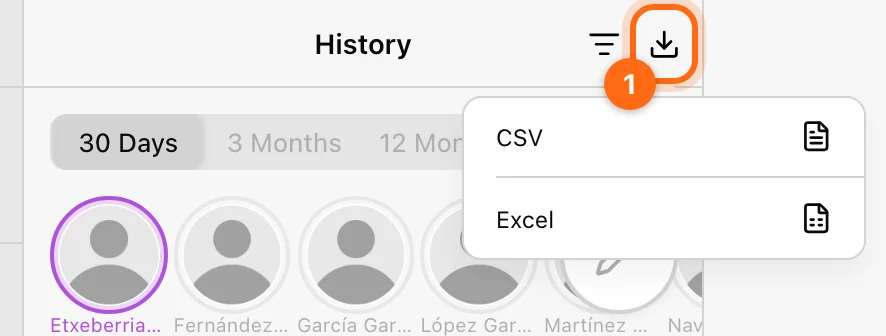
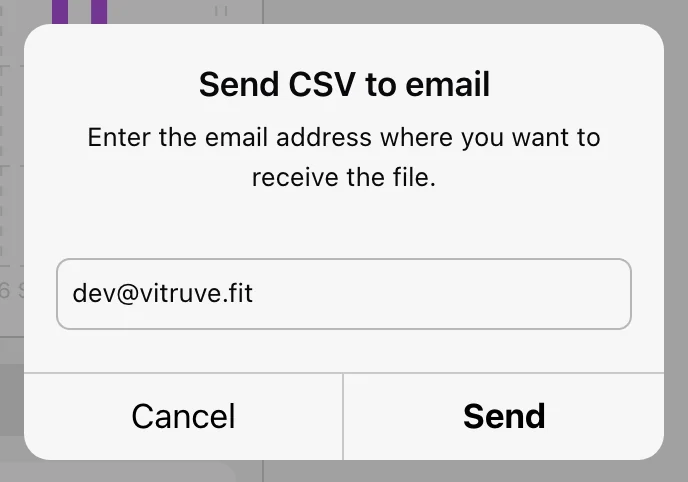
El flujo masivo actual funciona con entrega por correo electrónico. La app confirma que el proceso puede tardar desde unos segundos hasta unas horas según el número de entrenamientos. No descarga el archivo masivo en tu ordenador de inmediato.
Los filtros de la lista no acotan la exportación masiva
La búsqueda por nombre de entrenamiento y el filtro de ejercicio no se aplican a esta exportación. Su alcance son los atletas y el periodo seleccionados. Usa la exportación de un único entrenamiento cuando necesites una sesión concreta.
Exporta un entrenamiento completado
Abre la sesión en Historial y luego ⋯ → Descargar como → CSV / Excel. La hoja de acciones disponible ofrece Descargar archivo y Enviar por correo electrónico. Las exportaciones incluyen datos por repetición, como carga, velocidad, potencia y duración de la sesión, de las métricas que se registraron.
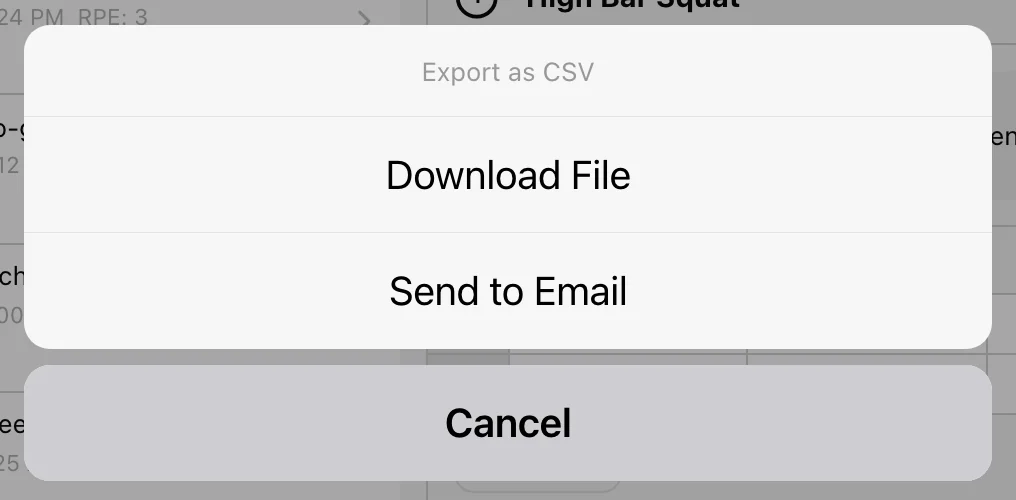
- En la web, la descarga directa abre la URL del archivo generado en una pestaña nueva. Permite esa pestaña o descarga si el navegador la bloquea.
- En la app instalada, el archivo se guarda o se abre con el sistema de archivos del dispositivo.
- La entrega por correo puede no ser inmediata; la app confirma “Tu entrenamiento se enviará a tu correo electrónico cuando esté listo”. Revisa la bandeja de entrada de destino.
- Si ves “Error al generar el enlace de descarga. Por favor, inténtalo de nuevo.”, vuelve a intentarlo o usa Enviar por correo electrónico.
Los artículos de ayuda más antiguos describen un apaño en Safari con “Guardar como código fuente de la página” y una app Athlete limitada a un ejercicio por día. Las acciones Descargar archivo y Enviar por correo electrónico de la app actual sustituyen a ambos.
Exporta una serie
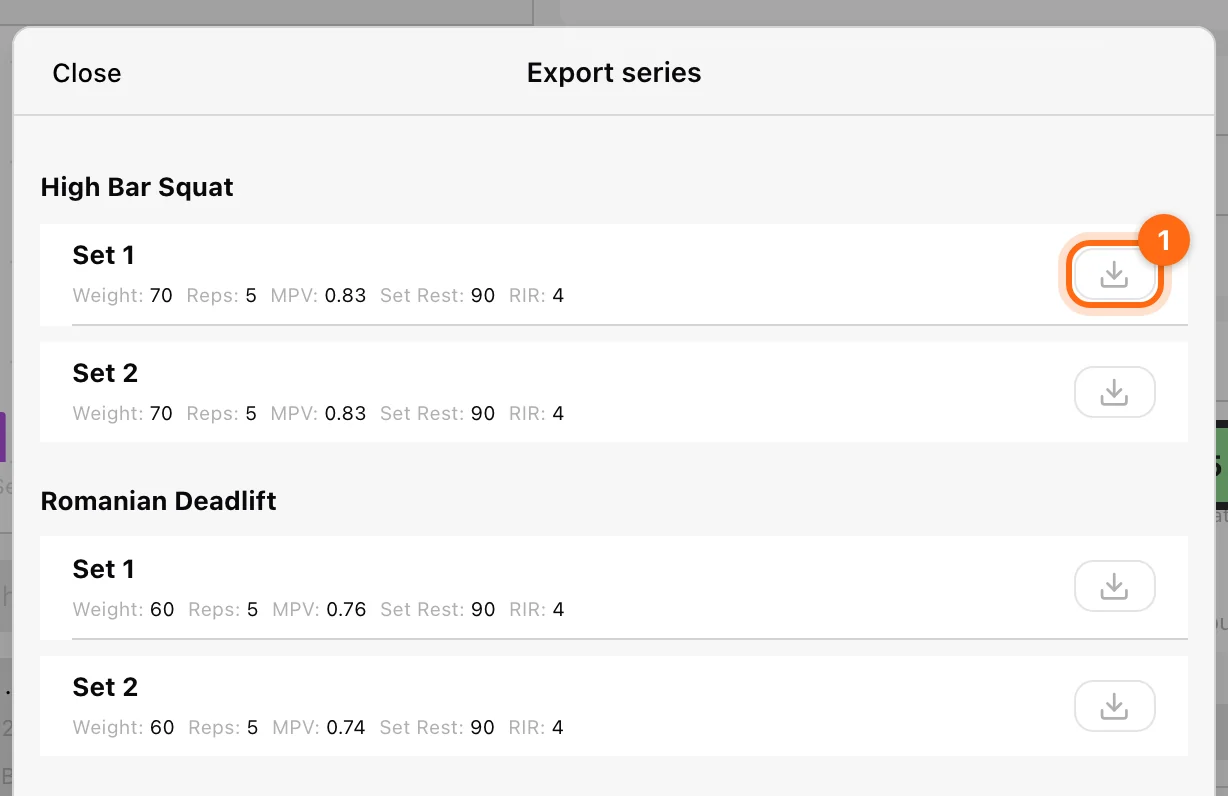
Usa ⋯ → Exportar serie en el entrenamiento. Busca el ejercicio y la serie y usa el control de descarga de esa serie. Este flujo envía por correo la serie seleccionada; no es una descarga directa de un archivo local por mucho que el control tenga un icono de descarga.
Exporta curvas del Monitor en tiempo real
En Monitor en tiempo real, usa Descargar para guardar los 30 segundos más recientes de datos de posición, velocidad, aceleración, potencia y fuerza en un CSV de inmediato. Sus gráficos muestran los últimos diez segundos. Es una ventana continua que se va desplazando, no el entrenamiento completo ni una exportación masiva de Historial.
Para el archivo de recuperación de un entrenamiento pendiente o bloqueado, usa Entrenamientos pendientes → Descargar como JSON. Ese archivo conserva el registro en cola para recuperarlo y no tiene el mismo formato que un CSV para informes.
Revisa el archivo antes de usarlo
Comprueba los nombres de los atletas, el rango de fechas, la zona horaria, las unidades y las columnas de métricas disponibles. Una sesión registrada a mano no puede contener mediciones del encoder que nunca se registraron. Revisa los encabezados reales en lugar de suponer que todas las modalidades tienen todas las métricas.
Si no llega nada
- Confirma que la exportación se envió sin errores.
- Revisa la dirección de correo del destinatario que introdujiste, incluida la carpeta de spam o correo no deseado.
- Deja tiempo para el procesamiento, sobre todo con muchos atletas y un rango amplio.
- Confirma que había entrenamientos completados en el contexto seleccionado.
- En las descargas directas de un único entrenamiento, revisa los controles de ventanas emergentes y descargas del navegador.
- No envíes una y otra vez la misma exportación grande mientras se sigue procesando.
Si la solicitud sigue fallando, envía al soporte el formato, los atletas seleccionados, el periodo, la hora de la solicitud y el error exacto.
Envía datos a otras plataformas automáticamente
En lugar de exportar archivos a mano, un Propietario puede permitir que otro sistema lea los datos de entrenamiento de la organización. Configúralo desde Ajustes; consulta Integraciones para ver los pasos.
- Integraciones de exportación (Propietario, Elite o Professional): en Ajustes → Integraciones → Exportar, elige un partner certificado como RockDaisy, TeamBuildr o FYTT, selecciona Crear para generar su clave de integración y pega esa clave en los ajustes de API de la plataforma del partner. A partir de ahí, los datos de Vitruve llegan a esa plataforma sin exportaciones manuales. Para solicitar una plataforma que no aparece en la lista, escribe a support@vitruve.fit.
- Acceso API (Propietario, Professional): en Ajustes → Acceso API, selecciona + para crear una clave con un Nombre y una Descripción opcional. Así, los desarrolladores pueden obtener los entrenamientos completados y los usuarios de la organización para crear paneles, herramientas o automatizaciones a medida. Cada solicitud debe incluir la clave en el encabezado
X-API-Key, y cada clave solo da acceso a la organización que la emitió. El icono del libro abre la Documentación de la API, con el host, los endpoints y los parámetros que debes usar.
Revocar una clave la desactiva de inmediato, y los sistemas que todavía la usan dejan de funcionar. Para obtener ayuda con la API, escribe a support@vitruve.fit. Los pasos completos de configuración están en Acceso API.
Para hacer preguntas sobre tus datos en Claude, ChatGPT u otro asistente de IA en lugar de moverlos, usa los conectores de IA (Propietario o Entrenador, Professional).