Compara atletas métrica a métrica
Usa el informe Comparación para ver hasta doce métricas en paralelo para un equipo, colorear los mejores y peores valores y exportar la tabla.
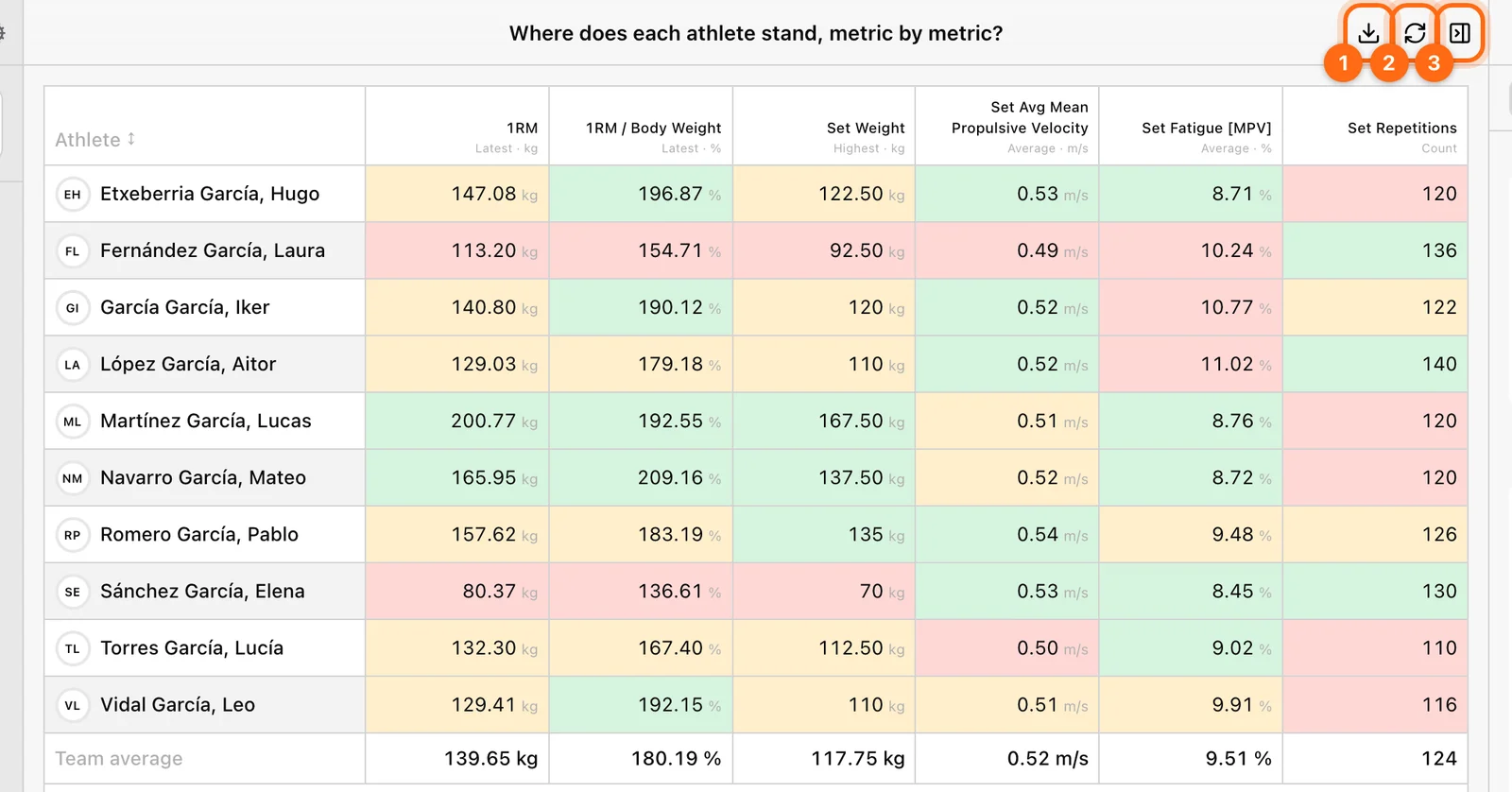
Comparación responde a “¿En qué punto se encuentra cada atleta, métrica a métrica?”. Es una tabla con una fila por atleta y una columna por métrica. Úsala como tablero para un día de test, para revisar la carga de trabajo semanal o para repasar la preparación antes de entrenar.
Abre Labs → Informes → Comparación. El tablero necesita una ventana de 1024 px o más de ancho.
Crea la tabla
Elige los atletas y la ventana
En Configuración, define Fecha, Equipo o Atletas, y los filtros de atleta que necesites. Consulta Configura un tablero de Labs.
Añade las columnas de métricas
En Métricas, usa Añadir métrica para cada columna, hasta doce. Cada columna tiene su propio Cálculo, Ejercicio y filtros de métrica, así que una columna puede leer el último 1RM mientras la siguiente lee la velocidad media solo de las series pesadas. Cambiar una columna nunca cambia las demás.
Elige un resaltado
Resaltar colorea cada columna por separado:
| Opción | Qué colorea |
|---|---|
| Máx/Mín | Escala la columna de su peor a su mejor valor: el mejor tercio es verde, el peor tercio rojo y el del medio ámbar. Si todos los valores son iguales, todos son ámbar. |
| Promedio | Verde cuando un valor supera el promedio de la columna y rojo cuando se queda por debajo. |
| Mediana | Verde cuando un valor supera la mediana de la columna y rojo cuando se queda por debajo. |
| Desactivado | Sin colores. |
Los colores siguen la dirección de cada métrica. En una métrica en la que es mejor un valor más bajo, como un tiempo de esprint (marcada con ↓ después del nombre), el valor más bajo es verde. Las celdas vacías nunca se colorean.
Un tablero nuevo se abre con seis columnas de peso muerto (1RM, 1RM/peso corporal, peso más alto, velocidad media de las series en promedio, fatiga de las series en promedio y repeticiones totales de las series) y con el resaltado Máx/Mín. Cambia el ejercicio si tu equipo no hace peso muerto.
Interpreta la tabla
- Encabezado de columna: el nombre de la métrica, seguido de su cálculo y su unidad. Una columna que no se ha podido leer muestra una etiqueta roja Fallido; pasa el cursor por encima para ver el motivo.
- Celdas: el valor del atleta en esa columna durante la ventana, o — cuando nada era válido. Pasa el cursor por una celda para ver su valor completo.
- Promedio del equipo: la fila del pie es la media de los valores medidos en cada columna. Los atletas sin valor no cuentan como cero.
- Orden: selecciona un encabezado de columna para ordenar. Una columna de métrica ordena primero de mejor a peor, luego de peor a mejor y después vuelve al orden de la lista de atletas. Los valores vacíos siempre van al final. La columna Atleta ordena de la A a la Z.
El nombre del atleta no es un enlace. Para analizar a un atleta en detalle, abre su Perfil o una Perspectiva.
Empieza con un ajuste preestablecido
| Ajuste preestablecido | Qué configura |
|---|---|
| Tabla de fuerza en peso muerto | Fuerza, carga, velocidad y volumen en paralelo. |
| Peso muerto, solo series pesadas | Las mismas columnas, todas leídas solo de las series con una media de 0,40–0,60 m/s. |
| Tablero de carga de trabajo semanal | Sesiones, series, repeticiones, tonelaje, tiempo y sensaciones. |
| Tablero de preparación | Wellness, esfuerzo, salto, frecuencia cardíaca en reposo, sueño y peso. Consulta Salud y preparación. |
| Tablero de velocidad | Parcial, velocidad por vuelta, tiempo total y distancia recorrida. |
Exportar
Descargar CSV aparece cuando la tabla tiene filas. El archivo sigue el orden actual de la tabla e incluye, para cada métrica, el valor, la fecha en que se midió, el promedio del equipo y cualquier error. El nombre del archivo indica el tablero y la ventana de fechas.
Si la tabla está vacía
“Aún no hay nada que comparar” significa que ninguna columna está lista: añade una métrica y elige un Ejercicio para cada métrica que se mida por ejercicio. Una columna cuyo bloque se sigue abriendo en Configuración todavía necesita su ejercicio. Para otros huecos, consulta Solución de problemas de Labs.
Revisa el perfil de un atleta
Consulta las tarjetas de métricas de un atleta, su tendencia por ejercicio, su posición frente a un grupo y cada nueva mejor marca personal en la ventana.
Sigue la tendencia de un equipo a lo largo del tiempo
Usa el informe Tendencia para ver el cambio de cada atleta por día, semana o mes en chips de porcentaje de color, con su último valor y su cambio en la ventana.