Añade, invita y gestiona atletas
Elige el método adecuado para incorporar atletas, importa una lista, gestiona las invitaciones y entiende la diferencia entre eliminar a un atleta y quitarlo de la organización.
Abre Administración → Atletas en Modo Entrenador. En la web, Atletas está en el grupo Administración de la barra lateral izquierda. En el móvil, toca Más (el icono de los tres puntos, abajo a la derecha) y abre Atletas en la zona de administración. Desde ahí puedes crear, editar, importar, invitar y eliminar atletas.
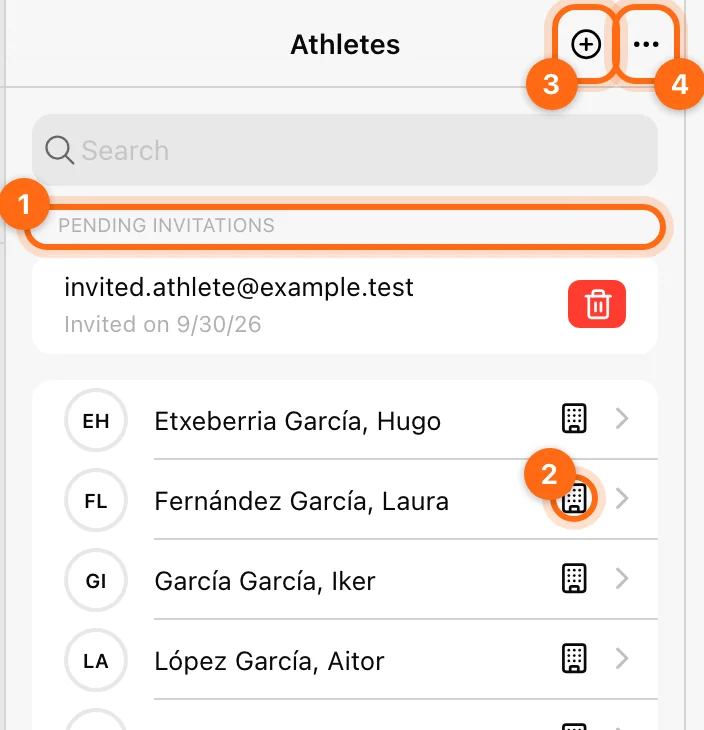
La gestión de atletas requiere un plan de equipo. Pueden usarla los Propietarios y los Entrenadores; el plan de la organización y tus asignaciones como entrenador determinan los atletas que puedes gestionar. Los planes Lite permiten añadir hasta 15 atletas; los planes Basic, Elite y Professional permiten una lista mucho más grande. Si faltan el botón + o las opciones de ⋯, consulta Plan y acceso.
Elige entre Crear e Invitar
| Necesitas… | Elige… |
|---|---|
| Un perfil para entrenamiento supervisado en el dispositivo de un entrenador | + → Crear Atleta |
| Un atleta que pueda iniciar sesión y usar la app por su cuenta | ⋯ → Invitar |
| Dar acceso a un perfil existente creado por un entrenador | Enviar correo electrónico de invitación desde ese perfil |
| Que muchas personas se unan con sus propias cuentas | ⋯ → Invitación masiva (QR) |
| Muchos perfiles gestionados por el entrenador a partir de una lista existente | ⋯ → Importar |
Introducir un correo en Crear Atleta no envía por sí solo una invitación ni crea una contraseña.
Crea un perfil gestionado por el entrenador
- Selecciona + en la esquina superior derecha.
- Introduce Nombre y Apellido. Ambos son obligatorios; Guardar no está disponible hasta que los rellenas.
- Si quieres, elige el Género.
- Añade un Correo electrónico si piensas invitar al atleta más adelante. Es opcional.
- Selecciona Guardar.
- Abre el perfil para comprobarlo y, si hace falta, añade al atleta a un equipo.
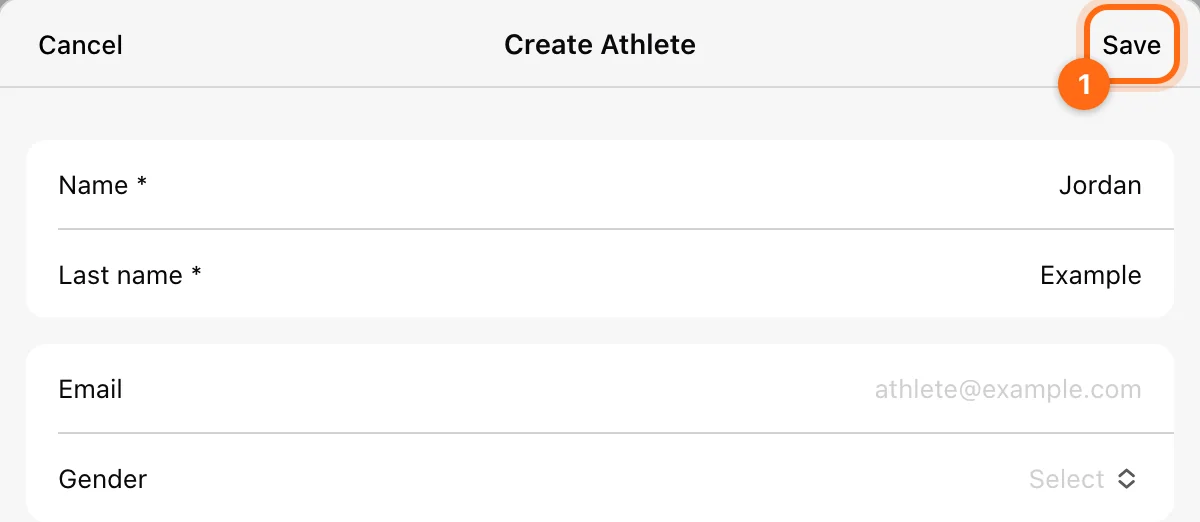
Así se crea un atleta sin registrar: un perfil que solo existe dentro de tu organización y que entrena bajo tu supervisión. Los perfiles sin registrar son adecuados para el entrenamiento supervisado y en el gimnasio, como en colegios, universidades y equipos donde los atletas no usan su propio móvil.
En la lista, un atleta sin registrar muestra un icono de edificio (organización) junto a su nombre. El atleta sigue sin registrar aunque añadas un correo, hasta que acepte una invitación. No compartas el acceso de un entrenador para darle acceso independiente; envíale una invitación.
Invita por correo
- Abre ⋯ → Invitar.
- En Invitar a Atletas, introduce una dirección, o varias separadas por comas, por ejemplo
email1@example.com, email2@example.com. - Selecciona Invitar.
- Busca el mensaje Invitaciones enviadas con éxito. Si alguna dirección falla, la app indica cuántas invitaciones han tenido errores; corrige esas direcciones y vuelve a enviarlas.
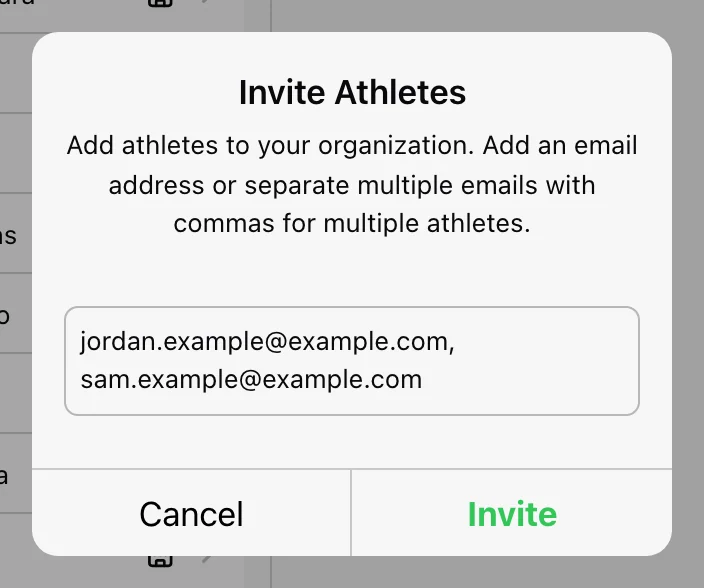
El atleta recibe un correo y acepta con la dirección invitada, y pasa a ser un atleta registrado que entrena con su propia cuenta de Vitruve. Sigues viendo sus datos registrados en tu organización, lo que resulta útil para el entrenamiento a distancia.
Las solicitudes aún no enviadas aparecen brevemente en Solicitudes de invitación pendientes. Las invitaciones enviadas que no se han aceptado aparecen en Invitaciones pendientes, en la parte superior de la lista, con su fecha en Invitado el. Para retirar una, selecciona su control de eliminar (papelera) y confirma; no se puede deshacer, así que envía una invitación nueva si cambias de opinión. No hay un control específico para reenviar: si el correo se perdió, elimina la invitación antigua y vuelve a invitar a esa dirección.
Invita a un perfil existente
Si un perfil creado por un entrenador ya tiene un correo, abre el atleta y selecciona Enviar correo electrónico de invitación en Invitar a atleta. Confirma Enviar invitación para la dirección que aparece. Se envía automáticamente un correo de invitación que da al atleta acceso para iniciar sesión en tu organización.
Usa esta opción en lugar de una invitación por correo nueva, para que el atleta conserve el perfil y el historial existentes en lugar de quedar duplicado. El control solo aparece en perfiles que todavía no tienen cuenta propia y que tienen un correo guardado.
Usa una invitación por QR
Abre ⋯ → Invitación masiva (QR). Genera un código QR que los atletas escanean para unirse al instante a tu organización con sus propias cuentas.
- Establece Máximo de atletas: cuántas personas pueden unirse con este código. El valor predeterminado es 200 y puede ir de 1 a 1000.
- Elige Expira en: 6 hours, 12 hours, 24 hours (predeterminado), 48 hours o 7 days (la app muestra estas opciones en inglés).
- Selecciona Generar código QR.
- Muestra el código en pantalla (usa Pantalla completa para un grupo) o compártelo con Copiar enlace.
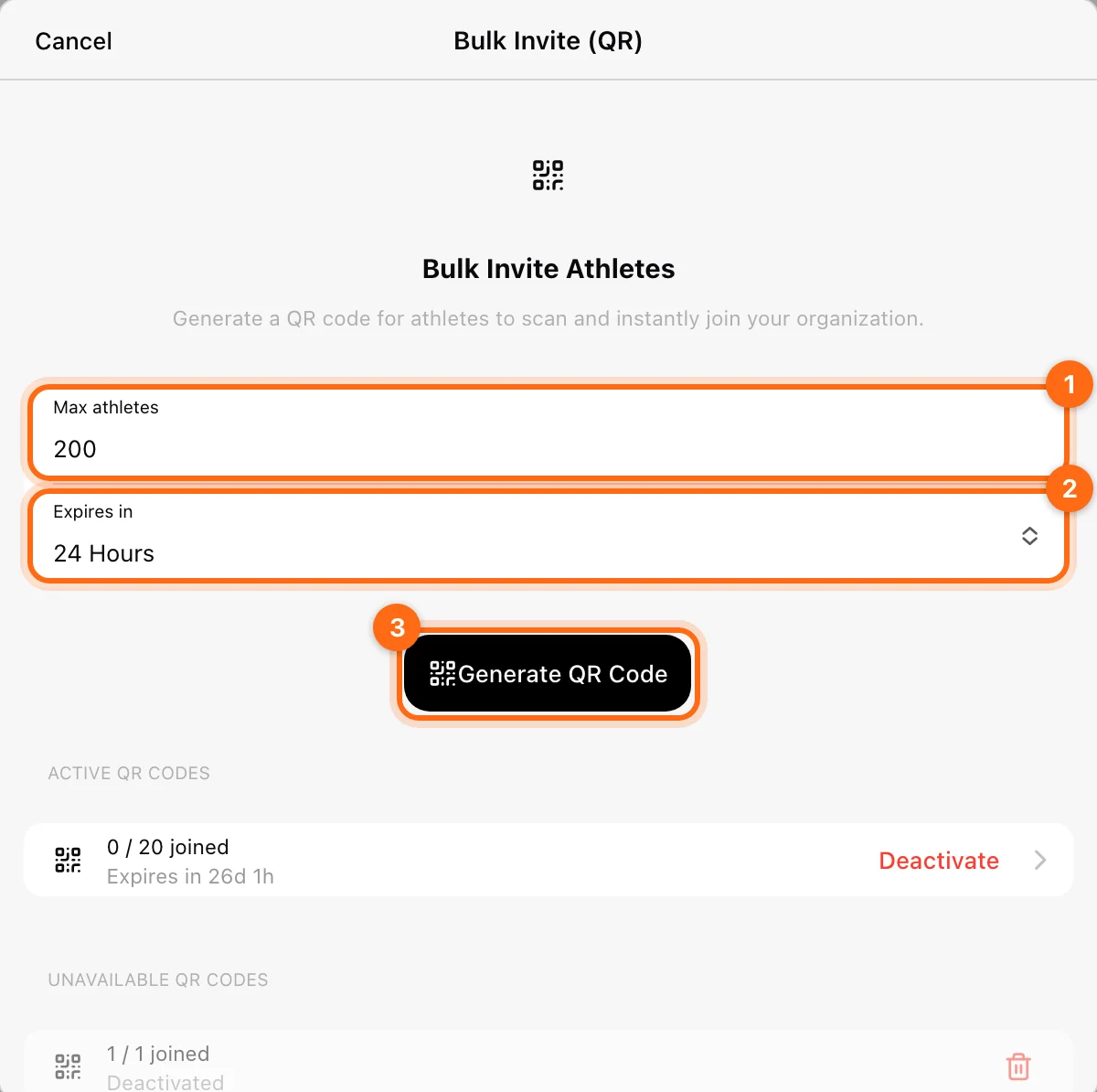
La vista del código muestra el tiempo restante y el número de personas que se han unido (por ejemplo, 12 / 200 se unió). Códigos QR activos muestra los códigos que todavía se pueden usar; Códigos QR no disponibles muestra los códigos Expired (caducados), Full (completos) o desactivados. Selecciona Desactivar para detener un código antes de tiempo.
Si las personas ya no pueden unirse, comprueba si el código ha caducado, ha alcanzado su límite o se ha desactivado. Genera un código nuevo cuando proceda, en lugar de pedir a todos los atletas que vuelvan a probar el mismo enlace inactivo.
Importa una lista de atletas
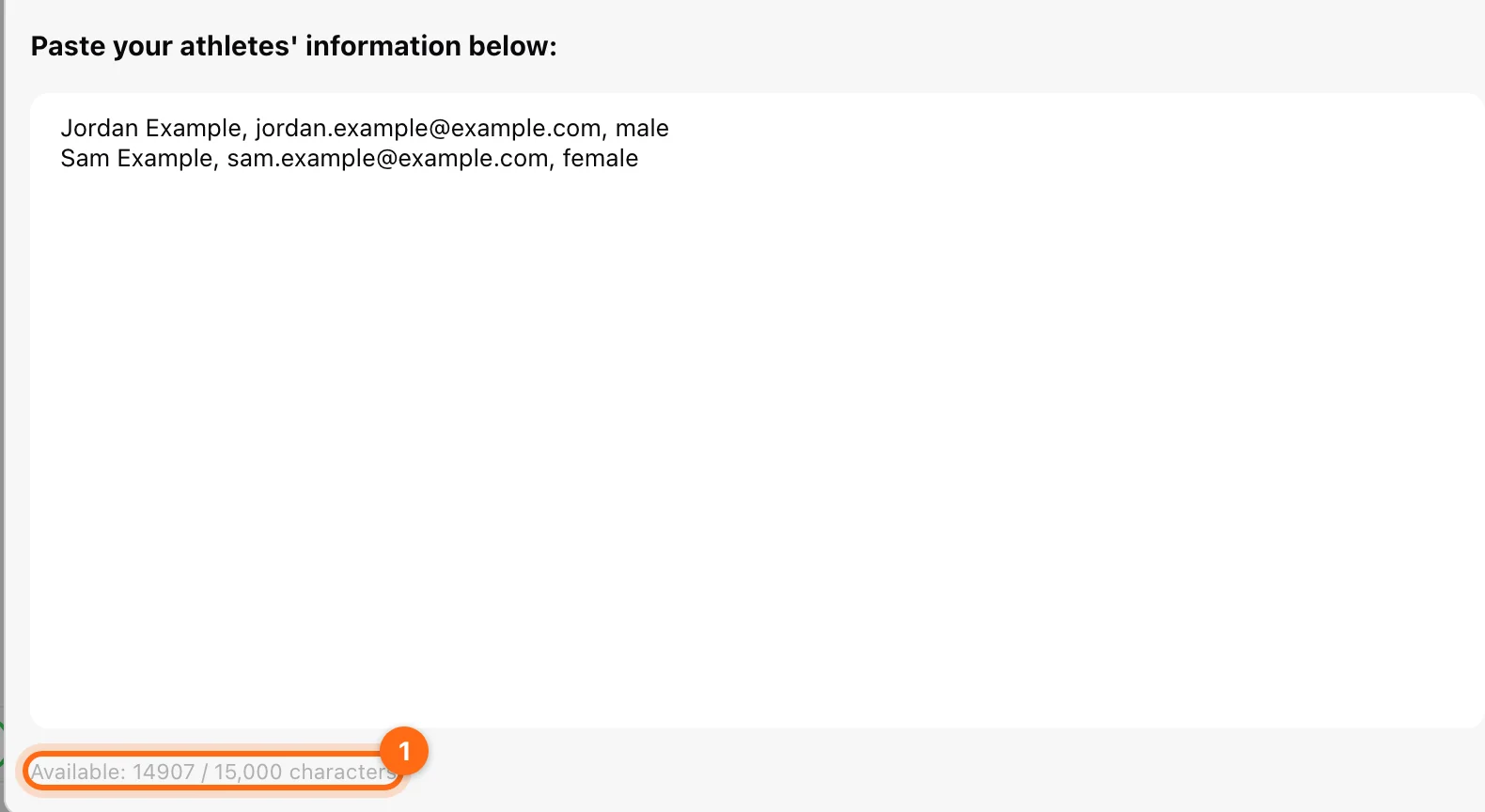
Abre ⋯ → Importar y pega la información de tus atletas. Se acepta cualquier formato: CSV, celdas de una hoja de cálculo copiadas de Excel o Google Sheets, o descripciones en texto libre. No necesitas cambiar el formato del documento; el analizador con IA de la app detecta los campos y crea los perfiles de forma asíncrona.
- Incluye toda la información útil que puedas, como nombre, correo y género.
- El cuadro admite hasta 15 000 caracteres; el contador muestra cuántos quedan. Divide una lista muy grande en varias importaciones.
- Al empezar, Importación Iniciada confirma que los atletas se están procesando. Recibes una notificación por correo cuando termina la importación.
Antes de importar:
- Comprueba si ya existen perfiles de esos atletas.
- Incluye nombres claros y correos correctos.
- No pegues notas que no tengan relación ni información sensible que el perfil no necesite.
Cuando termine, revisa la lista por si hay nombres duplicados o campos mal asignados. Una importación crea perfiles sin registrar; no es lo mismo que los atletas acepten invitaciones. Si aparece Error de importación, revisa el contenido pegado y vuelve a intentarlo.
Edita el perfil
- Selecciona el nombre del atleta.
- Cambia los campos editables, como Nombre, Apellido, Correo electrónico, Género y el avatar.
- Selecciona Guardar.
En los perfiles gestionados por un entrenador, los campos de identidad se pueden editar. Los atletas registrados son dueños de los datos de su cuenta personal, así que esos campos son de solo lectura para los entrenadores. En un atleta registrado, la Fecha de nacimiento y el Lado dominante los gestiona el propio atleta en su cuenta; en un perfil gestionado por un entrenador puedes establecerlos aquí.
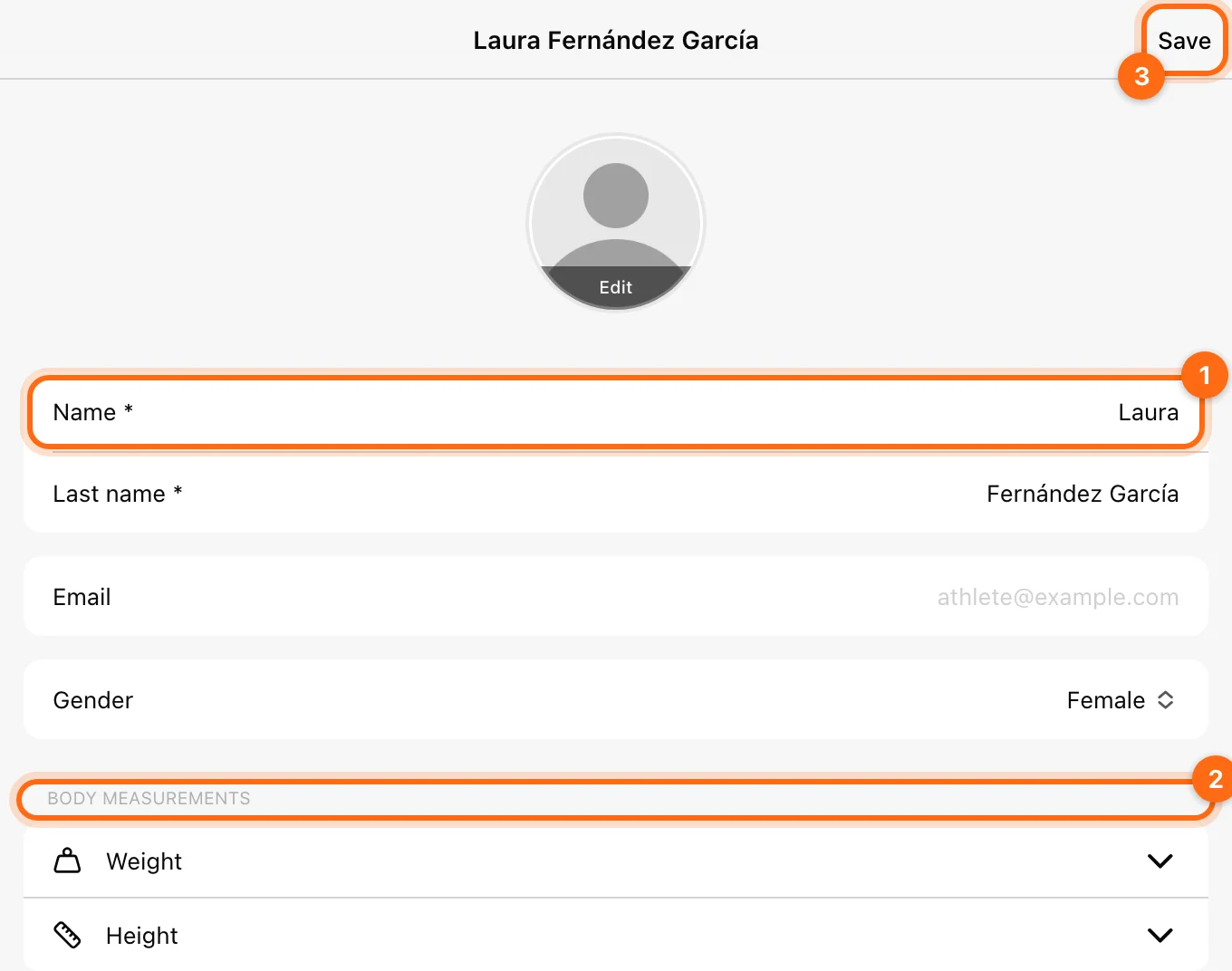
Abre un atleta para ver su perfil y sus Mediciones Corporales. Mediciones Corporales registra el peso y la altura. Para establecer un 1RM manual o un perfil carga-velocidad, usa Ajustes de entrenamiento y ecuaciones, no las mediciones corporales.
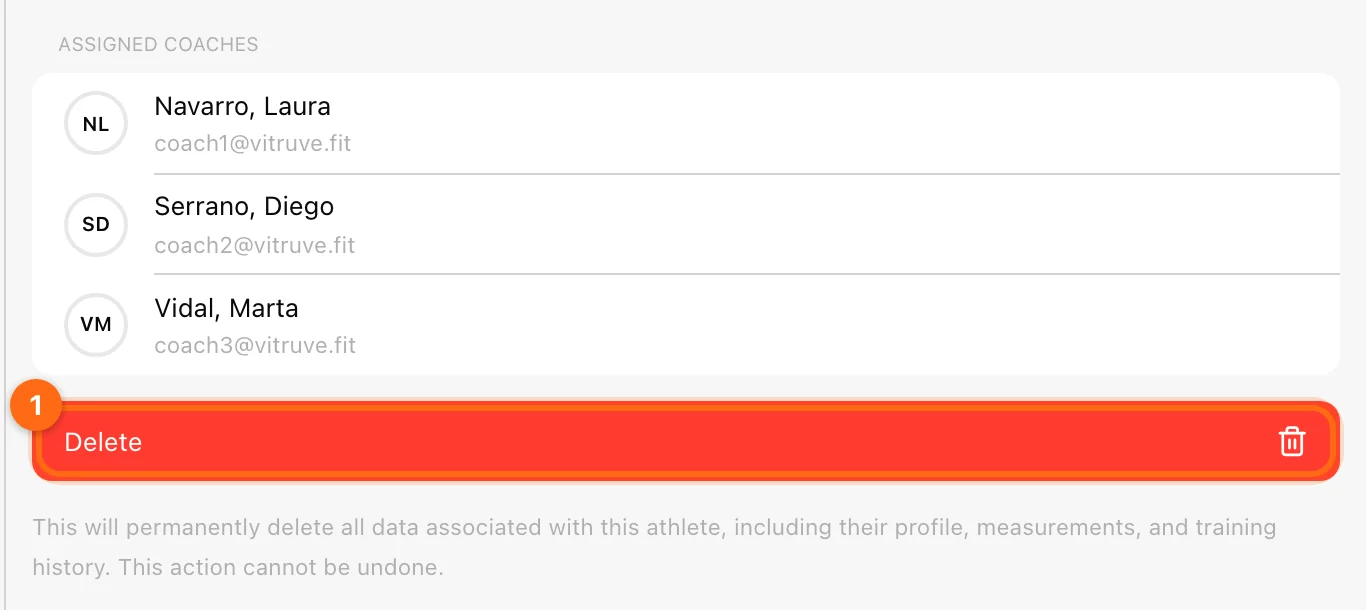
Los Entrenadores asignados que se muestran en el perfil del atleta son informativos; el Propietario gestiona esas asignaciones desde el perfil del entrenador. “Aún no hay entrenadores asignados a este atleta” significa que no existe ninguna asignación explícita; consulta qué atletas ve cada entrenador.
Eliminar o quitar de la organización
La parte inferior del perfil del atleta muestra la acción que se aplica a ese atleta:
- Atleta sin registrar → Eliminar: elimina de forma permanente todos los datos asociados al atleta, incluidos su perfil, sus mediciones y su historial de entrenamiento. No se puede deshacer.
- Atleta registrado → Eliminar de la organización: pone fin a su pertenencia. La cuenta personal del atleta sigue activa y se le puede volver a añadir a la organización más adelante.
Elimina varios atletas
- Abre ⋯ → Eliminar en la lista.
- Selecciona los atletas o usa Seleccionar todo / Deseleccionar todo en el pie.
- Selecciona Eliminar en la cabecera.
- Revisa los nombres en Eliminar Atletas y confirma.
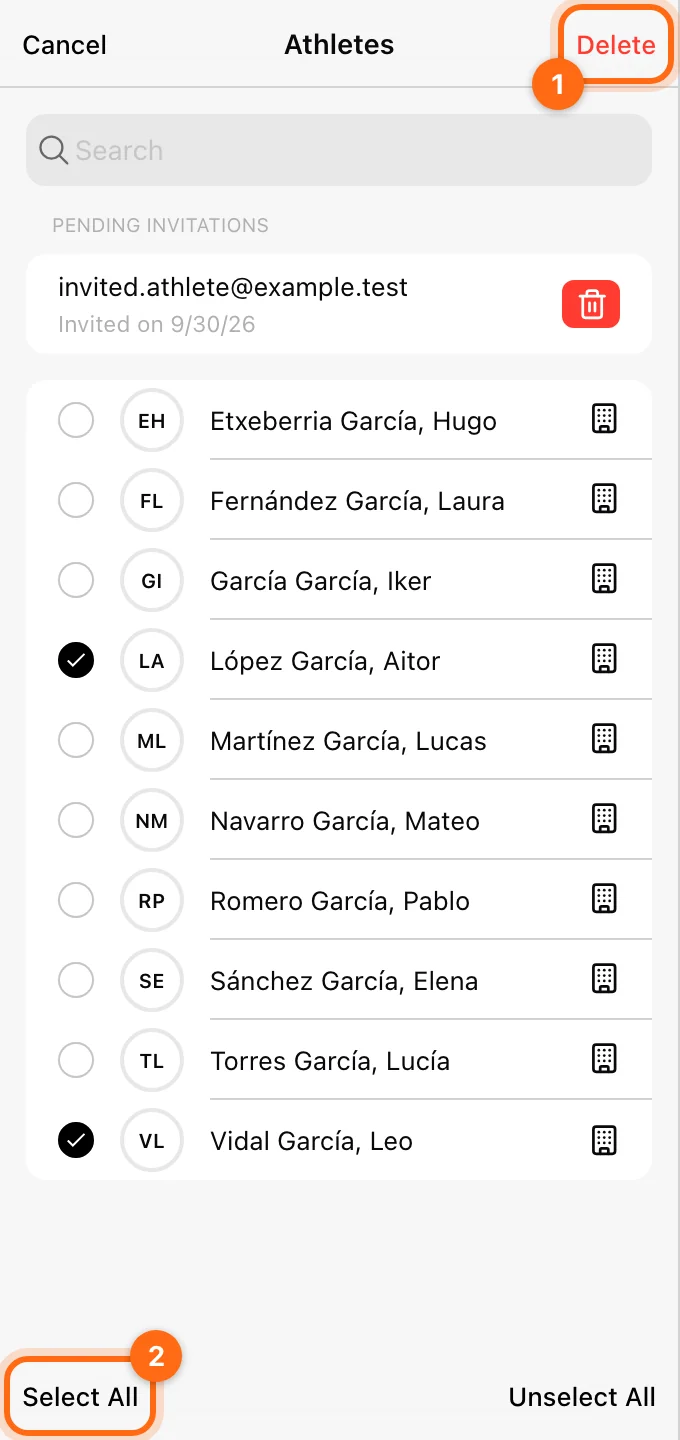
Selecciona Cancelar para salir del modo selección sin eliminar nada. Eliminar un equipo es una acción distinta y no elimina a sus atletas. Revisa la confirmación y el estado de registro del atleta antes de usar una acción destructiva.
Si no encuentras a un atleta
Comprueba el Modo Entrenador, la organización, la búsqueda en la lista, el filtro de equipos y tu acceso a los atletas asignados. Pide al Propietario que revise tus asignaciones como entrenador antes de crear otro perfil. Consulta Faltan funciones o atletas.
Gestiona atletas y cuerpo técnico
Crea una lista de atletas que todos puedan usar, organiza grupos con sentido y da a cada entrenador el acceso adecuado.
Organiza a los atletas en equipos
Crea grupos útiles, gestiona sus miembros, entiende Ningún Equipo y selecciona a los atletas de un equipo para programas o resultados.