Oriéntate en la app
Entiende la barra lateral de la web, la pestaña Más del móvil, las tarjetas de Entrenamiento y los dos menús distintos llamados Ejercicios.
La app web y la app instalada comparten el mismo espacio de trabajo. La navegación se organiza de forma distinta para adaptarse a la pantalla, y algunas entradas solo aparecen cuando tu rol y tu organización lo permiten.
En la web
| Área | Qué encontrarás |
|---|---|
| General | Entrenamiento, Calendario, Historial y Chats cuando estén disponibles. |
| Tests (en General) | Ecuaciones, Wellness e Informes de Lesiones cuando estén disponibles. Las ecuaciones y el cuestionario de Wellness también se pueden abrir desde Entrenamiento. |
| Builder | Programas en vivo y el grupo desplegable Plantillas. |
| Plantillas | Programas, Fases, Entrenamientos, Bloques, Superseries y plantillas de prescripción de ejercicios. |
| Administración | Atletas, Entrenadores y Equipos (en Modo Entrenador), la biblioteca de ejercicios y Organización. |
| Controles de la barra lateral | Ajustes (el engranaje), Ayuda, tu Cuenta y el Modo Entrenador cuando esté disponible. |
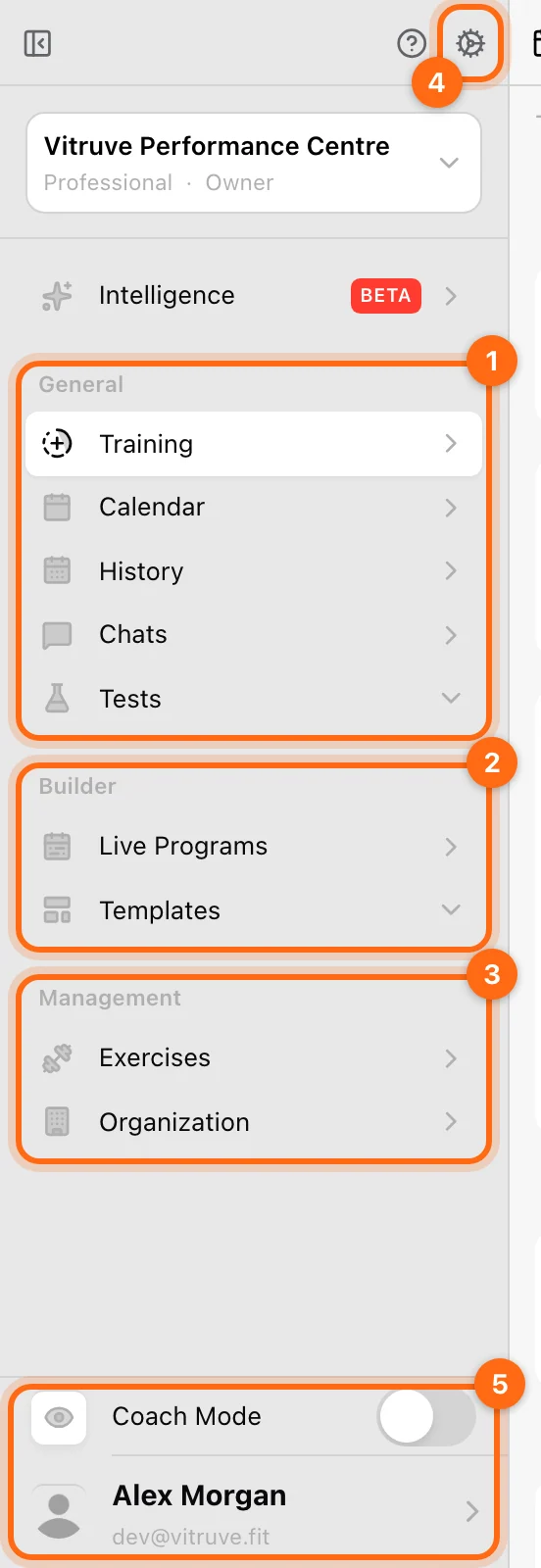
Leaderboards es un elemento de navegación aparte que se muestra en Modo Entrenador. Intelligence aparece cuando tu rol y tu organización incluyen el asistente de IA.
La app web también ofrece Labs para el análisis: con el Modo Entrenador activado, los Propietarios y Entrenadores encuentran Perfiles, Informes, Perspectivas, Paneles y Hoja de puntuación en la barra lateral, según su acceso. Empieza por Análisis en Labs para elegir la vista adecuada.
En el móvil y la tablet
Usa las pestañas principales (Programas, Historial y Entrenamiento) para el entrenamiento y los resultados del día a día. Abre Más (la pestaña de los tres puntos, abajo a la derecha) para opciones como Plantillas (en Builder), Ajustes, Cuenta y Ayuda. El Modo Entrenador también está disponible en Más cuando tu cuenta tiene acceso.
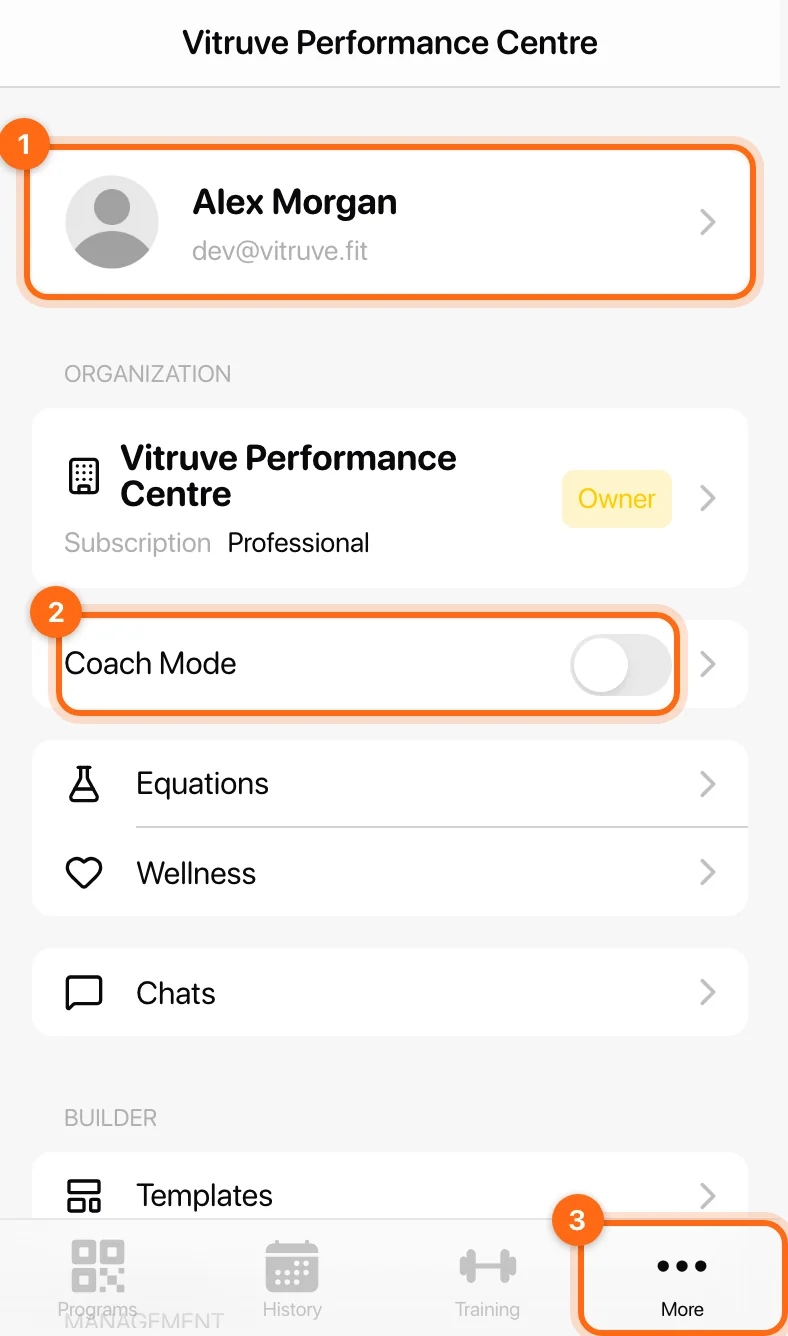
En una tablet grande, el diseño puede parecerse más a la interfaz web. Guíate por el nombre de la función que indica la guía en lugar de buscar una barra lateral de escritorio en el móvil.
Dos menús llamados Ejercicios
| Menú | Qué contiene | Úsalo cuando… |
|---|---|---|
| Administración → Ejercicios | La biblioteca de movimientos: nombres, instrucciones, favoritos, movimientos personalizados y ajustes de ejercicios. | Quieres encontrar o crear un movimiento. |
| Builder → Plantillas → Ejercicios | Prescripciones guardadas: un movimiento junto con sus parámetros de serie y valores objetivo. | Quieres reutilizar la forma en que prescribes un ejercicio. |
Cambiar la carga de una prescripción no es lo mismo que editar la entrada del movimiento en la biblioteca.
Entrenamiento es un conjunto de tarjetas
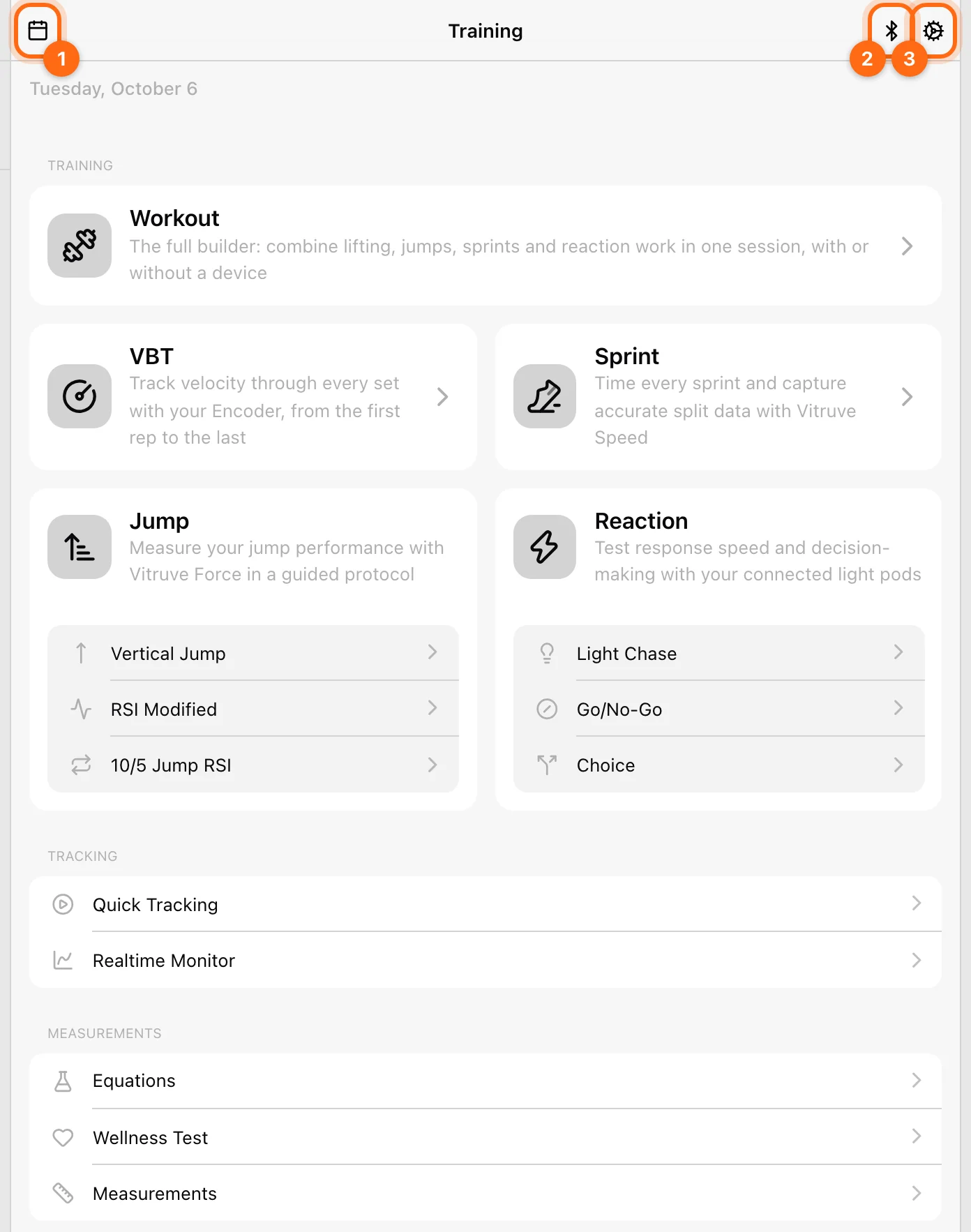
Abre Entrenamiento y selecciona la tarjeta que corresponda a la tarea:
- Entrenamiento: una sesión completa, que puede incluir distintos tipos de ejercicio.
- VBT: levantamientos centrados en la velocidad.
- Salto, Esprint o Reacción: un entrenamiento específico con sus propias series y eventos registrados.
- Registro rápido: una lectura en directo inmediata, sin guardar ningún entrenamiento.
- Monitor en tiempo real: un flujo continuo de métricas desde un encoder compatible.
- Coach Live: seguimiento de los atletas activos en Modo Entrenador.
- Ecuaciones, Test de Wellness o Mediciones: tareas de medición concretas.
La cabecera de Entrenamiento contiene Calendario, Bluetooth y el engranaje de los ajustes de entrenamiento. Aparece un botón con una nube cuando hay Entrenamientos pendientes que subir o resolver.
¿Dónde se guardan los entrenamientos de salto, esprint y reacción?
Regístralos desde Entrenamiento, finaliza su entrenamiento y revisa el registro completado en Historial. Para un único entrenamiento mixto, incluye las distintas modalidades en el flujo general de Entrenamiento. Consulta Entrenamiento y entrenamientos para ver la guía completa.
Si falta un elemento de navegación
Comprueba la organización seleccionada, tu rol, su plan y el Modo Entrenador. Los entrenadores también deben comprobar qué atletas les ha asignado el Propietario. Sigue Falta una función o un atleta en ese orden.
Crea una cuenta y acepta invitaciones
Configura tu acceso, verifica tu correo, elige Atleta o Equipo, únete a la organización de tu entrenador y evita perfiles de atleta duplicados.
¿Qué es una organización?
Entiende tu espacio de trabajo en Vitruve, cómo se relacionan con él las cuentas y los equipos, dónde se guardan los entrenamientos y cuándo cambiar de organización.