Entiende la pantalla de Entrenamiento
Un mapa completo de las tarjetas de entrenamiento, las herramientas de seguimiento, la monitorización, las mediciones, el selector de atletas y las acciones de la cabecera.
La página Entrenamiento es el punto de partida para registrar y para dirigir sesiones. Muestra la fecha (la app instalada también te saluda por tu nombre) y agrupa las acciones en Entrenamiento, Seguimiento, Monitorización y Mediciones.
Primero, comprueba el espacio de trabajo y la persona
El nombre de tu cuenta (en la barra lateral, o en el saludo de la app instalada) no es lo mismo que el atleta que recibirá la próxima serie. En Modo Entrenador, usa el lápiz de la franja de atletas para seleccionar tu lista de atletas y un avatar para elegir el atleta actual.
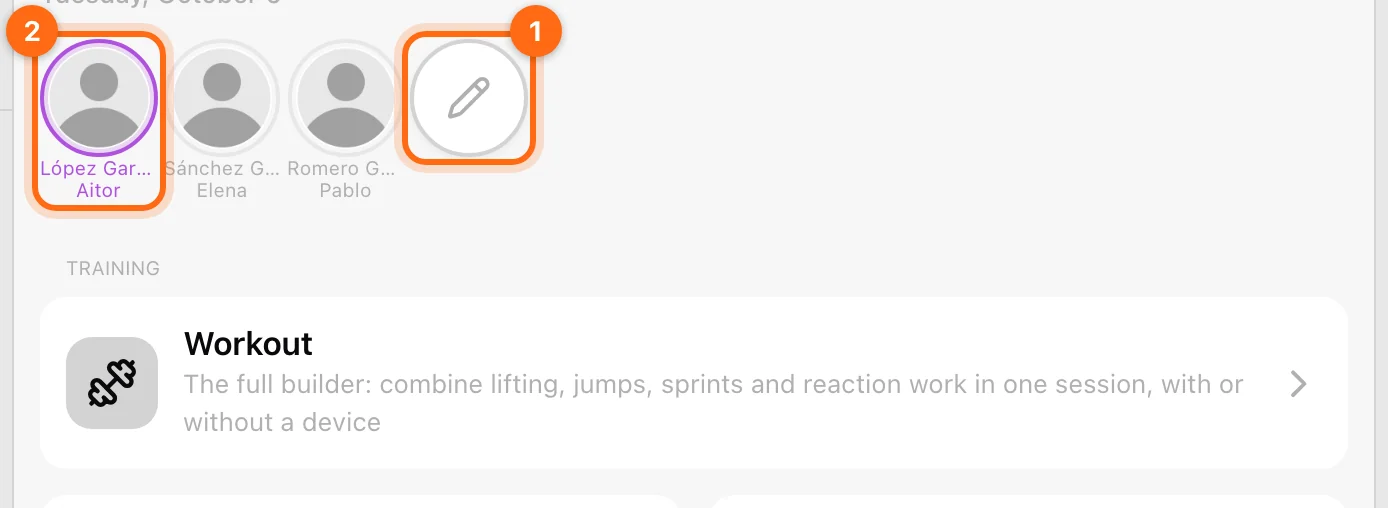
Si ves No hay atletas seleccionados, elige una lista de atletas antes de registrar. Consulta Organizaciones y Modo Entrenador si el contexto no te resulta familiar.
Los controles de la cabecera
| Control | Qué abre | Qué no hace |
|---|---|---|
| Calendario | El calendario de sesiones planificadas y completadas. | Abrir el calendario por sí solo no registra ninguna sesión. |
| Nube / nube con alerta, cuando aparece | Los entrenamientos pendientes y sus acciones de subida o recuperación. | Una sesión finalizada en local no tiene por qué estar ya subida. |
| Bluetooth | El gestor de dispositivos para escanear, conectar y seleccionar el dispositivo activo. | Un icono verde no demuestra que el dispositivo correcto esté activo para todas las modalidades. |
| Engranaje | Los ajustes de entrenamiento. | Los ajustes no cambian el rol de tu cuenta ni asignan programas. |

Aquí también puede aparecer un aviso sobre la suscripción de la organización. Esa información se refiere al espacio de trabajo seleccionado, no a todas las organizaciones a las que perteneces.
Entrenamiento: elige un flujo de entrenamiento
- Entrenamiento: el editor completo de la sesión. Combina levantamientos normales, VBT, saltos, esprints y trabajo de reacción. Empieza desde un plan, una plantilla o tu propia selección de ejercicios.
- VBT: elige un levantamiento y una carga y, después, captura series de velocidad con un encoder.
- Salto: elige Salto Vertical, RSI Modificado o RSI de Salto 10/5. Cada opción abre su propio flujo de entrenamiento de salto.
- Esprint: elige un ejercicio y la configuración del recorrido para carreras registradas con Vitruve Speed.
- Reacción: elige Light Chase, Go/No-Go o Elección para el entrenamiento de reacción que quieras.
Salto y Reacción muestran sus opciones individuales directamente en la tarjeta. VBT y Esprint abren directamente su pantalla de registro. Esprint y Reacción aparecen cuando la organización incluye la función de células de cronometraje.
Cada flujo tiene su propio contexto de entrenamiento. Si quieres todas las modalidades en una sola sesión guardada, móntalas dentro de Entrenamiento en lugar de dar por hecho que las tarjetas específicas fusionan sus entrenamientos activos.
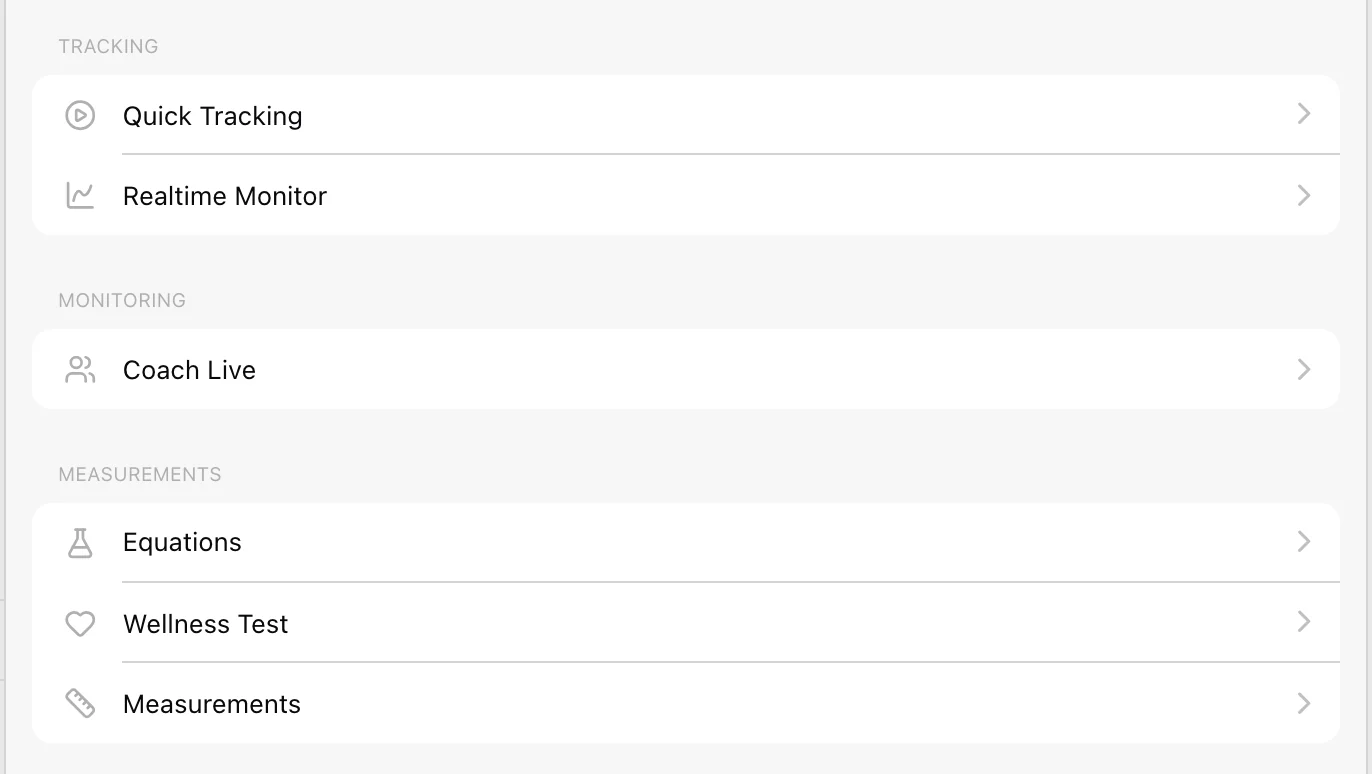
Seguimiento: lecturas inmediatas
- Registro rápido: abre una pantalla del encoder sin prescripción. Es útil para una comprobación inmediata; no crea ningún entrenamiento estructurado en Historial.
- Monitor en tiempo real: muestra curvas continuas recientes de Vitruve Force. Cada gráfico muestra los últimos diez segundos; su CSV contiene los últimos treinta segundos de las métricas.
Elige un flujo de entrenamiento cuando necesites datos guardados vinculados a un atleta y un ejercicio.
Monitorización: Coach Live
Coach Live aparece en Modo Entrenador. Selecciona dentro de esa vista los atletas que quieres supervisar. Lee sus entrenamientos activos más recientes desde la nube; su lista de supervisión es independiente de la franja de atletas que usas para registrar en tu propia estación.
Consulta Coach Live para conocer su vista previa, cómo se actualiza y sus controles para finalizar.
Mediciones: otros datos de entrenamiento
- Ecuaciones: abre el área de perfiles carga-velocidad si tu acceso lo permite. Consulta Haz un test de perfil carga-velocidad y Estima tu 1RM durante una sesión de entrenamiento.
- Test de Wellness: abre un cuestionario de Wellness. Es la etiqueta literal del botón en la app.
- Mediciones: abre Mediciones Corporales para el peso y la altura del atleta activo.
Cada uno tiene registros y fines distintos. Un registro de peso corporal no es un 1RM manual, y la respuesta a un cuestionario no es una medición del encoder.
Dentro de un entrenamiento
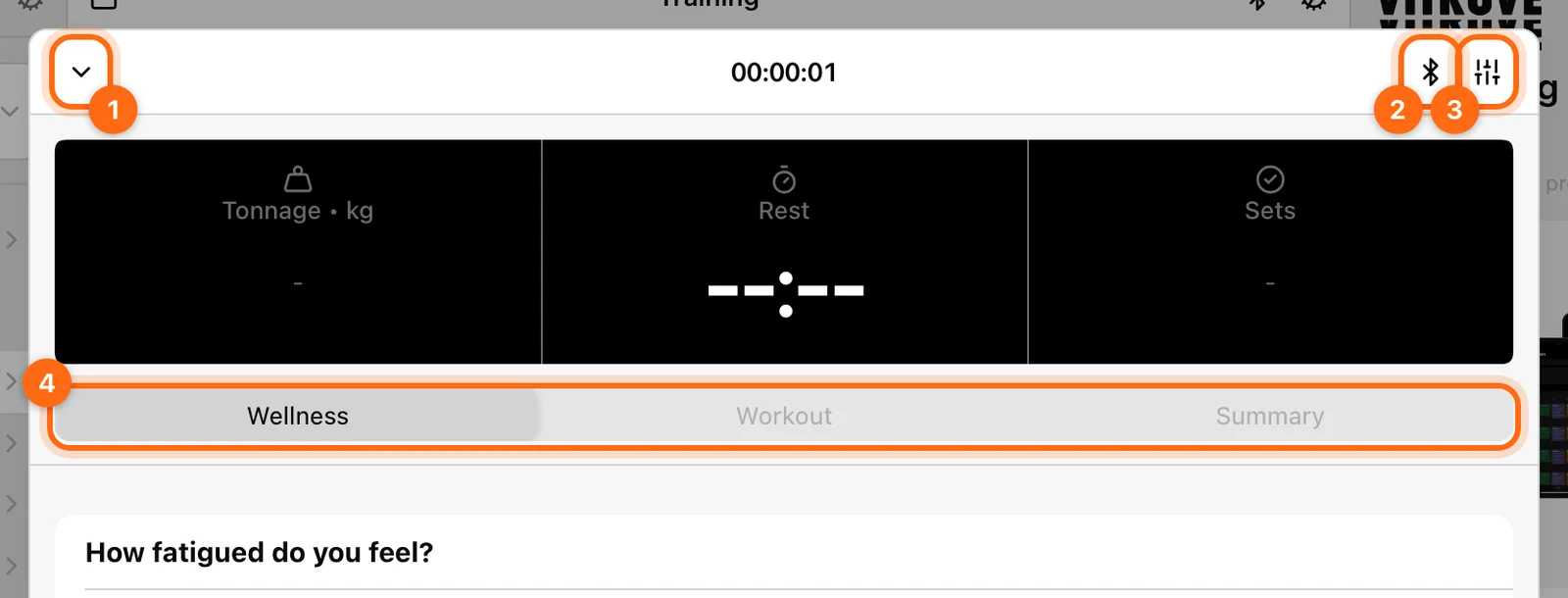
La flecha hacia abajo de la cabecera cierra la ventana; el control de Bluetooth abre los dispositivos; su control de ajustes abre las opciones de entrenamiento correspondientes. Las pestañas actuales son Wellness, cuando está activado, Entrenamiento y Resumen.
Usa Finalizar en el pie para conservar todo el entrenamiento y Descartar para eliminarlo. En Modo Entrenador, ambos ofrecen primero Solo este atleta o Todos los atletas. Revisa el alcance antes de confirmar.
El indicador de procesamiento en segundo plano
Después de guardar, puede aparecer un pequeño indicador giratorio abajo a la derecha. Al seleccionarlo, se explica que los entrenamientos se están procesando y se te pide que no cierres la app mientras esté visible.
Deja que termine y, si sigue apareciendo un control de nube, revisa Entrenamientos pendientes. Consulta Recuperar un entrenamiento que falta si la sesión no ha aparecido en Historial.
Entrenamiento y registro de entrenamientos
Entiende la página Entrenamiento, elige el flujo de entrenamiento, registra el trabajo del atleta correcto y termina con resultados fiables.
Registra tu primer entrenamiento
Empieza una sesión completa desde un plan, una plantilla o una selección de ejercicios; registra series, revisa el Resumen y finaliza para guardarla en Historial.