Asigna y gestiona programas en vivo
Convierte un plan reutilizable en entrenamientos con fecha, asigna atletas, edita el plan activo y reutilízalo sin arrastrar las asignaciones.
Un Programa en vivo es el plan que los atletas pueden seguir en fechas concretas. Tiene una fecha de inicio y asignaciones. Una plantilla de programa es la estructura reutilizable de la que partes.
Antes de empezar
Necesitas permiso para crear programas. Activa el Modo Entrenador para asignar un programa a otros atletas. Fuera del Modo Entrenador, un programa en vivo nuevo se te asigna a ti para uso personal.
Prepara una plantilla de programa o crea la estructura en el editor del programa en vivo. Añade tus atletas a la organización antes de intentar seleccionarlos.
1. Crea el programa en vivo
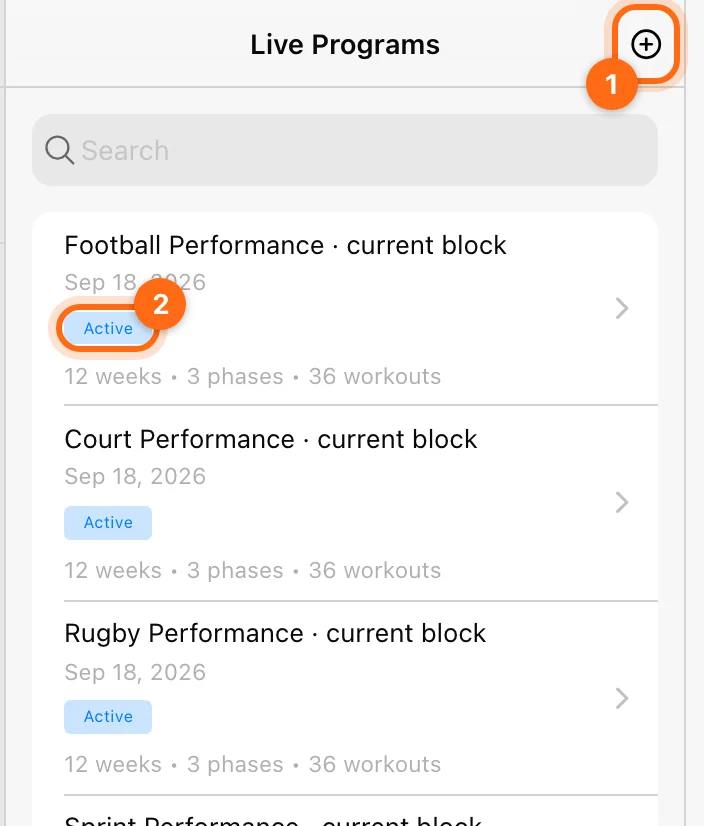
Abre Builder → Programas en vivo, selecciona + y escribe un nombre fácil de reconocer. El editor empieza con una fase por defecto. Carga la plantilla de programa que quieras o crea las fases y los entrenamientos directamente.
Revisa el contenido antes de sustituir una estructura existente por una plantilla.
2. Fija la fecha de inicio
Usa Fecha de inicio para elegir un lunes. Las semanas de las fases van de lunes a domingo, así que el selector no ofrece cualquier día de la semana como inicio.
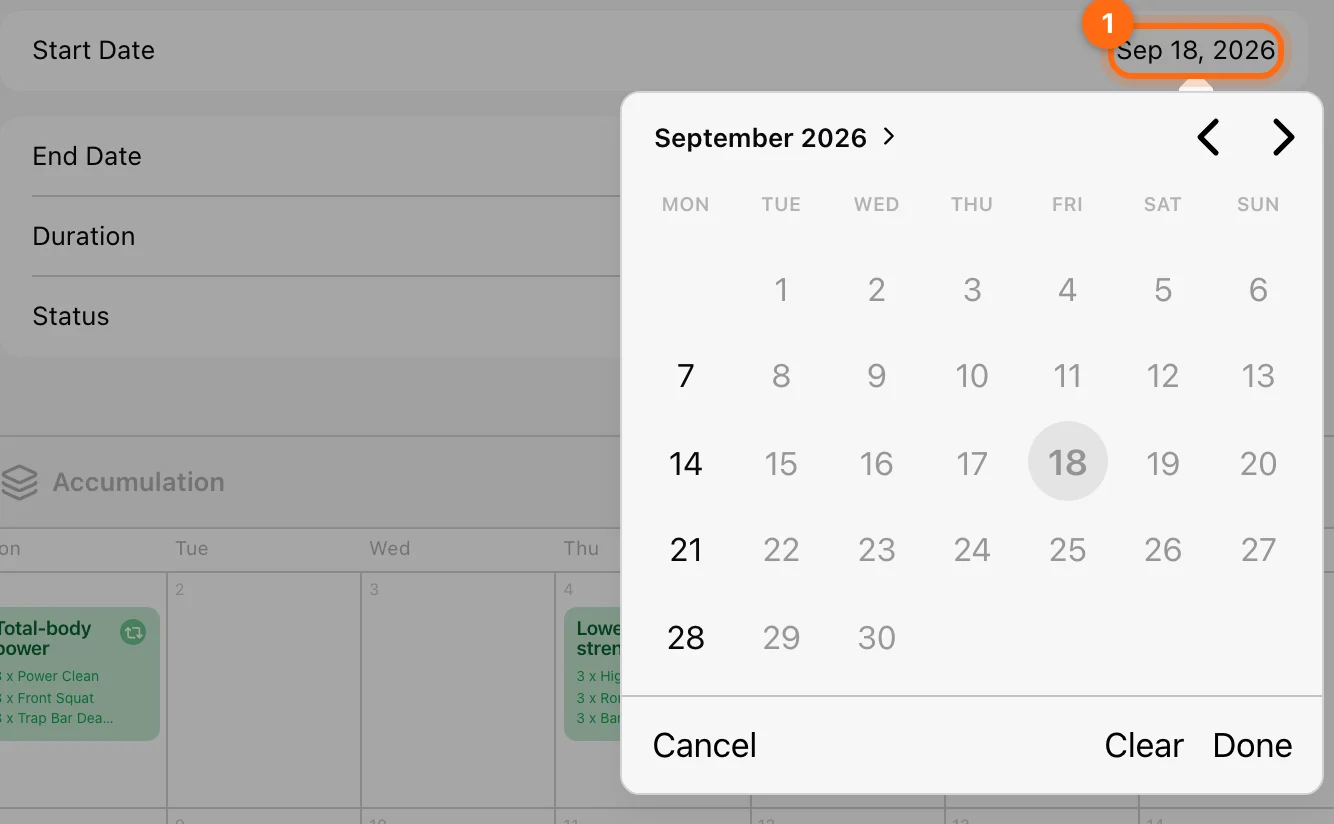
La fecha de finalización y la duración vienen de la estructura de fases. Si el final es incorrecto, revisa el número y el orden de las semanas de las fases en lugar de buscar una forma de cambiar la fecha de finalización por separado.
Etiquetas de estado como No comenzado, Activo y Finalizado describen en qué punto de su recorrido está el programa. No demuestran que todos los entrenamientos se hayan completado o subido.
3. Asigna atletas
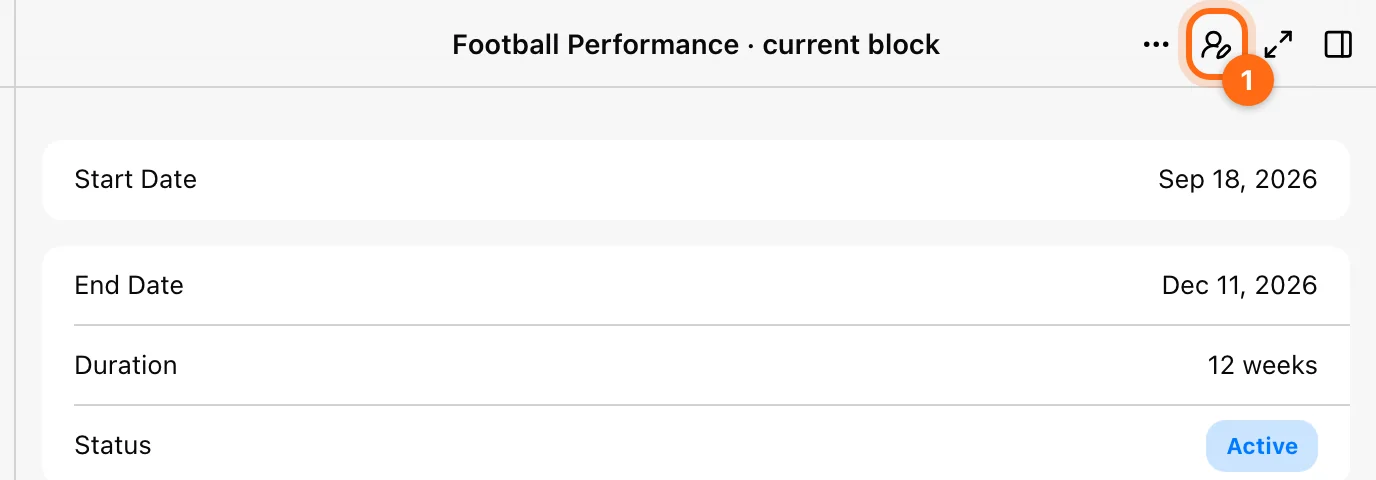
En Modo Entrenador, abre el selector de atletas del encabezado. Busca a los atletas en Atletas o cambia a Equipos para seleccionar un equipo entero; cada equipo muestra cuántos de sus atletas están seleccionados. Seleccionar todo y Deseleccionar todo actúan sobre la lista que se muestra. Selecciona Cerrar para aplicar la selección.
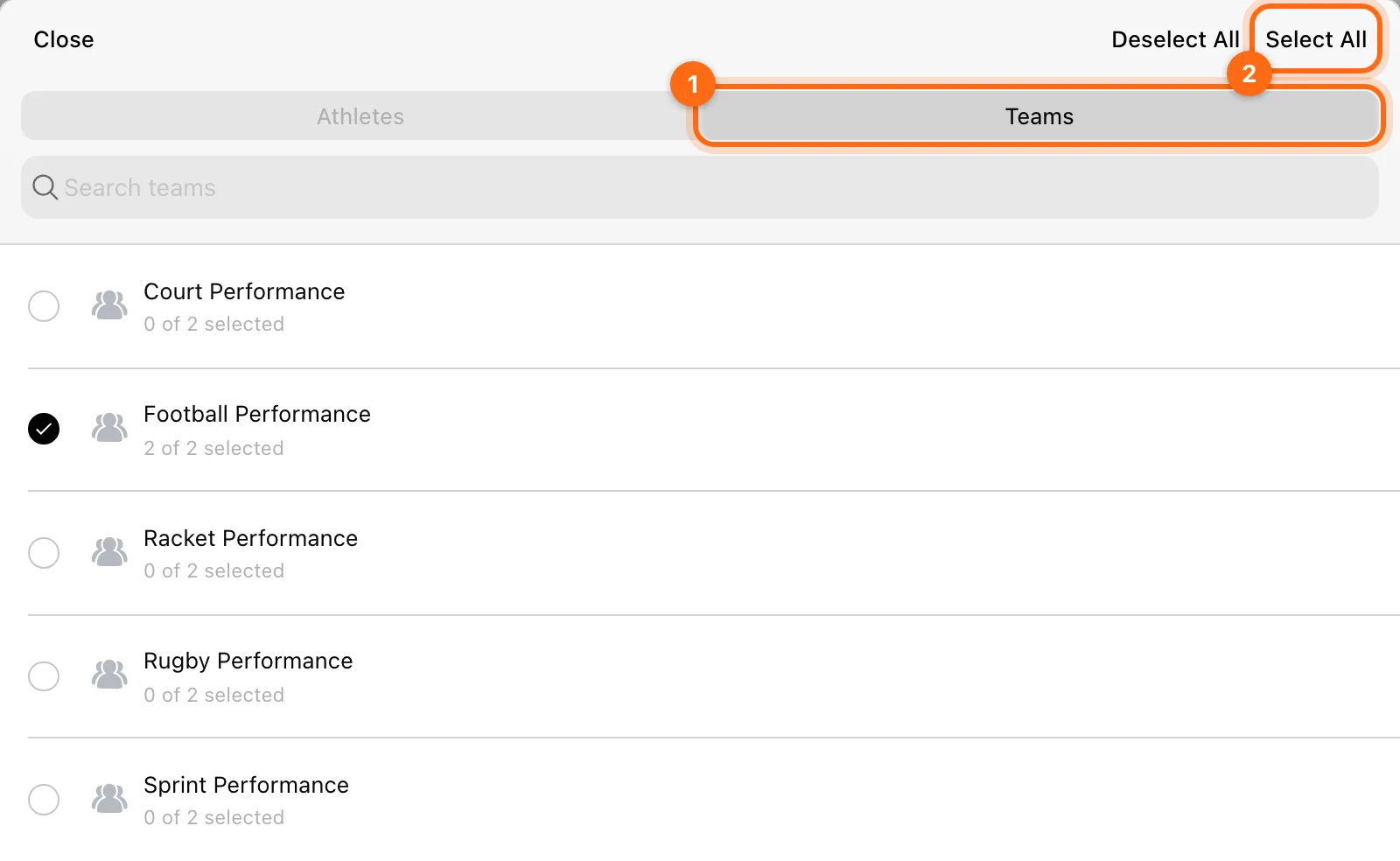
No existe un comando independiente para “asignar todo el equipo”: el filtro por equipo más la selección de atletas cumplen esa función. Revisa los nombres seleccionados antes de cerrar el selector.
Si falta un atleta, comprueba que forma parte de la lista de atletas y que tienes acceso a ese atleta asignado. Una invitación por correo pendiente no equivale necesariamente a formar parte de la lista de forma activa.
4. Comprueba la entrega
Abre Calendario, elige a uno de los atletas asignados y ve al mes correspondiente. Busca la sesión prevista y abre la vista previa de su prescripción.
Después, pide al atleta que abra Entrenamiento → Entrenamiento → Calendario para cargar la sesión que va a hacer. Que una plantilla tenga el nombre correcto en tu biblioteca no confirma por sí solo la entrega.
Cambia un plan a mitad de ciclo
Edita las fases, los entrenamientos programados o las prescripciones en el programa en vivo cuando quieras cambiar ese plan asignado. Editar la plantilla original es una acción distinta y no sustituye a revisar la instancia en vivo.
Comprueba quién comparte el programa en vivo antes de editarlo. Si un atleta necesita una variante independiente, haz una copia aparte y asígnala a propósito.
Reutilízalo para otro grupo
Usa ⋯ → Crear una copia. La copia empieza con una lista de atletas vacía, así que:
- Ponle un nombre nuevo y claro.
- Revisa o cambia su fecha de inicio en lunes.
- Asigna los nuevos atletas.
- Confirma las fechas resultantes en Calendario.
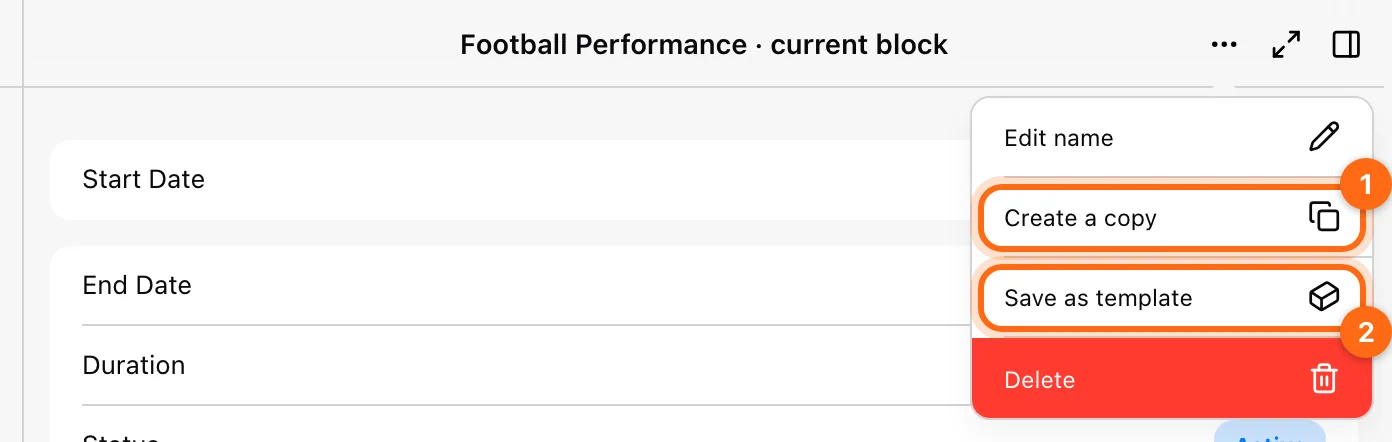
Usa Guardar como plantilla cuando la estructura modificada deba convertirse en material de planificación reutilizable. Revisa tanto las fechas como las asignaciones cada vez que reutilices un plan en vivo.
Si el plan no aparece en Calendario
Comprueba: organización → atleta → asignación del programa en vivo → inicio en lunes → programación de las fases → mes. Sigue Falta un entrenamiento programado antes de volver a crear el plan.
Usa Vitruve Intelligence
Haz preguntas útiles sobre la app y tus datos, edita un plan con el asistente y revisa las propuestas antes de conservar los cambios.
Usa el calendario de entrenamiento
Encuentra las sesiones prescritas y los entrenamientos completados, cambia de atleta y entiende qué significa cada elemento del calendario.