Crea ecuaciones y gestiona el 1RM
Crea un perfil carga-velocidad específico de un ejercicio, selecciona la ecuación activa o introduce un 1RM manual para calcular cargas por porcentaje.
Una ecuación es el nombre que da Vitruve a un perfil carga-velocidad (perfil C-V, también llamado ecuación de RM): la relación entre la carga y la velocidad registradas para un atleta y un ejercicio concretos. Permite estimar el 1RM y calcular cargas relacionadas, para que puedas elegir cargas a partir de la velocidad medida.
La carga y la velocidad tienen una relación inversa casi lineal: las cargas más pesadas se mueven más despacio. Si mides la velocidad con unas pocas cargas submáximas, la app puede predecir la carga con la que la velocidad caería hasta la velocidad de 1RM de ese movimiento.
La estimación no es una medición directa de un levantamiento máximo. Su utilidad depende del ejercicio seleccionado, la métrica, las cargas registradas y la calidad del perfil.
Antes de crear una ecuación
- Elige la organización y el atleta correctos.
- Selecciona exactamente la variante del ejercicio que vas a usar después.
- Elige una métrica: MV, MPV o PV. El formulario empieza con MPV seleccionada; la velocidad máxima es una opción habitual en levantamientos balísticos como el power clean.
- Para registrar con el dispositivo, conecta y activa el encoder.
- Sigue una secuencia de test acordada con tu entrenador para que las cargas y la técnica sean adecuadas.
Las ecuaciones están disponibles en todos los roles y planes. Algunas funciones de cargas sugeridas o de visualización avanzada dependen del plan por separado.
1. Abre el formulario de creación
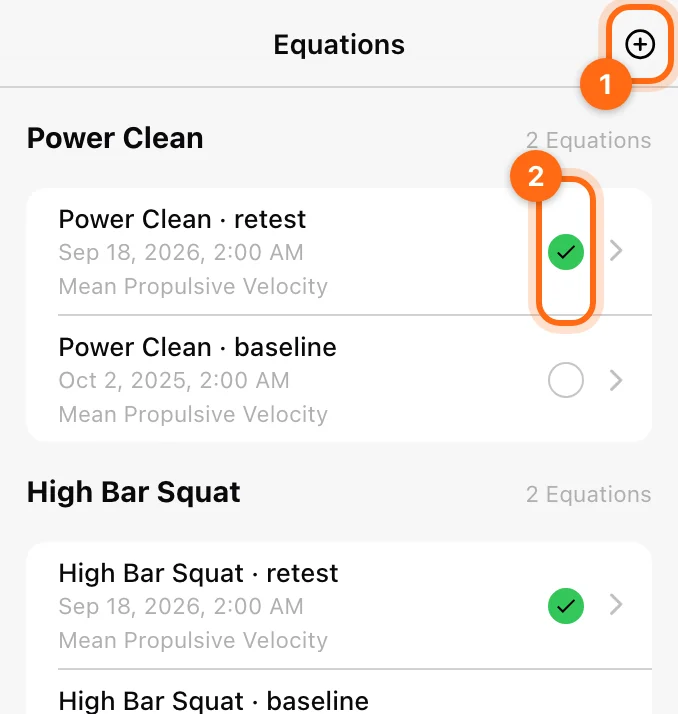
Abre Ecuaciones y selecciona +:
- Web: en la barra lateral izquierda, abre Tests → Ecuaciones. La pantalla de Entrenamiento también tiene un enlace a Ecuaciones.
- Móvil: toca Más y abre Ecuaciones.
Rellena Nombre, Métrico y Ejercicio. Un nombre con fecha o descriptivo, como “Josh enero”, te ayuda a reconocer el perfil más adelante. Hasta que crees una, la lista muestra “Aún no hay ecuaciones”.
En Modo Entrenador, elige la lista de atletas y después el atleta activo cuya fila estás rellenando. Cada atleta necesita sus propios valores registrados.
2. Registra cuatro cargas progresivas
El formulario de creación usa cuatro filas de carga progresiva y una última fila de referencia con la velocidad de 1RM.
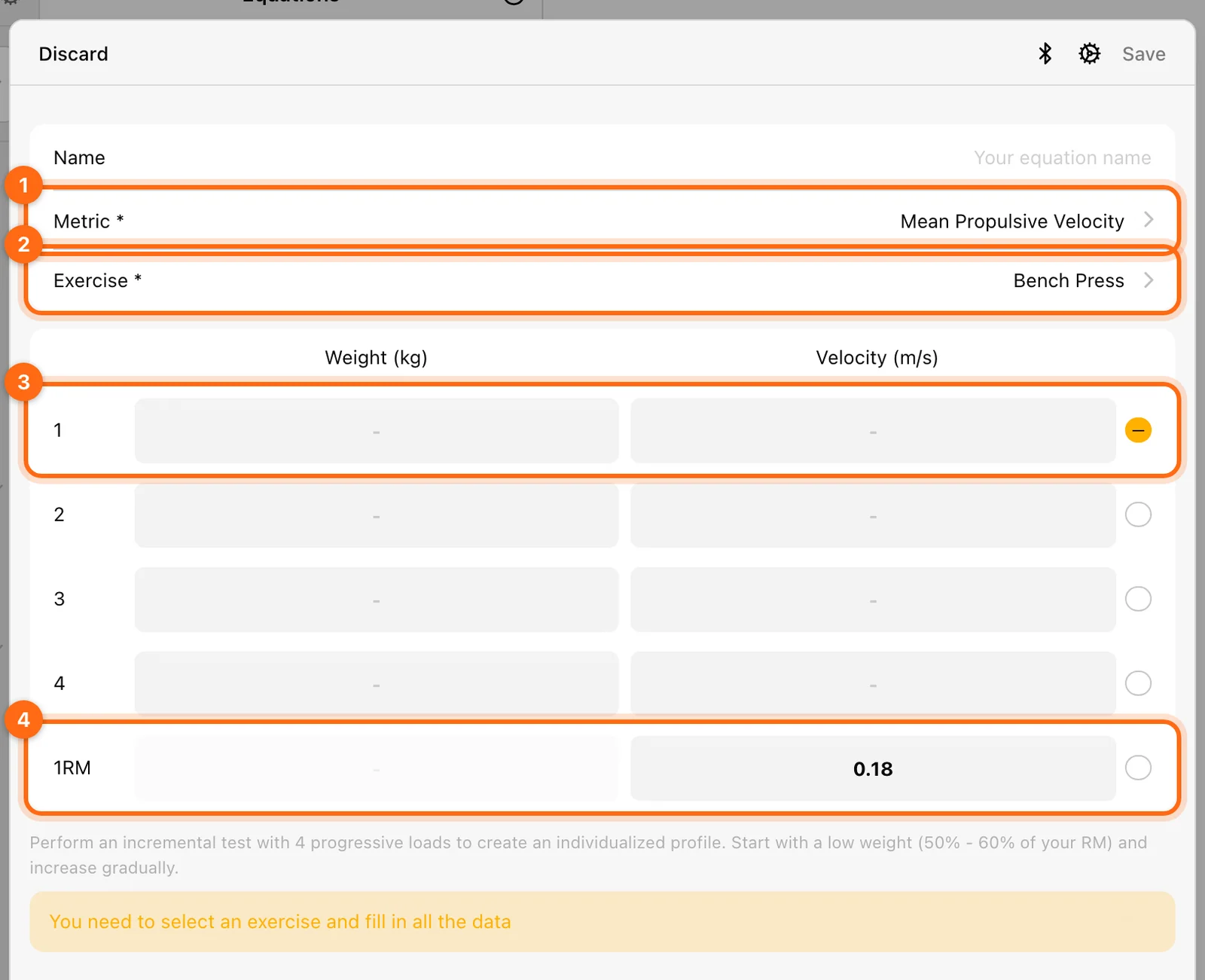
- Selecciona la primera fila de test e introduce su carga.
- Registra la serie con el encoder o introduce en la fila la velocidad registrada correspondiente.
- Revisa la fila antes de continuar. El registro con el encoder usa la velocidad concéntrica más alta registrada para la métrica elegida.
- Repite con cargas cada vez más altas.
Una estructura sugerida, con cada serie realizada con la máxima intención:
| Serie | Carga (% del 1RM estimado) | Repeticiones |
|---|---|---|
| 1 | en torno al 50 % | 3 |
| 2 | en torno al 60 % | 3 |
| 3 | en torno al 70 % | 3 |
| 4 | en torno al 80–90 % | 3 |
Descansa al menos 2–3 minutos entre las series de test; la fatiga durante el perfilado reduce la precisión. Mantén el encoder en la misma posición en todas las series.
El formulario espera que el peso aumente y que la velocidad disminuya a lo largo de las filas progresivas. Mensajes como “El peso debe ser mayor que el anterior” o “La velocidad debe ser inferior a la anterior” indican un problema de orden de las filas o de medición.
No mezcles la velocidad máxima de una fila con la velocidad media de otra. Introduce las cargas en el sistema de medida que se muestra.
3. Revisa la referencia de velocidad de 1RM
Revisa la velocidad de referencia final del movimiento seleccionado. La velocidad de 1RM es clave para la estimación. Al elegir el ejercicio, la app rellena un valor por defecto basado en estudios (en m/s) para los movimientos admitidos:
| Ejercicio | Velocidad de 1RM por defecto |
|---|---|
| Press de banca | 0,18 m/s |
| Peso muerto, peso muerto rumano, peso muerto sumo | 0,14 m/s |
| Sentadilla trasera, sentadilla trasera con barra baja, sentadilla frontal | 0,32 m/s |
| Dominadas | 0,22 m/s |
| Press militar | 0,20 m/s |
| Hip thrust | 0,24 m/s |
| Remo en banco, remo | 0,53 m/s |
| Cualquier otro ejercicio | 0,25 m/s |
Aun así, el valor tiene que ser adecuado para el perfil que estás creando. Si no conoces la velocidad de 1RM del atleta, puedes medirla en un levantamiento de 1RM real o en la última repetición de una serie llevada al fallo (la última repetición de una serie de RM se mueve casi a la misma velocidad que un 1RM), o usar como referencia los datos de un ejercicio similar. Si no sabes qué referencia usar, pregunta al entrenador responsable en lugar de copiar el valor de otro ejercicio.
La app usa el perfil y la velocidad de referencia para calcular la carga estimada correspondiente. No tienes que convertir este paso del software en un intento de levantamiento máximo solo para rellenar un campo.
4. Revisa la calidad y guarda
Cuando estén rellenos los datos necesarios, revisa el gráfico, el R² y la etiqueta de calidad:
| Etiqueta | R² | Qué hacer |
|---|---|---|
| Ecuación perfecta | 1,00 | Lista para usar. |
| Ecuación casi perfecta | más de 0,97 | Lista para usar. |
| Ecuación mejorable | en torno a 0,94–0,97 | Utilizable, pero se recomienda repetir el test para ganar precisión. |
| Mala ecuación, repetir | menos de 0,94 | Descártala y vuelve a hacer el test. |
Las causas habituales de un mal ajuste son un esfuerzo irregular, un rango de cargas demasiado estrecho y errores técnicos o de colocación.
La calidad describe cómo se ajustan al perfil los puntos introducidos. Ni siquiera un ajuste muy alto corrige un atleta, un ejercicio, una métrica o una unidad de carga equivocados. Si el formulario indica una calidad baja, revisa esos datos y repite los datos de test incoherentes antes de usar la estimación.
Selecciona Guardar y busca la ecuación bajo su ejercicio en la lista. Mientras se sube, puede aparecer en Ecuaciones pendientes. Usa la casilla verde de selección de la ecuación para activar el perfil que quieres. Crear varios perfiles no es lo mismo que elegir cuál debe usar el entrenamiento.
Puedes tener varios perfiles por ejercicio, por ejemplo para distintos bloques de entrenamiento o estados de fatiga, y cambiar el seleccionado cuando otro se ajuste mejor a la sesión. La lista agrupa las ecuaciones por ejercicio y muestra el recuento, la fecha de creación y la métrica de cada una.
Consulta el detalle de una ecuación
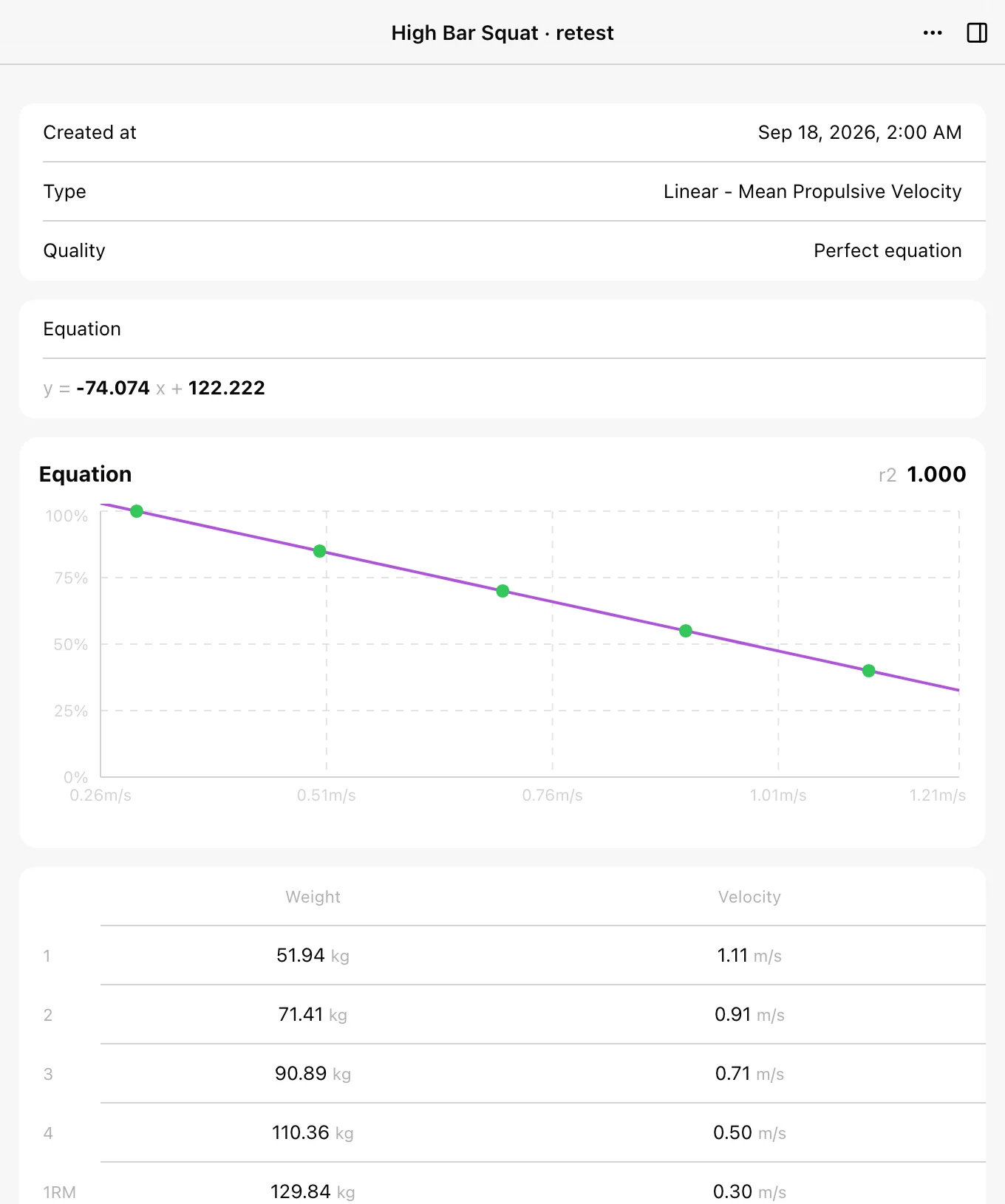
Abre una ecuación para ver Creado en, Tipo (Lineal, Polinómica o Propia), Calidad, la fórmula de la Ecuación con su r2 y la tabla de filas de Peso y Velocidad de la 1 a la 4, más la fila 1RM. El menú ⋯ del detalle permite eliminarla.
Crea un perfil a partir del entrenamiento registrado
Los entrenadores también pueden crear una ecuación a partir de series que el atleta ya ha levantado, sin un test específico. En Labs → Perspectivas → VBT, la pestaña Perfil carga-velocidad ajusta un perfil a partir del periodo seleccionado y lo guarda aquí con Guardar perfil, como la ecuación seleccionada del atleta. Consulta Perspectivas VBT.
Crea o selecciona una ecuación desde los ajustes del ejercicio
También puedes gestionar las ecuaciones desde un ejercicio: abre el ejercicio, selecciona Ajustes y elige el ámbito:
- Organización: se aplica a todos los usuarios de esta organización.
- Atletas: se aplica solo a los atletas seleccionados y prevalece sobre el ajuste de la organización.
- Personal: se aplica solo a ti en esta organización y prevalece sobre el ajuste de la organización.
En la sección Ecuaciones (“Crea ecuaciones rápidas para estimar tu 1RM”), selecciona el círculo de una ecuación existente para convertirla en la seleccionada, o Crear nueva ecuación para introducir un perfil para ese ejercicio. Consulta Ajustes del ejercicio para ver los filtros de ROM y 1RM de esa misma pantalla.
Ecuaciones por defecto
Los artículos de ayuda más antiguos describen 10 ecuaciones por defecto integradas (sentadilla con barra alta, sentadilla frontal, sentadilla trasera con barra baja, press de banca, press militar, hip thrust, dominadas, remo, peso muerto y peso muerto sumo) a las que se accedía desde Ejercicios → Ajustes → Organización → Ecuaciones. En la app actual, esos valores basados en estudios aparecen como la velocidad de 1RM por defecto de la tabla anterior cuando creas una ecuación, y el mismo ámbito Organización de los ajustes del ejercicio es donde eliges la ecuación de un ejercicio.
Empieza con estos valores por defecto y crea tu propio perfil cuando:
- Entrenes variantes o cargas no estándar.
- Quieras un seguimiento personalizado basado en el rendimiento del propio atleta.
- Entrenes a atletas con patrones de movimiento particulares.
Los perfiles individuales son más precisos que los valores genéricos de grupo, porque dos atletas con el mismo 1RM pueden mover la misma carga a velocidades distintas.
Introduce un 1RM manual en su lugar
Abre Ajustes → Entrenamiento:
- Busca 1RM ESTABLECIDO MANUALMENTE.
- Abre Introducir 1RM Manual por Ejercicio.
- Selecciona el atleta y el ejercicio cuando corresponda.
- Introduce el valor que quieres en la unidad kg/lb que se muestra y guárdalo con el control disponible.
- Activa Anular 1RM cuando quieras que el valor manual prevalezca en los ejercicios en los que se haya introducido uno.
La anulación no inventa un 1RM manual para cada ejercicio. El peso corporal del perfil de un atleta es una medición distinta.
Usa la ecuación durante el entrenamiento
Con un perfil activo, el 1RM estimado aparece en la pantalla de entrenamiento VBT y las cargas por porcentaje se pueden calcular a partir de él. El filtro de 1RM puede descartar las estimaciones que superen una velocidad seleccionada. Consulta Registra un entrenamiento VBT.
Si no aparece ninguna estimación durante el entrenamiento
Comprueba el atleta y el ejercicio activos, la ecuación seleccionada, su métrica, la carga real, la anulación manual, el filtro de 1RM del ejercicio y el acceso a la función de visualización. Sigue Velocidad o 1RM inesperados en ese orden.
Mantén el perfil al día
Crea un nuevo perfil con fecha cuando las condiciones del test o el rendimiento del atleta cambien de forma significativa, por ejemplo cada 4–8 semanas a medida que los atletas se adaptan, y después selecciona el que debe estar activo. Evita estimar el 1RM a partir de cargas muy distintas de las usadas para crear el perfil. Las ecuaciones no tienen el mismo flujo de renombrar o clonar que las plantillas de programa; usa sus controles disponibles para crear, seleccionar y eliminar.
Encuentra y revisa el Historial de entrenamientos
Usa correctamente las ventanas de fechas, la búsqueda por nombre, el filtro por ejercicio, la recuperación de entrenamientos activos y los detalles de las sesiones completadas.
Crea y usa Leaderboards
Elige un ejercicio, una métrica, los atletas y una vista temporal para obtener comparaciones útiles, en directo o históricas.