Crea y usa Leaderboards
Elige un ejercicio, una métrica, los atletas y una vista temporal para obtener comparaciones útiles, en directo o históricas.
Los Leaderboards comparan a los atletas seleccionados en un ejercicio y una métrica configurados. Úsalos para fomentar una competición sana y mantener la motivación de los atletas: pueden seguir su posición en una pantalla compartida mientras la sesión está en curso.
Abre Leaderboards en Modo Entrenador con un plan de equipo que incluya la función, como Lite o superior. En la web está en el menú de la izquierda. En el móvil o la tablet, toca Más (el icono de tres puntos abajo a la derecha) y desplázate hasta Leaderboards.
Los Propietarios y los Entrenadores crean, editan, copian y eliminan Leaderboards. El plan limita cuántos puedes crear:
| Plan | Leaderboards guardados |
|---|---|
| Lite | Hasta 2 |
| Basic | Hasta 4 |
| Elite | Hasta 15 |
| Professional | Hasta 50 |
Crea un Leaderboard
- Abre Leaderboards y selecciona +.
- Escribe un Nombre claro, por ejemplo “Baloncesto femenino – Potencia en sentadilla”.
- En Selecciona una métrica, elige en Métrico la métrica que quieres comparar, como una métrica de velocidad, potencia o carga.
- En Selecciona un ejercicio, elige el Ejercicio exacto.
- Usa Añadir atletas para incluir a los Atletas que quieras.
- Selecciona Guardar y ábrelo.
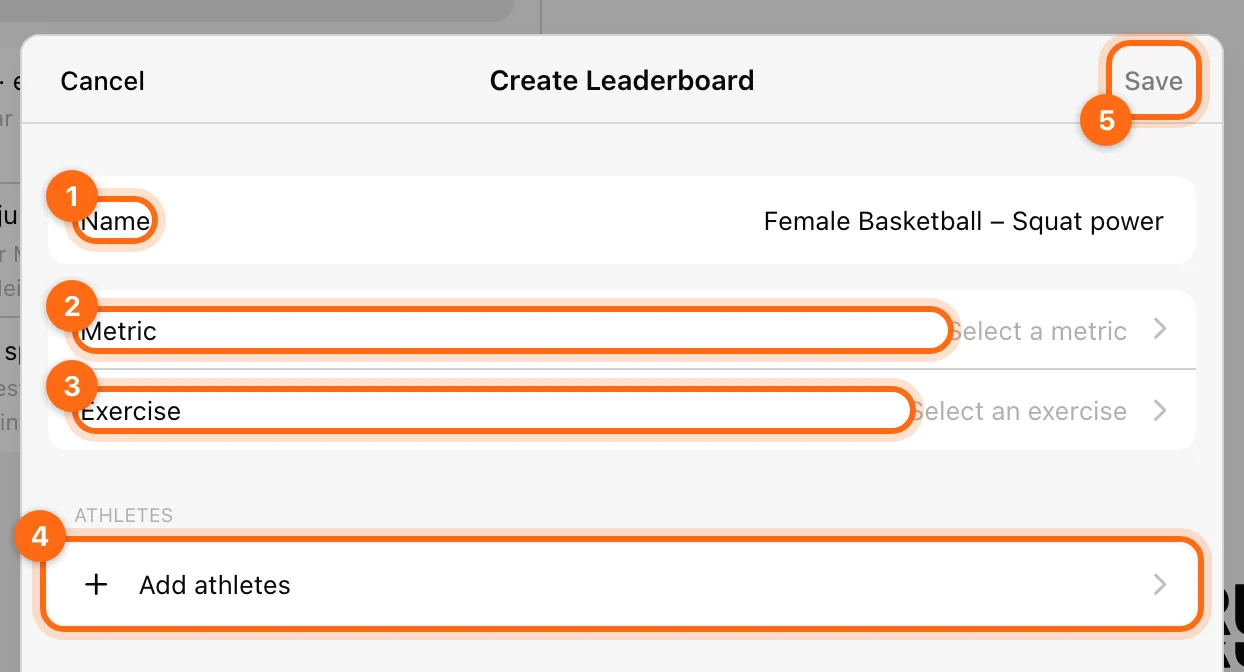
El Leaderboard está en directo en cuanto se guarda. El nombre debe describir la comparación para que nadie confunda velocidad, carga y potencia como si fueran la misma clasificación.
Elige la vista temporal
| Vista | Contexto de los datos |
|---|---|
| En curso | Los entrenamientos en curso en este momento (la vista en directo). El pie indica Entrenamientos en curso. |
| Hoy | Los entrenamientos completados hoy. |
| Semana | Los entrenamientos completados en la vista semanal. |
| Mes | Los entrenamientos completados en la vista mensual. |
| Todos | El rendimiento disponible de todo el historial. |
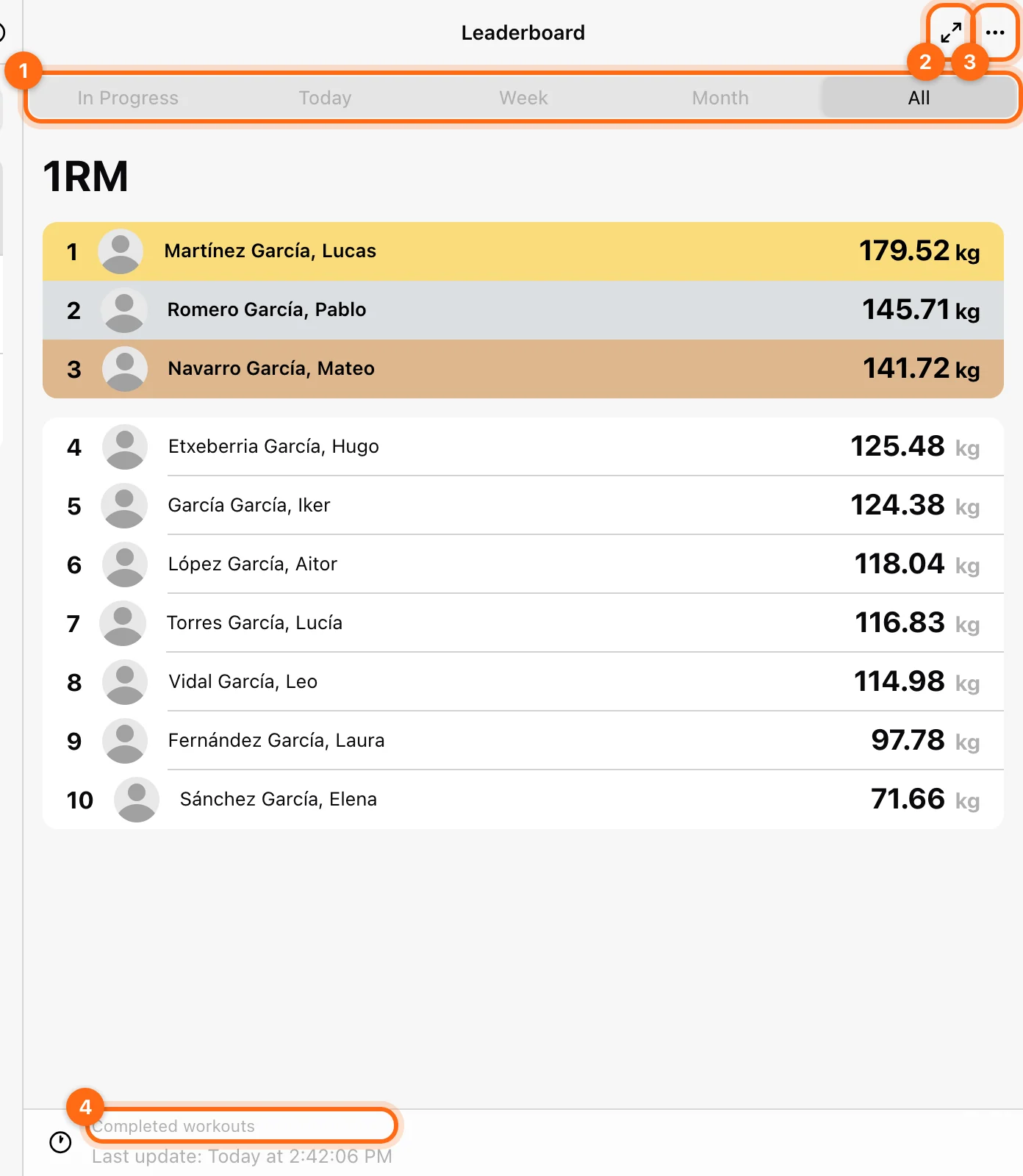
La vista temporal se elige en la página de detalle, no en el formulario de creación. Hoy, Semana, Mes y Todos leen Entrenamientos completados, como indica su pie.
Las vistas se actualizan automáticamente: En curso cada 20 segundos aproximadamente, y las vistas de entrenamientos completados cada 3 minutos aproximadamente. El encabezado muestra Última actualización: Hoy a las con la hora de la última actualización. Por eso, una serie nueva no reordena necesariamente la clasificación en el instante exacto en que termina. Los artículos de ayuda más antiguos hablan de una actualización en directo cada 15 segundos; la app actual actualiza la vista en directo cada 20 segundos.
Interpreta la clasificación con cuidado
El flujo actual de Leaderboards guardados ordena de mayor a menor según el valor de la métrica. Su configuración no tiene un campo para el sentido del orden. Esto funciona de forma natural con las métricas en las que más es mejor, como la potencia, pero una métrica de tiempo requiere atención: en los tiempos de reacción o de esprint, más bajo puede ser mejor, aunque una clasificación de mayor a menor ponga primero los valores más altos.
Compara el mismo ejercicio y la misma métrica entre atletas. Una velocidad mayor con una carga más ligera no es automáticamente un rendimiento más fuerte que una velocidad menor con una carga mucho más pesada.
Muéstralo o gestiónalo
Usa el control de pantalla completa para mostrarlo más grande en una pantalla del gimnasio. El estilo de los tres primeros resalta los valores líderes de la clasificación configurada.
El menú ⋯ ofrece Editar, Crear una copia y Eliminar:
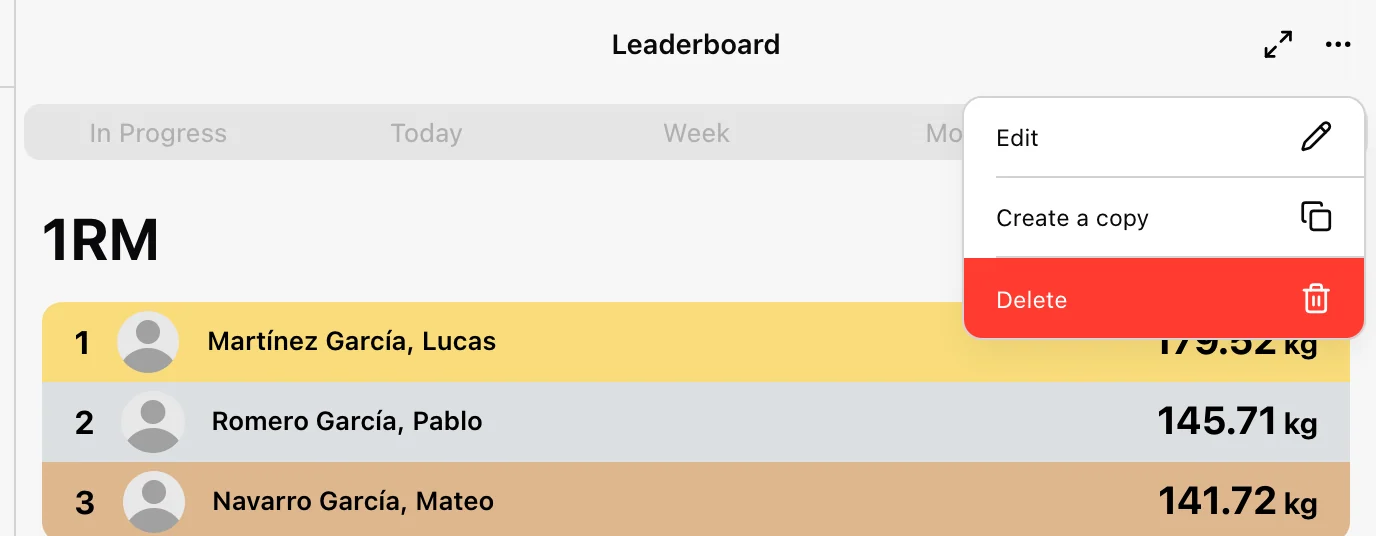
- Editar abre Actualizar Leaderboard con los mismos campos de nombre, métrica, ejercicio y atletas.
- Crear una copia abre Clonar Leaderboard; escribe un nombre para la copia y selecciona Guardar una copia. Revisa la lista de atletas y la métrica copiadas antes de usar el clon como una competición nueva.
- Eliminar te pide confirmación; eliminar un Leaderboard no se puede deshacer. Borra la configuración de la clasificación, no los entrenamientos de los atletas.
“No hay atletas en este leaderboard” significa que la configuración guardada no tiene a nadie seleccionado; usa Editar para añadir atletas.
Saca más partido a los Leaderboards
- Crea Leaderboards separados por equipo, género o bloque de entrenamiento para una competición más específica.
- Usa distintas métricas, como la velocidad máxima o la potencia, para destacar distintas cualidades.
- Deja la vista En curso en una pantalla del gimnasio para que los atletas puedan consultar su posición en directo y mantengan la concentración durante la sesión.
Si está disponible, el código de seguridad de la app puede proteger el acceso a la pantalla del Leaderboard.
Si falta un atleta o un rendimiento
Comprueba quién forma parte del Leaderboard, el ejercicio, la métrica, la vista temporal, si el contexto es de entrenamientos activos o completados, y el estado de la subida. Una repetición registrada sin conexión puede no aparecer en la vista En curso de otro dispositivo hasta que se sincronice.
Si el atleta no se puede seleccionar en absoluto, revisa las asignaciones de entrenadores del Propietario. Si el resultado guardado no aparece en ningún sitio, sigue Solución de problemas: entrenamiento que falta.
Crea ecuaciones y gestiona el 1RM
Crea un perfil carga-velocidad específico de un ejercicio, selecciona la ecuación activa o introduce un 1RM manual para calcular cargas por porcentaje.
Exporta entrenamientos y datos de medición
Exporta un rango de fechas de Historial, descarga un entrenamiento, envía una serie por correo o guarda un CSV continuo del monitor sin confundir sus alcances.