Registra tu primer entrenamiento
Empieza una sesión completa desde un plan, una plantilla o una selección de ejercicios; registra series, revisa el Resumen y finaliza para guardarla en Historial.
Al terminar: tendrás un entrenamiento completado del atleta correcto en Historial. Esta guía usa Entrenamiento → Entrenamiento, que admite una sesión completa con o sin dispositivo.
1. Comprueba la organización y el atleta
Elige la organización en la que debe quedar el entrenamiento. En el modo personal, el entrenamiento es tuyo. En Modo Entrenador, selecciona la lista de atletas con el lápiz y, después, selecciona el avatar del atleta que va a hacer la próxima serie.
Comprueba las unidades antes de introducir la carga. Puedes registrar los valores normales de un ejercicio sin encoder. Para el trabajo medido, conecta y activa el dispositivo adecuado.
2. Abre Entrenamiento y elige un punto de partida
Si tienes un entrenamiento activo, la app lo restaura en lugar de mostrar una pantalla de inicio vacía. Reanúdalo o finalízalo o descártalo antes de tratar esto como una sesión nueva.
Si no hay ningún entrenamiento activo, elige:
| Opción | Qué se carga |
|---|---|
| Entrenamientos de hoy, cuando aparecen | Un entrenamiento programado disponible hoy para el atleta seleccionado. |
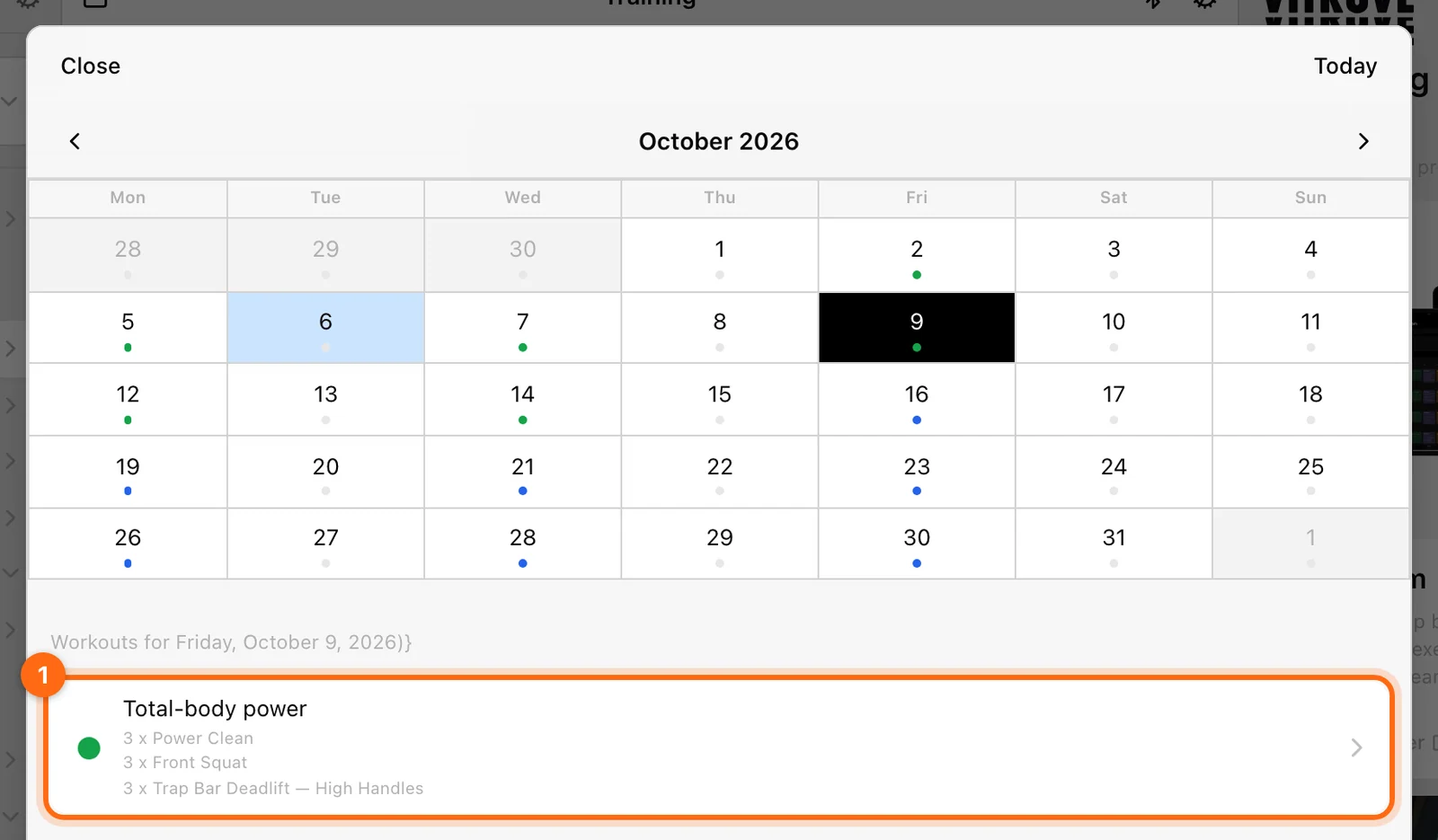
| Calendario | Una sesión programada que eliges en el calendario. |
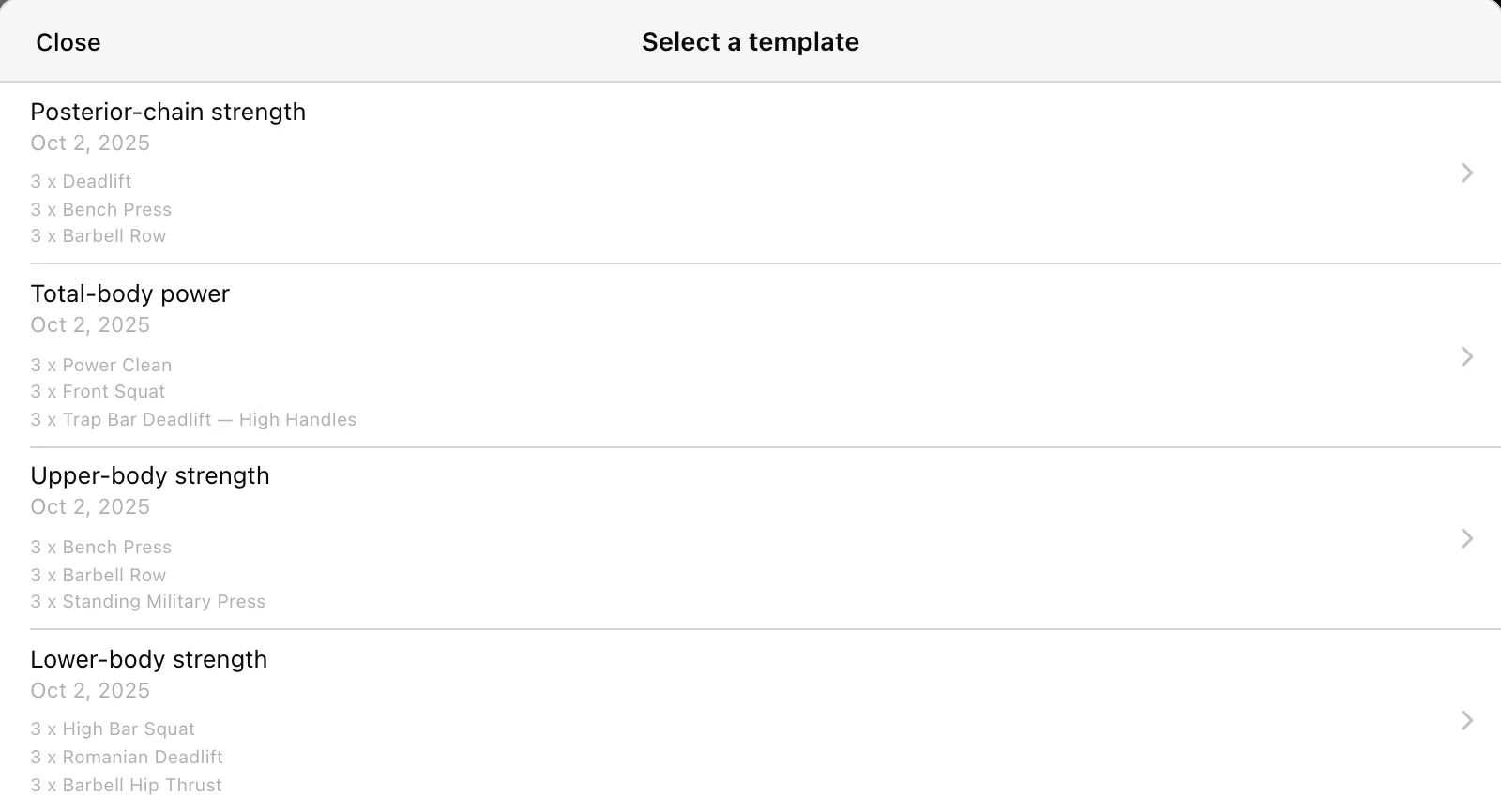
| Usar una plantilla | Una estructura de entrenamiento reutilizable. |
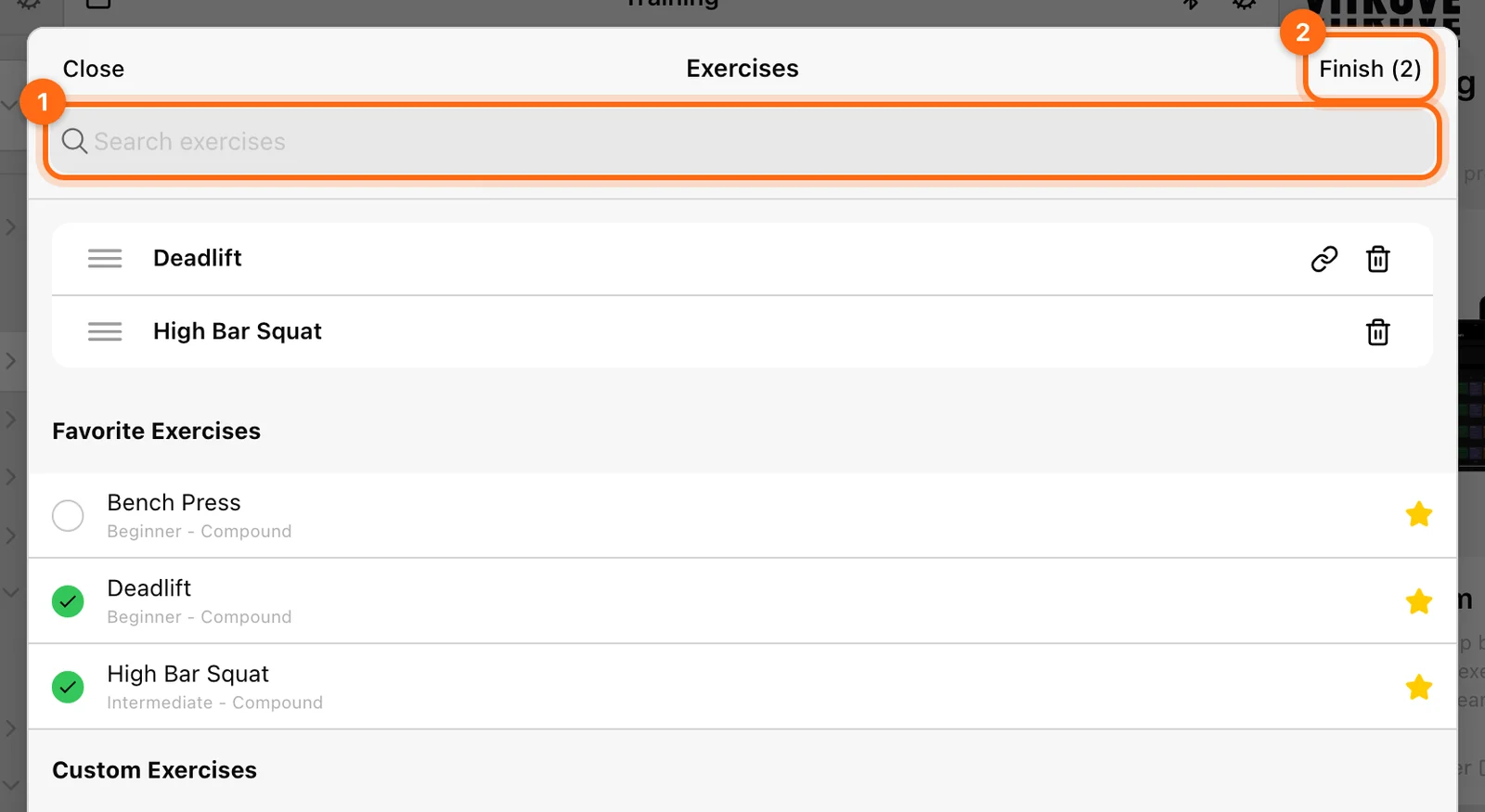
| Añadir ejercicios | Tu propia selección de movimientos, con sus prescripciones por defecto. |
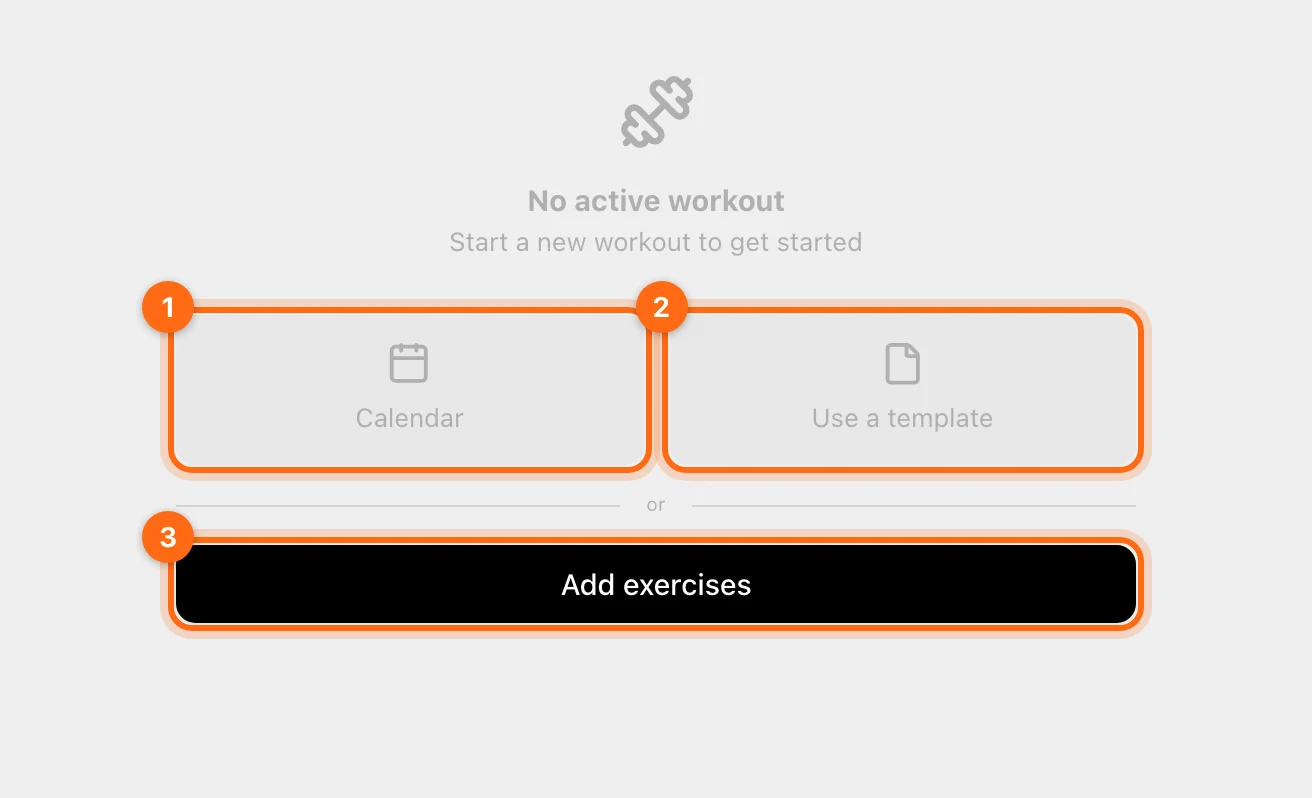
Cómo elegir:
- Desde cero te da el control total. Usa Añadir ejercicios y configura tú mismo las cargas y los ajustes. Para un levantamiento que solo quieres medir con un encoder, la tarjeta específica VBT es más rápida. Consulta Registra un entrenamiento VBT.
- Desde el Calendario es lo adecuado para un programa estructurado que tu entrenador ha programado. Selecciona la sesión del día y sus ejercicios, cargas y ajustes se cargan automáticamente, sin preparación. Revísalos antes de empezar. Al finalizar, los datos aparecen en Historial y Labs.
- Desde una plantilla reutiliza una estructura de entrenamiento guardada, así que las sesiones son coherentes y rápidas de preparar. Si hace falta, cambia cargas, repeticiones o ejercicios antes de registrar.
Registro rápido, en la página Entrenamiento, también conecta tu encoder para una sesión rápida, pero nada de lo que muestra se guarda. Consulta Registro rápido.
En Añadir ejercicios, busca en las listas de ejercicios Favoritos, Personalizado o Todos; selecciona los movimientos y revisa los elementos seleccionados. Usa Finalizar (número) del selector para cargar esa selección. Este Finalizar cierra el selector de ejercicios; no guarda una sesión de entrenamiento completada.
3. Lee la sesión antes de hacerla
Abre la tarjeta de un ejercicio. En la tabla, las filas son series y las columnas son parámetros, como # Repeticiones, Peso, Descanso entre series o un objetivo de velocidad. Lee las Notas que haya.
- Los valores prescritos indican lo que estaba previsto.
- Los valores ejecutados registran lo que ocurrió.
- Un rango da objetivos inferior y superior.
- % 1RM es un objetivo calculado; registra la carga real en el campo de carga correspondiente.
Consulta la guía completa de entrenamientos estructurados para completar series a mano, superseries, la selección del tipo de seguimiento y el marcador de serie.
4. Registra una serie
Sin dispositivo
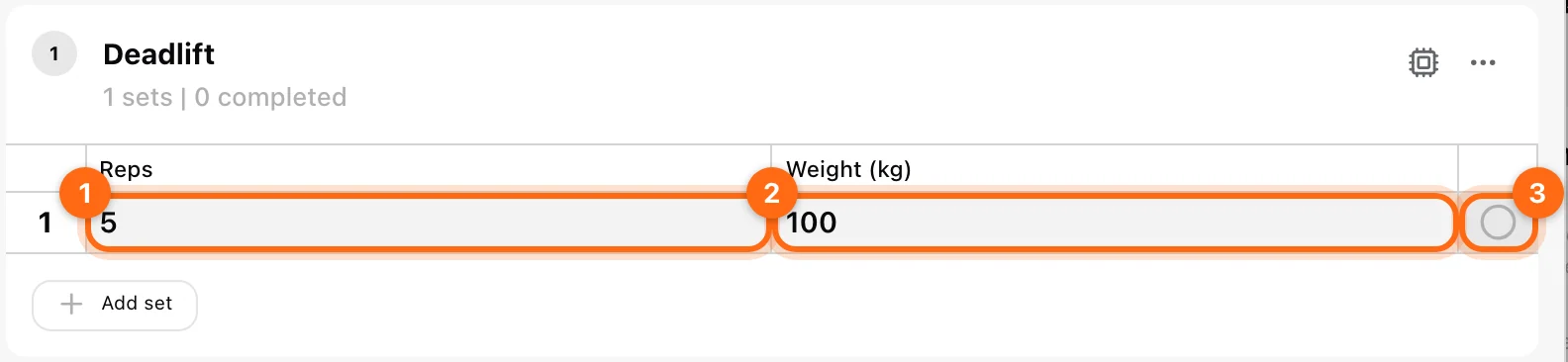
Introduce los valores que has realizado y usa el círculo de completado de la serie. Completar una prescripción de un solo valor sin tocarla puede copiar su objetivo en el campo ejecutado, así que corrige las diferencias antes de dar el registro por bueno.
Con dispositivo
Comprueba el atleta activo, el ejercicio abierto, la serie objetivo resaltada, la carga y las unidades, y el hardware necesario. La grabación empieza de forma distinta según la modalidad:
- VBT: la primera repetición medida abre la pantalla de velocidad.
- Esprint: el evento de salida del dispositivo abre la pantalla de la carrera.
- Salto / Reacción: selecciona el algoritmo que quieras si se te pide y, después, usa Empezar y espera mientras aparece Prepárate....
Usa Finalizar en la pantalla de registro para guardar y terminar la serie. Vuelve al ejercicio y comprueba que su resultado está en la fila correcta.
Completar a mano no es medir con el dispositivo
Marcar una serie como completada puede registrar que se hizo sin repeticiones capturadas. No genera eventos de velocidad, salto, parciales ni reacción. Si esas mediciones importan, revisa el desglose de eventos registrados.
5. Continúa con los ejercicios
Registra las series restantes. En una superserie, el objetivo actual puede ir pasando por los ejercicios que la forman; comprueba el marcador resaltado y el nombre del ejercicio antes de la siguiente serie medida.
Cambia de atleta solo cuando la serie actual esté guardada o resuelta. Cada atleta tiene su propia sesión.
6. Revisa el Resumen
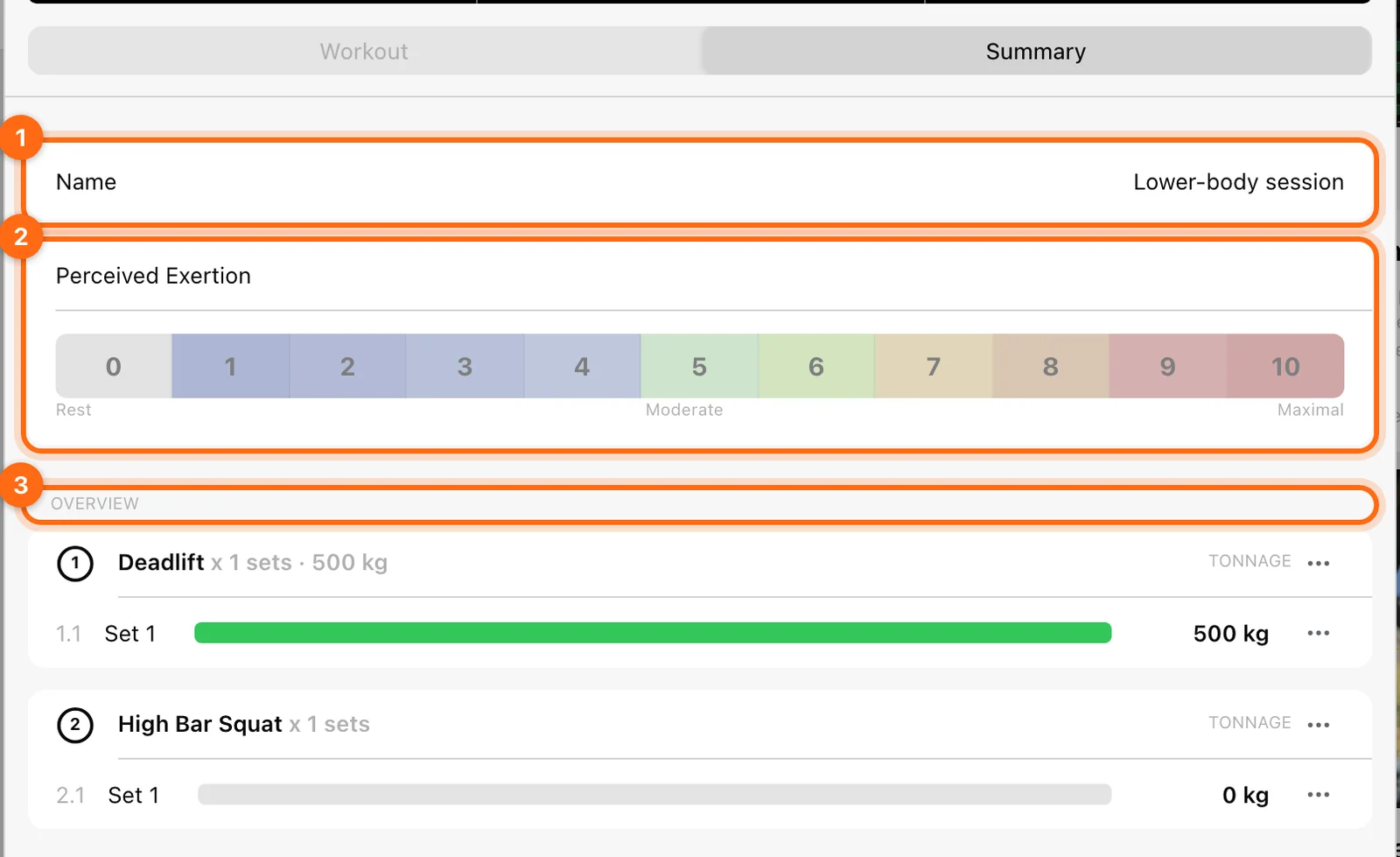
Selecciona Resumen, junto a Entrenamiento. Cambia el Nombre por uno reconocible y marca el Esfuerzo Percibido (el RPE del entrenamiento) si lo usas. Revisa la vista general con los resultados de los ejercicios y las series registrados.
Si un valor o el atleta no son correctos, usa los controles de corrección durante la sesión mientras el entrenamiento sigue activo.
7. Finaliza el entrenamiento
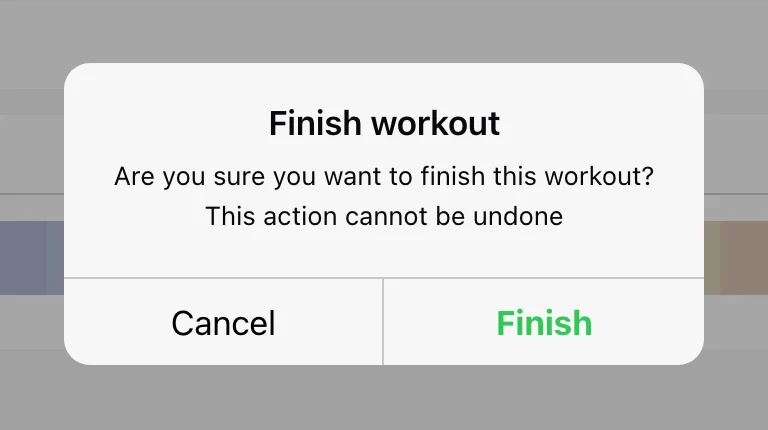
Selecciona Finalizar en el pie del entrenamiento. En Modo Entrenador, elige Solo este atleta o Todos los atletas y confirma con Finalizar. Usa la opción de un solo atleta salvo que quieras terminar en este paso los entrenamientos del grupo seleccionado.
Descartar es la alternativa destructiva. No es una acción de guardar y cerrar.
8. Comprueba el resultado guardado
Deja que termine el indicador de procesamiento en segundo plano. Si el botón de la nube sigue apareciendo, revisa Entrenamientos pendientes y, después, abre Historial en la misma organización y con el mismo atleta.
Confirma la fecha, el nombre, los ejercicios y las series. Si falta el registro, conserva intacto el almacenamiento del dispositivo original y sigue Encuentra un entrenamiento que falta.
Entiende la pantalla de Entrenamiento
Un mapa completo de las tarjetas de entrenamiento, las herramientas de seguimiento, la monitorización, las mediciones, el selector de atletas y las acciones de la cabecera.
Realiza un entrenamiento estructurado o mixto
Entiende las tablas de prescripción, el completado manual, el marcador de serie activa, las superseries y cómo combinar levantamientos, saltos, esprints y trabajo de reacción.