Crea programas y planifica fases
Ordena las fases, define su duración, coloca entrenamientos en días concretos y controla las sesiones que se repiten.
Un programa es una secuencia de fases. Una fase contiene una programación semanal. Son estructuras de planificación reutilizables hasta que creas un Programa en vivo con fechas.
Crea un programa
Abre Builder → Plantillas → Programas, selecciona + y escribe un nombre. El programa se abre con una fase por defecto. Usa Añadir fase para crear otra fase o insertar una plantilla de fase.
Reordena las fases con sus controles de arrastre. Su orden determina la secuencia de las semanas del programa. Cambiar el nombre de una fase no cambia su duración ni sus días programados.
Define la duración de la fase
Abre la fase y usa el selector de semanas para fijar su duración. El programador muestra las semanas en días de lunes a domingo.
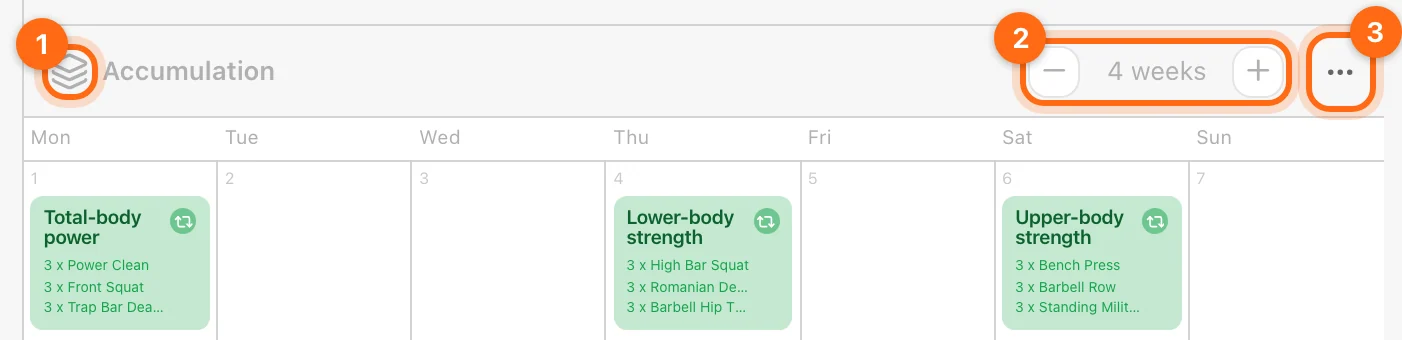
Acortar una fase puede eliminar trabajo programado
Al reducir el número de semanas se eliminan los entrenamientos que quedan fuera del nuevo rango. Revisa las semanas finales antes de acortar una fase y usa una copia cuando estés probando.
Añade un entrenamiento programado
- Elige una celda de día en la cuadrícula de la fase y selecciona +.
- En el editor del entrenamiento programado, escribe un Nombre.
- Crea el entrenamiento o inserta el contenido de plantilla disponible.
- Revisa lo seleccionado en Programar.
- Elige los días de la semana en Se repite los si quieres que se repita.
- Selecciona un Color para reconocer fácilmente el entrenamiento.
- Cierra el editor con la flecha de la parte superior izquierda cuando se hayan guardado los cambios y revisa la cuadrícula.
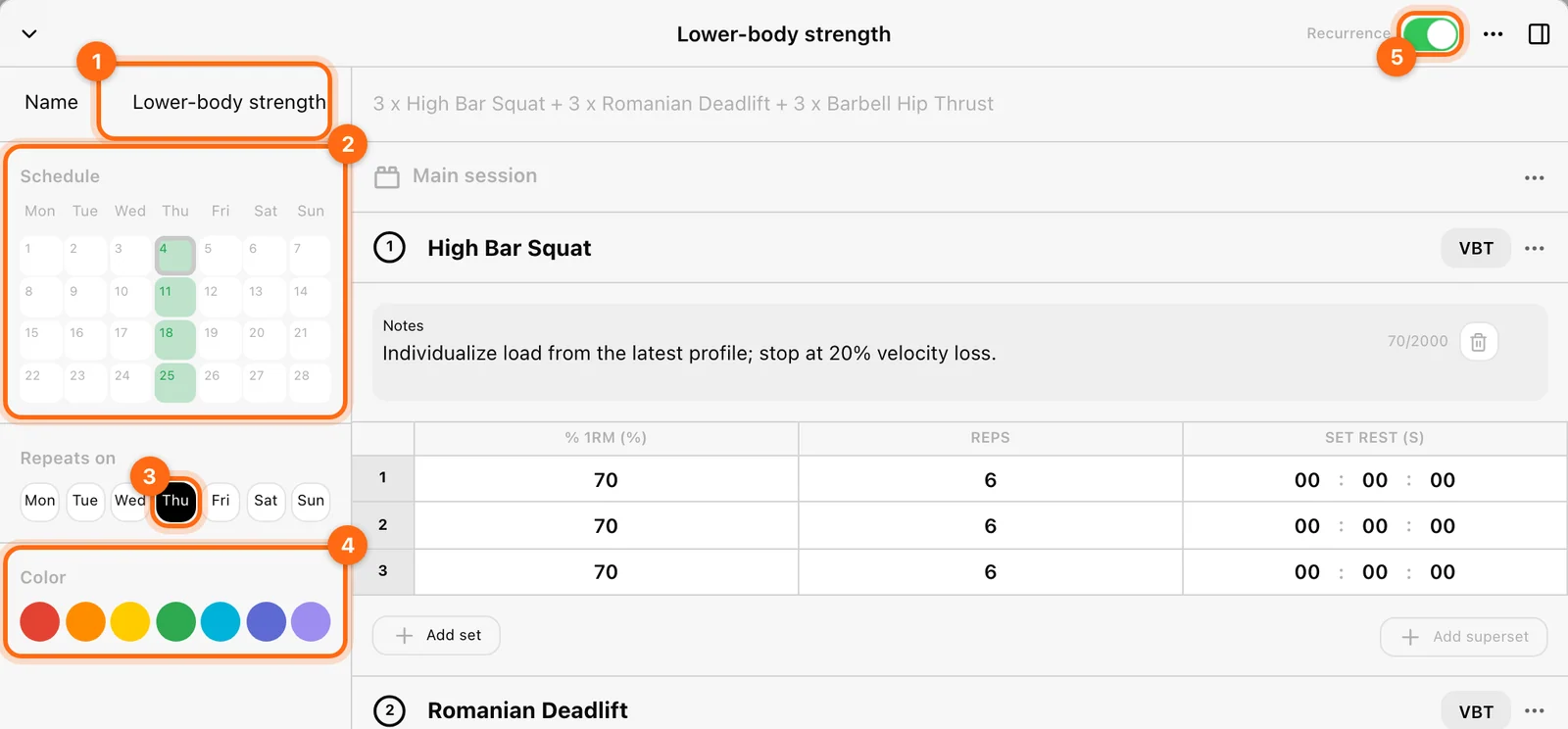
En el ordenador, las vistas previas por día y por semana pueden ayudarte a revisar el plan. En pantallas más pequeñas, abre cada entrenamiento programado.
Fechas concretas frente a repetición
La fase usa semanas y días de la semana relativos. La cuadrícula Programar selecciona posiciones concretas dentro de la fase. Se repite los define la repetición por días de la semana a lo largo de la fase.
Usa la repetición para una sesión semanal fija. Usa selecciones concretas para las excepciones o las colocaciones puntuales. En un entrenamiento que se repite, el interruptor Recurrencia del encabezado del editor te ofrece desvincular el día que abriste: crea una copia independiente solo para ese día. Después de cambiar cualquiera de los dos, revisa cada semana afectada en lugar de suponer que solo ha cambiado la celda que abriste al principio.
Revisa las etiquetas programadas
Los entrenamientos programados aparecen como etiquetas de colores. Los resúmenes de ejercicios ayudan a identificar su contenido. Un aviso de vacío significa que el entrenamiento no tiene ejercicios; no significa que un atleta se haya saltado la sesión.

Usa el menú ⋯ del entrenamiento programado para acciones como Clonar entrenamiento, Crear plantilla o Eliminar. Un entrenamiento que se repite y varios entrenamientos copiados de forma independiente son decisiones de planificación distintas: comprueba cuál estás editando.
Construye en cualquier dirección
- De arriba abajo: crea un programa, añade fases, programa entrenamientos y después completa sus bloques y prescripciones.
- De abajo arriba: crea entrenamientos o bloques reutilizables, insértalos en fases y después reúne las fases en un programa.
Ambos caminos llevan a la misma estructura. Elige el que te evite reconstruir una y otra vez sesiones que ya usas.
Pon el plan en marcha
La cuadrícula de la plantilla no tiene fecha de inicio para los atletas. Crea un Programa en vivo para asignar la estructura a fechas y personas. Confirma que empieza en lunes y los atletas asignados antes de esperar que las sesiones aparezcan en Calendario.
Continúa con Programas en vivo o Solución de problemas de programación.
Prescribe series, carga, descanso y velocidad
Usa la tabla de series y los nombres reales de los parámetros de la app para prescribir repeticiones, cargas por porcentaje, objetivos de velocidad y límites de fatiga.
Usa Vitruve Intelligence
Haz preguntas útiles sobre la app y tus datos, edita un plan con el asistente y revisa las propuestas antes de conservar los cambios.