Revisa el perfil de un atleta
Consulta las tarjetas de métricas de un atleta, su tendencia por ejercicio, su posición frente a un grupo y cada nueva mejor marca personal en la ventana.
Perfiles lee todo lo que registras de un atleta. Mientras que Perspectivas profundiza en un tipo de trabajo, un perfil ofrece la visión general: fuerza, salto, velocidad, cuerpo y carga de trabajo en una sola página.
Abre Labs → Perfiles y elige al atleta en la lista de la izquierda. Busca por nombre o usa el botón de filtro para acotar la lista por equipo o por atributos del atleta.
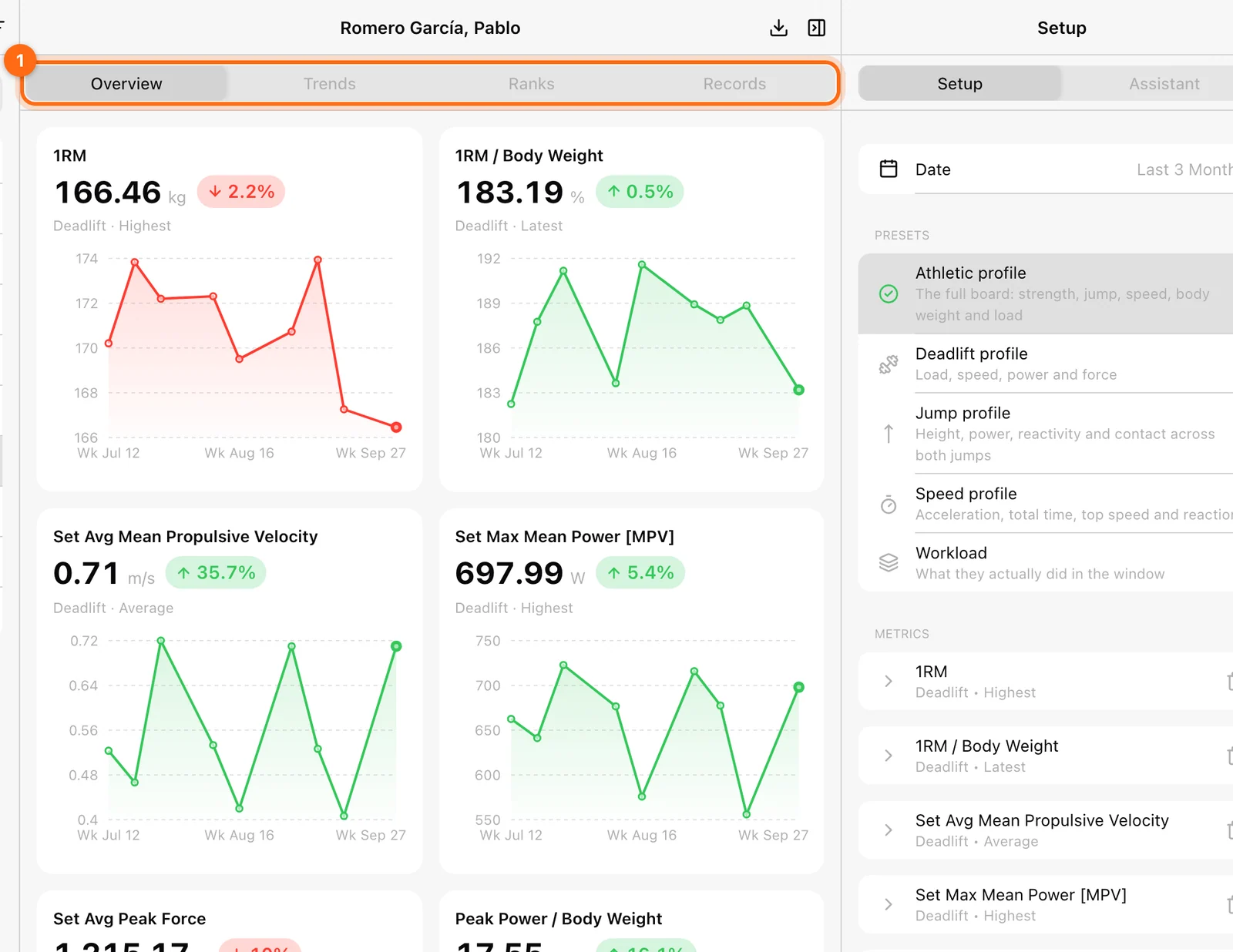
Las cuatro pestañas
| Pestaña | Pregunta |
|---|---|
| Resumen | ¿Cómo va este atleta en cada métrica que sigo? |
| Tendencias | ¿Qué levantamientos están subiendo, periodo a periodo? |
| Rangos | ¿Dónde se sitúa frente a un grupo? |
| Récords | ¿Cuándo ha conseguido una nueva mejor marca? |
Al seleccionar otro atleta se mantiene la pestaña en la que estás, así que puedes recorrer el equipo con la misma vista. Cada pestaña tiene su propia configuración y sus propios Mis ajustes preestablecidos.
La configuración pertenece al tablero, no al atleta: la ventana, los ajustes preestablecidos y las métricas se aplican a todos los atletas que abras. Todas las pestañas se abren con Últimos 3 meses. La duración del periodo (días, semanas o meses) depende de la ventana, como en Tendencia.
Resumen
Una tarjeta por métrica, hasta 16. Añade y configura métricas en Configuración como en cualquier tablero (consulta Métricas y cálculos) o aplica un ajuste preestablecido:
| Ajuste preestablecido | Qué muestra |
|---|---|
| Perfil atlético (por defecto) | Fuerza, salto, velocidad, peso corporal y carga. |
| Perfil de peso muerto | Carga, velocidad, potencia y fuerza. |
| Perfil de salto | Altura, potencia, reactividad y contacto en ambos saltos. |
| Perfil de velocidad | Aceleración, tiempo total, velocidad máxima y reacción. |
| Carga de trabajo | Lo que hizo realmente en la ventana. |
Cada tarjeta muestra:
- El valor del último periodo, con su unidad.
- Una etiqueta de cambio: del primer al último periodo, verde si se movió en la buena dirección y roja si se movió en la mala.
- Una línea de detalle: ejercicio, cálculo y, si los has filtrado, fase y fuente (Introducido manualmente o Registrado).
- Un gráfico de todos los periodos, con el último resaltado. En las métricas en las que es mejor un valor más bajo, el eje se invierte, así que hacia arriba siempre es mejor.
“Una lectura, aún no hay datos para mostrar tendencias” y “No medido en esta ventana” son normales en métricas que el atleta entrena poco. El pie cuenta cuántas métricas se han medido.
Tendencias
Una tabla con una fila por ejercicio y métrica y una columna por periodo. Necesita una ventana de 1024 px o más de ancho.
Por defecto sigue el 1RM de 16 levantamientos principales (press de banca, sentadillas, pesos muertos, cargadas, presses, remos, hip thrust y arrancada). Cambia las filas en Configuración, hasta 16; la misma métrica puede aparecer en varios ejercicios.
- Cada celda muestra el valor, con el último periodo en negrita, y el cambio respecto al periodo anterior que tenga valor. Los huecos se saltan, así que una semana sin datos no se interpreta como una bajada.
- Crecimiento (%), junto al nombre del ejercicio, es el cambio del primer al último periodo medido.
- Ordena una columna de periodo para llevar arriba los cambios más grandes.
Rangos
Sitúa al atleta frente a un grupo, métrica a métrica.
- En Rango frente a, elige el grupo: Fecha, Equipo, Atletas y filtros. No seleccionar a nadie equivale a toda la lista de atletas. El atleta siempre está incluido.
- Elige la Operación que se aplica a todas las métricas: Promedio, Más alto (por defecto), Más bajo o Recuento.
- Añade hasta 12 métricas.
Cada tarjeta muestra la posición del atleta (#3 de 18), su valor, la parte del grupo a la que supera (por delante de) y el Promedio del grupo.
- Colores de posición: en un grupo de tres o más, el tercio superior es verde, el tercio inferior rojo y el del medio azul.
- Franja del grupo: cada miembro del grupo es un punto tenue, el peor a la izquierda y el mejor a la derecha, con el promedio del grupo como una línea naranja y el atleta como un punto relleno.
- Barras: los periodos recientes del atleta frente al promedio del grupo.
Solo se clasifica a los atletas medidos en la ventana.
Récords
Muestra cuándo consiguió el atleta una nueva mejor marca. Necesita una ventana de 1024 px o más de ancho.
Un récord es un periodo que supera a todos los periodos anteriores de la ventana: más alto, o más bajo en las métricas en las que menos es mejor. No hay que elegir cálculo; cada métrica se lee en su mejor valor.
Añade hasta 12 récords con Añadir registro. Por defecto: 1RM de peso muerto, potencia media máxima en peso muerto, altura del salto con contramovimiento, RSI del drop jump y tiempo de vuelta del dash.
Cada tarjeta muestra:
- El mejor valor de la ventana.
- Una etiqueta: Sin nuevo récord, o el número de récords (en dorado).
- Un gráfico del mejor valor por periodo, con una línea dorada discontinua Récord a batir y un punto dorado en cada periodo que estableció una nueva mejor marca. El primer periodo es la marca de partida, no un récord.
- Una lista de cada récord, del más reciente al más antiguo, con la mejora respecto a la marca anterior.
Exportar y dónde se guardan los ajustes
Descargar CSV está disponible en Resumen, Tendencias y Récords. Las configuraciones y los ajustes preestablecidos de los perfiles se guardan en este navegador de este dispositivo.
Para investigar un cambio a fondo, abre al atleta en Perspectivas. Para encontrar las sesiones que hay detrás de un valor, usa Historial.
Entiende las métricas y los cálculos de Labs
Qué significa cada cálculo, por qué Recuento es un total, cómo la dirección de una métrica determina colores y posiciones, y cómo los filtros de ejercicio, fuente, fase y valor acotan una métrica.
Compara atletas métrica a métrica
Usa el informe Comparación para ver hasta doce métricas en paralelo para un equipo, colorear los mejores y peores valores y exportar la tabla.