Crea una cuenta y acepta invitaciones
Configura tu acceso, verifica tu correo, elige Atleta o Equipo, únete a la organización de tu entrenador y evita perfiles de atleta duplicados.
Tu cuenta es tu acceso y tu perfil personal. Tu organización es el espacio de trabajo que contiene el plan de entrenamiento, la lista de atletas y los datos registrados. Puedes usar la misma cuenta en distintas organizaciones, y funciona en todos los dispositivos: móvil, tablet, web y escritorio.
No necesitas un dispositivo ni un código de invitación para registrarte. Si todavía no has instalado la app, consulta Descarga Vitruve y comprueba la compatibilidad.
Crea tu acceso
- Abre app.vitruve.fit, la app de escritorio o la app de Vitruve instalada.
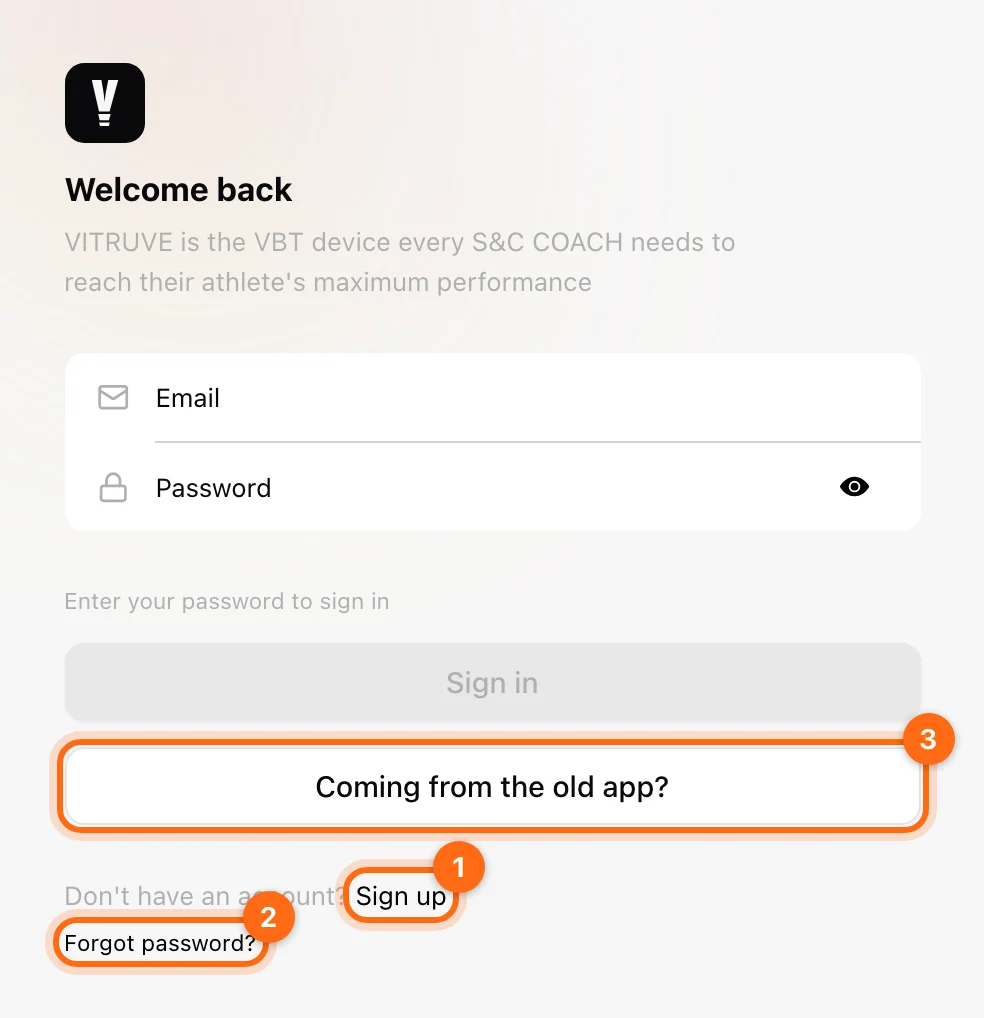
- En la pantalla de inicio de sesión, selecciona ¿No tienes una cuenta? Regístrate.
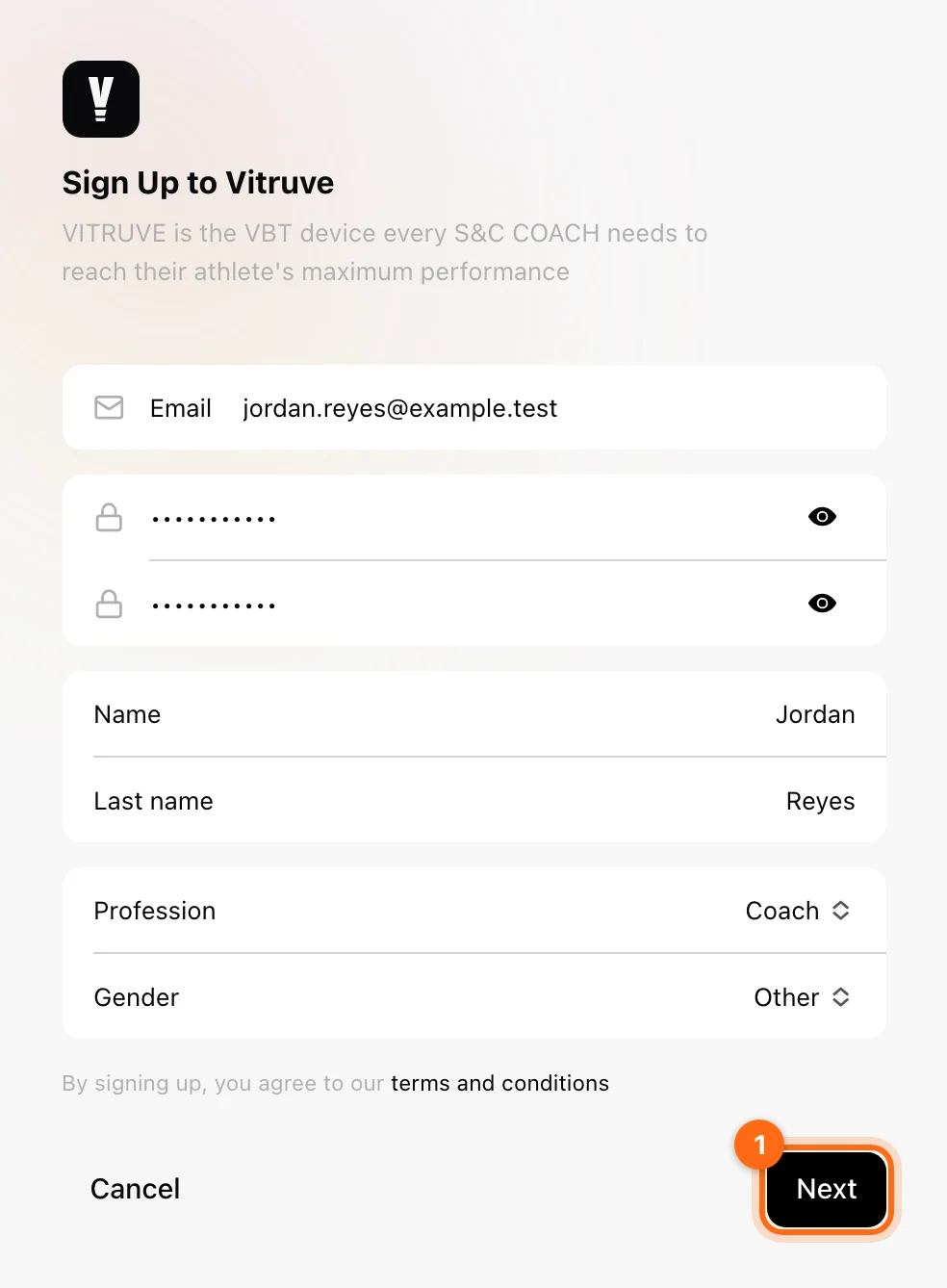
- Rellena el formulario Regístrate en Vitruve:
- Correo electrónico: la dirección con la que iniciarás sesión.
- Contraseña y Repetir contraseña: al menos 8 caracteres, con al menos una letra y un número. Ambas deben coincidir.
- Nombre y Apellido.
- Profesión: Atleta, Entrenador, Fisioterapeuta u Otro.
- Género: Hombre, Mujer u Otro.
- Lee los Términos y condiciones enlazados en el formulario y selecciona Siguiente.
- Abre tu bandeja de entrada y busca el correo de support@vitruve.fit. Contiene un código de verificación de 6 dígitos que es válido durante 15 minutos.
- Introduce el código en la pantalla Código de verificación y selecciona Verificar. Si ha caducado o no te ha llegado, selecciona Enviar un nuevo código.
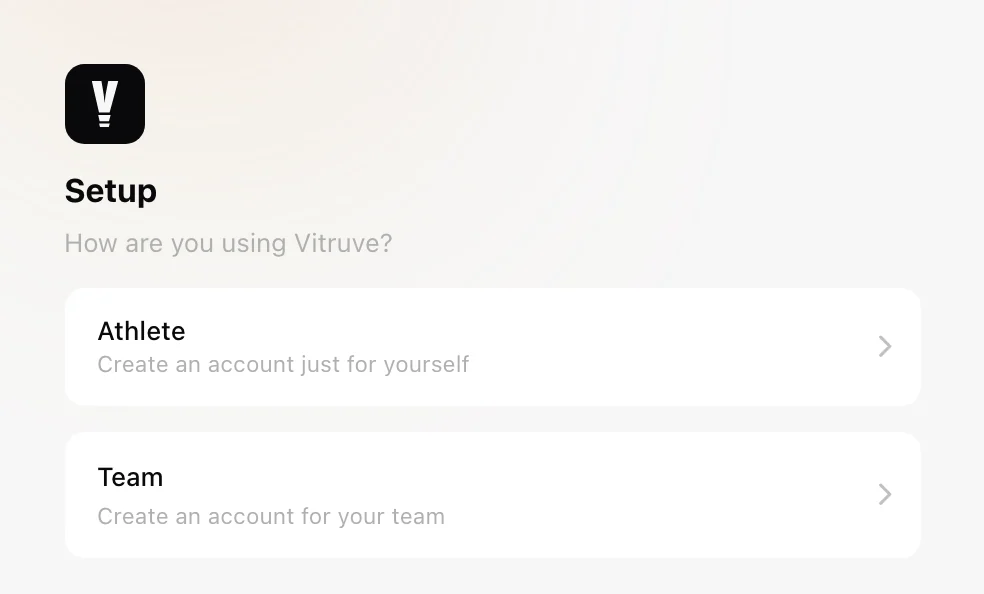
- En Configuración → ¿Cómo estás usando Vitruve?, elige Atleta o Equipo (consulta más abajo).
Usa un correo al que tengas acceso: la verificación, las invitaciones y la recuperación de la contraseña dependen de él. Si ya tienes una cuenta de Vitruve, elige Iniciar sesión en lugar de crear otra.
Tu Profesión te describe a ti. No te da el rol de Entrenador en ninguna organización. Consulta Roles de Propietario, Entrenador y Atleta.
Elige Atleta o Equipo
Elijas lo que elijas, obtienes una organización. Con Atleta es solo para ti; con Equipo la compartes con tus atletas y tu cuerpo técnico.
| Opción | Ideal para | Qué ocurre |
|---|---|---|
| Atleta («Crea una cuenta solo para ti») | Entrenamiento y seguimiento personal e individual. | Vitruve crea una organización personal llamada Personal, con unidades métricas, en el nivel gratuito. Después, la app instalada puede mostrar opciones de suscripción; puedes continuar sin comprar nada. |
| Equipo («Crea una cuenta para tu equipo») | Entrenadores, gimnasios, clubes y grupos de entrenamiento. | Abre Crear tu organización, donde introduces los datos del equipo. |
Configura una organización de equipo
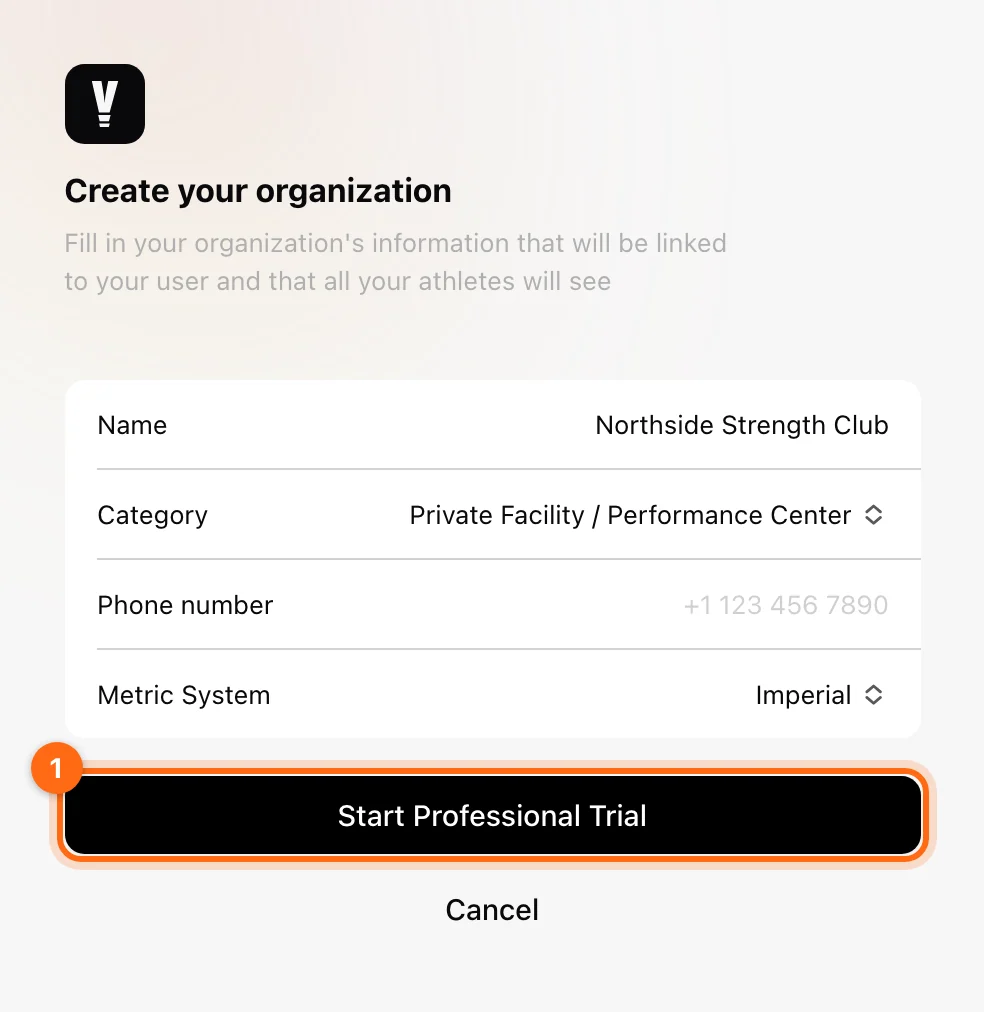
En Crear tu organización, rellena los datos que se vincularán a tu cuenta y que verán tus atletas:
- Nombre: el nombre de tu organización.
- Categoría: Universidad, Escuela secundaria / Bachillerato, Equipo profesional / Club, Federación / NGB, Centro de rendimiento / Instalación privada, Entrenador independiente / Entrenador personal, Clínica y rehabilitación, Táctico, Atleta individual o Académico / Investigación.
- Número de teléfono (opcional).
- Sistema métrico: las unidades predeterminadas de la organización (Imperial viene preseleccionado).
Después selecciona Comenzar la prueba profesional. Crea la organización con una prueba gratuita de 14 días de las funciones de equipo, antes de que elijas un plan de pago, y solo aparece si tu cuenta no ha usado antes una prueba. Cancelar te devuelve a la pantalla de inicio de sesión.
Te conviertes en el Propietario de la organización que creas. Puedes cambiar el nombre, la categoría, el número de teléfono y las unidades más adelante en Ajustes de la organización.
Comprueba: llegas a la app principal con tu organización seleccionada. Abre el selector Organizaciones para confirmar su nombre y tu rol.
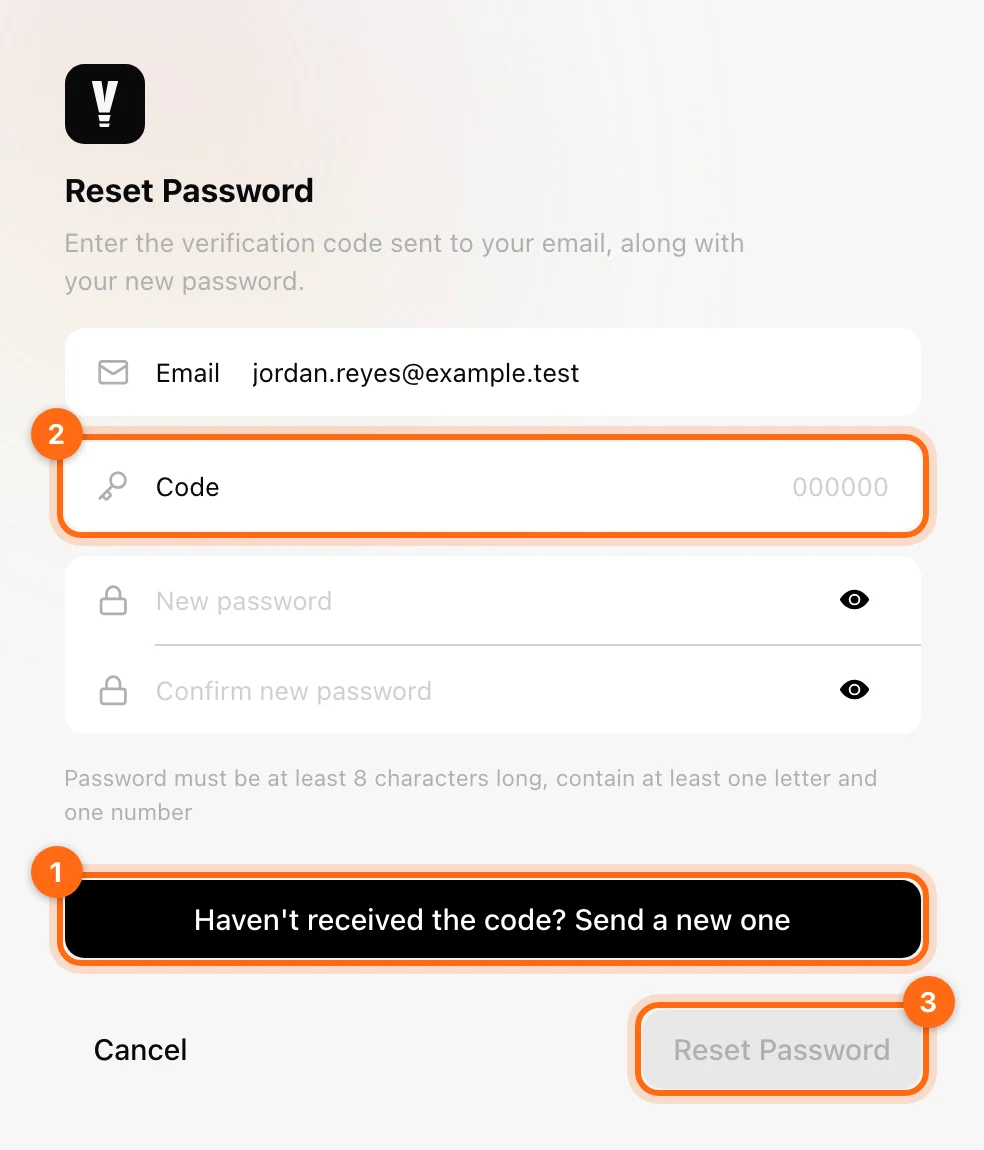
¿Has olvidado tu contraseña?
- En la pantalla de inicio de sesión, introduce tu correo y selecciona ¿Olvidaste tu contraseña?. Se abre Restablecer contraseña con ese correo ya rellenado.
- Selecciona ¿No has recibido el código? Envía uno nuevo. Vitruve envía un código de verificación desde support@vitruve.fit.
- Introduce el Código, una Nueva contraseña y Confirmar nueva contraseña.
- Selecciona Restablecer contraseña e inicia sesión con la nueva contraseña.
Para cambiar una contraseña que ya conoces, usa Cuenta → Cambiar contraseña. Consulta Gestiona tu cuenta.
Únete a una organización por correo
Una invitación te da acceso como miembro a la organización que la envió. No traslada los entrenamientos que ya registraste en otra organización.
Normalmente recibes un correo cuando alguien te invita. Si no lo encuentras, la invitación sigue guardada en la app.
- Abre el correo de invitación y sigue su enlace, o abre la app directamente.
- Inicia sesión con la cuenta del correo invitado o completa el registro si es necesario.
- Para encontrar una invitación pendiente en la app, abre Cuenta → Invitaciones. En la web, Cuenta es la fila con tu avatar en la parte inferior de la barra lateral; en el móvil, abre Más y toca la tarjeta de tu cuenta.
- Selecciona la invitación y después Aceptar.
- Selecciona la organización a la que te has unido y confirma su nombre antes de entrenar.
Una vez aceptada, te unes con el rol que asignaba la invitación y obtienes las funciones del plan de esa organización. Una invitación desde Atletas da acceso de atleta; una invitación desde Entrenadores da acceso de entrenador.
Los artículos de soporte más antiguos describen la lista de invitaciones en Ajustes → Invitaciones. En la app actual está en Cuenta → Invitaciones.
Únete con un código QR o un enlace de invitación
Si tu entrenador comparte un código QR, escanéalo con la cámara del móvil y abre el enlace. Completa los pasos de inicio de sesión o de registro del proceso para unirte. Las invitaciones por QR pueden tener una fecha de caducidad y un número máximo de usos. Si un código ha caducado o se ha desactivado, el entrenador tiene que sustituirlo.
Si un entrenador ya ha creado tu perfil
Un perfil sin registrar creado por un entrenador existe para el entrenamiento supervisado. No tiene acceso propio, aunque se introdujera un correo al crearlo.
Pide al entrenador que use Enviar correo electrónico de invitación en ese perfil. Es la forma adecuada de darte acceso al perfil existente. Avísale antes de que cree un perfil duplicado con un nombre parecido.
Si vienes de la app antigua
Si usabas la app anterior de Vitruve (Speed4Lifts o Vitruve Teams), registras tu cuenta existente una sola vez en lugar de crear una nueva:
- En la pantalla de inicio de sesión, selecciona ¿Vienes de la antigua aplicación?.
- En Te damos la bienvenida a la nueva Vitruve, selecciona Continuar con el registro.
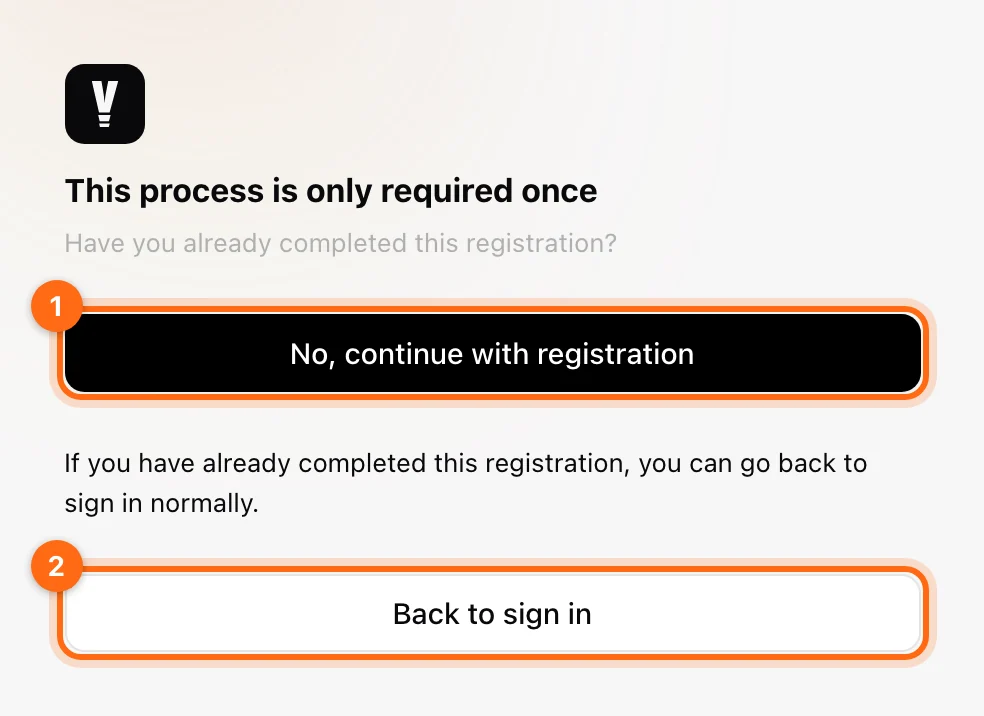
- En Este proceso solo es necesario una vez, selecciona No, continuar con el registro. Si ya lo completaste en el pasado, selecciona Volver a iniciar sesión e inicia sesión con normalidad.
- Introduce el correo que usabas en la plataforma anterior y selecciona Enviar código de verificación.
- Introduce el Código de verificación que te llega por correo y, después, define y confirma una nueva Contraseña para la nueva plataforma.
- Selecciona Finalizar registro. Cuando veas ¡Todo listo!, selecciona Iniciar sesión.
Usa esta vía para una cuenta existente de Speed4Lifts en lugar de dar por hecho que una cuenta nueva contendrá su historial. Para las apps anteriores en sí, consulta Apps antiguas.
Si no llega la verificación o la invitación
- Comprueba que el correo esté bien escrito, sin espacios accidentales.
- Revisa la carpeta de spam o de correo no deseado y busca mensajes de support@vitruve.fit.
- Solicita un código nuevo si han pasado 15 minutos desde el primero.
- Confirma que inicias sesión con el correo que recibió la invitación.
- Abre Cuenta → Invitaciones: la invitación puede estar ahí aunque el correo no llegara nunca.
- Pide al entrenador que revise las invitaciones pendientes y la vuelva a enviar si procede.
- Si el problema es al unirte por QR, pregunta si el enlace ha caducado, ha alcanzado su límite de usos o se ha desactivado.
Si sigue sin funcionar, contacta con soporte indicando el correo, el nombre de la organización y el mensaje exacto que aparece. No incluyas tu contraseña ni tu código de verificación.
Siguiente paso
Sigue la guía rápida para atletas o la guía rápida para entrenadores.
Configura tu primera sesión como entrenador
Una secuencia práctica para configurar tu organización, tu lista de atletas, el programa y tu primera sesión de entrenamiento con varios atletas.
Oriéntate en la app
Entiende la barra lateral de la web, la pestaña Más del móvil, las tarjetas de Entrenamiento y los dos menús distintos llamados Ejercicios.