Entrena sin conexión y sincroniza tus entrenamientos
Prepárate para una conexión deficiente, entiende Entrenamientos pendientes y resuelve una sesión que se finalizó en otro dispositivo.
La medición por Bluetooth y el acceso a internet son cosas distintas. Un encoder conectado puede seguir enviando datos mientras la app está sin conexión. Las actualizaciones en la nube, los datos nuevos de las páginas y la vista desde otro dispositivo sí necesitan acceso a internet.
Qué ves cuando te quedas sin conexión
- Aparece en la esquina inferior derecha un distintivo redondo de nube con un signo de alerta. Tócalo para leer Estás sin conexión. Algunas funciones pueden no estar disponibles.
- Cuando guardas un cambio sin conexión, un aviso dice Estás sin conexión. Los cambios se guardarán hasta que vuelvas a estar en línea.
- Una página cuyos datos nunca se cargaron en este dispositivo muestra Estás sin conexión con Conéctate a internet para acceder a esta página.
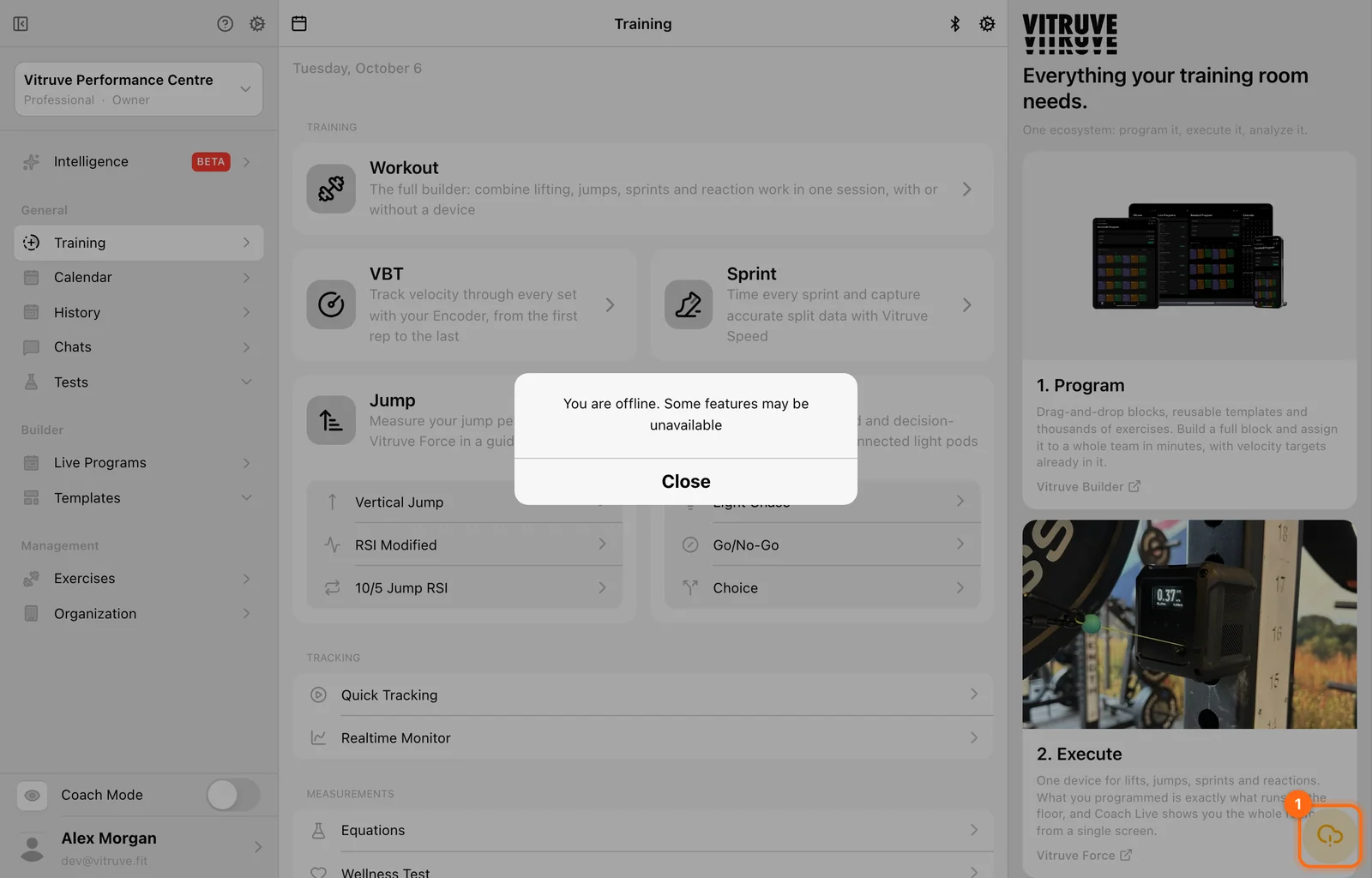
Puedes seguir entrenando. Todavía puedes registrar entrenamientos VBT con los ejercicios que ya hayas abierto mientras tenías conexión.
Qué funciona sin conexión
| Funciona sin conexión | Limitado o no disponible sin conexión |
|---|---|
| Empezar y finalizar entrenamientos VBT | Los Leaderboards en tiempo real no se actualizan. |
| Los ejercicios que ya has usado en este dispositivo | Invitar a atletas o entrenadores queda a la espera hasta que vuelvas a conectarte. |
| La velocidad y la potencia en tiempo real de un encoder conectado | No se pueden ver las sesiones guardadas en otros dispositivos. |
| Guardar la sesión, que se sincroniza después | Ecuaciones y la lista de ejercicios solo muestran los elementos abiertos antes. |
| Los perfiles de atleta solo se pueden editar si los abriste antes de quedarte sin conexión. |
Prepárate antes de perder la conexión
- Inicia sesión y selecciona la organización correcta mientras tienes conexión.
- Carga el entrenamiento, los ejercicios y la lista de atletas que vas a necesitar.
- Conecta y prueba el dispositivo de registro.
- Comprueba los ajustes de entrenamiento locales o en la nube que vas a usar.
Puede que la información guardada previamente en caché siga disponible sin conexión. No des por hecho que una biblioteca de ejercicios que no has abierto, una invitación nueva o un calendario que no está en caché se cargarán sin conexión.
Registra y finaliza sin conexión
Registra tu entrenamiento con normalidad usando el contenido preparado. Un indicador de sin conexión significa que algunas funciones conectadas no están disponibles; por sí solo, no significa que se haya perdido ninguna repetición registrada.
Puedes finalizar un entrenamiento sin conexión. La app guarda un registro pendiente en ese dispositivo y vuelve a intentar la subida cuando recupera la conexión. Los descartes también pueden quedar en cola.
Conserva intactos los datos del dispositivo de registro
Hasta que la sesión aparezca en Historial y deje de estar pendiente, evita cerrar sesión, borrar el almacenamiento de la app, desinstalarla o borrar los datos del sitio en el navegador. Puede que la única copia completa siga estando en ese dispositivo.
Revisa Entrenamientos pendientes
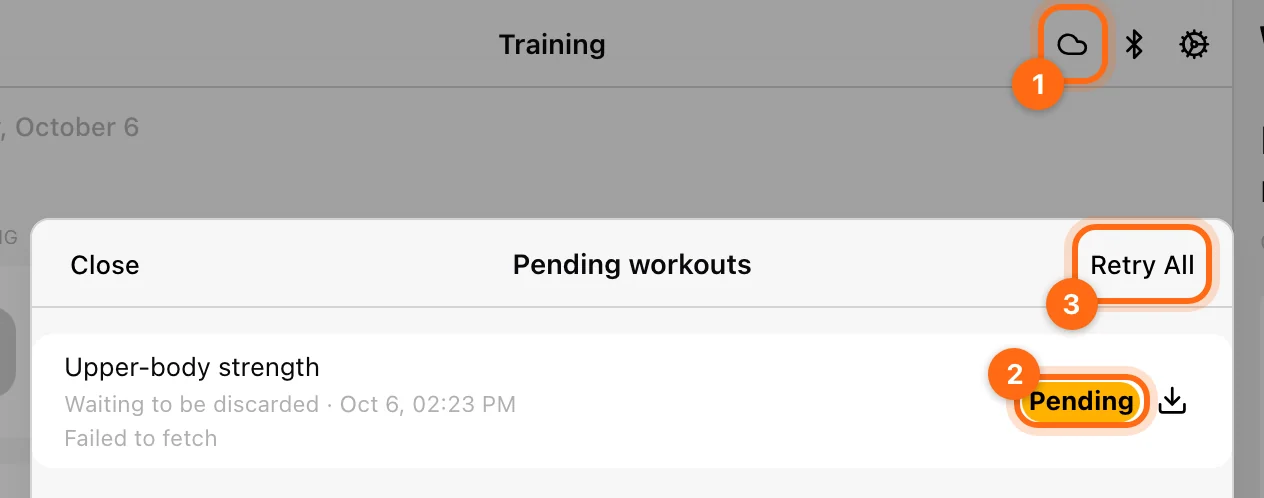
Cuando hay registros pendientes, aparece un botón de nube o de nube con alerta en la cabecera de Entrenamiento. Ábrelo para ver Entrenamientos pendientes.
| Etiqueta | Significado |
|---|---|
| Esperando a ser guardado | Un entrenamiento finalizado todavía no ha llegado al servidor. |
| Esperando a ser descartado | Un descarte todavía no ha llegado al servidor. |
| Pendiente | El registro está esperando a subirse o a un reintento. |
| Requiere atención | Un registro bloqueado necesita una decisión o una investigación. |
Conéctate a una red fiable y, si hace falta, selecciona Reintentar todos. El botón muestra Subiendo... mientras se procesa la cola. Lee el error que aparezca junto a cada entrenamiento en lugar de reintentar a ciegas.
Resuelve “Entrenamiento finalizado en otro dispositivo”
Este mensaje significa que otro dispositivo finalizó o descartó la misma sesión mientras este dispositivo todavía tiene progreso sin guardar. La app te pregunta qué hacer con tu copia:
- Decidir más tarde: conserva el registro local bloqueado para que puedas investigarlo.
- Guardar como nuevo entrenamiento: conserva esta copia como un entrenamiento independiente. Después, comprueba si hay datos duplicados.
- Descartar mi copia: elimina la copia de este dispositivo tras tu elección explícita.
Antes de decidir, busca en Historial el resultado completado del otro dispositivo. Las dos copias no se fusionan automáticamente, y guardar como nuevo puede crear sesiones que se solapan.
Conserva un registro bloqueado
En Entrenamientos pendientes, usa Descargar como JSON en la fila afectada. Así descargas el registro almacenado para recuperarlo o para que soporte lo investigue; no es lo mismo que una exportación CSV normal de Historial.
Si no tienes claro cómo resolver el registro, guarda ese archivo, conserva la copia local y contacta con soporte. Incluye el mensaje de error y el dispositivo con el que lo registraste.
Cuando vuelves a tener conexión
- Los entrenamientos y cambios hechos sin conexión se sincronizan automáticamente.
- Se envían las invitaciones pendientes.
- Los Leaderboards y las vistas de progreso se actualizan con los últimos resultados.
Comprueba que la sincronización ha funcionado
Comprueba que la sesión desaparece de Entrenamientos pendientes y aparece en Historial en la organización y el atleta correctos. Después, si necesitas confirmar que está disponible en otros dispositivos, compruébalo en otro dispositivo con la sesión iniciada.
Si falta un registro, empieza por Encuentra un entrenamiento que falta.
Finaliza, descarta o reanuda un entrenamiento
Distingue entre cerrar una pantalla, finalizar una serie registrada, revisar el Resumen, guardar todo el entrenamiento y esperar a que se suba.
Wellness y monitorización
Recoge las respuestas a los cuestionarios y mantén los registros de lesiones junto a los entrenamientos de tus atletas.