Configura las unidades, el idioma y la apariencia
Entiende los valores predeterminados de la organización y las unidades propias de cada persona, y personaliza el tema, el idioma, el orden del nombre, el diseño y la pantalla siempre activa.
Las unidades y la apariencia están en lugares distintos. Empieza por la preferencia que quieres cambiar en lugar de buscar una única pantalla general de ajustes del perfil.
Configura el sistema de medida
| Ámbito | Ubicación | Quién lo cambia |
|---|---|---|
| Valor predeterminado de la organización | Organización → Sistema métrico | El Propietario. |
| Unidades propias | Cuenta → Anular los valores predeterminados de la organización → Sistema métrico | El titular de la cuenta. |
Elige Métrico (kg, cm) o Imperial (lbs, ft/in). Borra tus unidades propias (la x que hay al lado) para usar el valor predeterminado de la organización. Comprueba la etiqueta junto a cada campo numérico siempre que introduzcas una carga, el peso corporal, la altura o la distancia de un esprint.

Convertir las unidades en pantalla no convierte el levantamiento original en otro entrenamiento. Si dos dispositivos muestran un número distinto, compara las unidades antes de suponer que uno registró mal la carga.
Abre Visualización y Apariencia
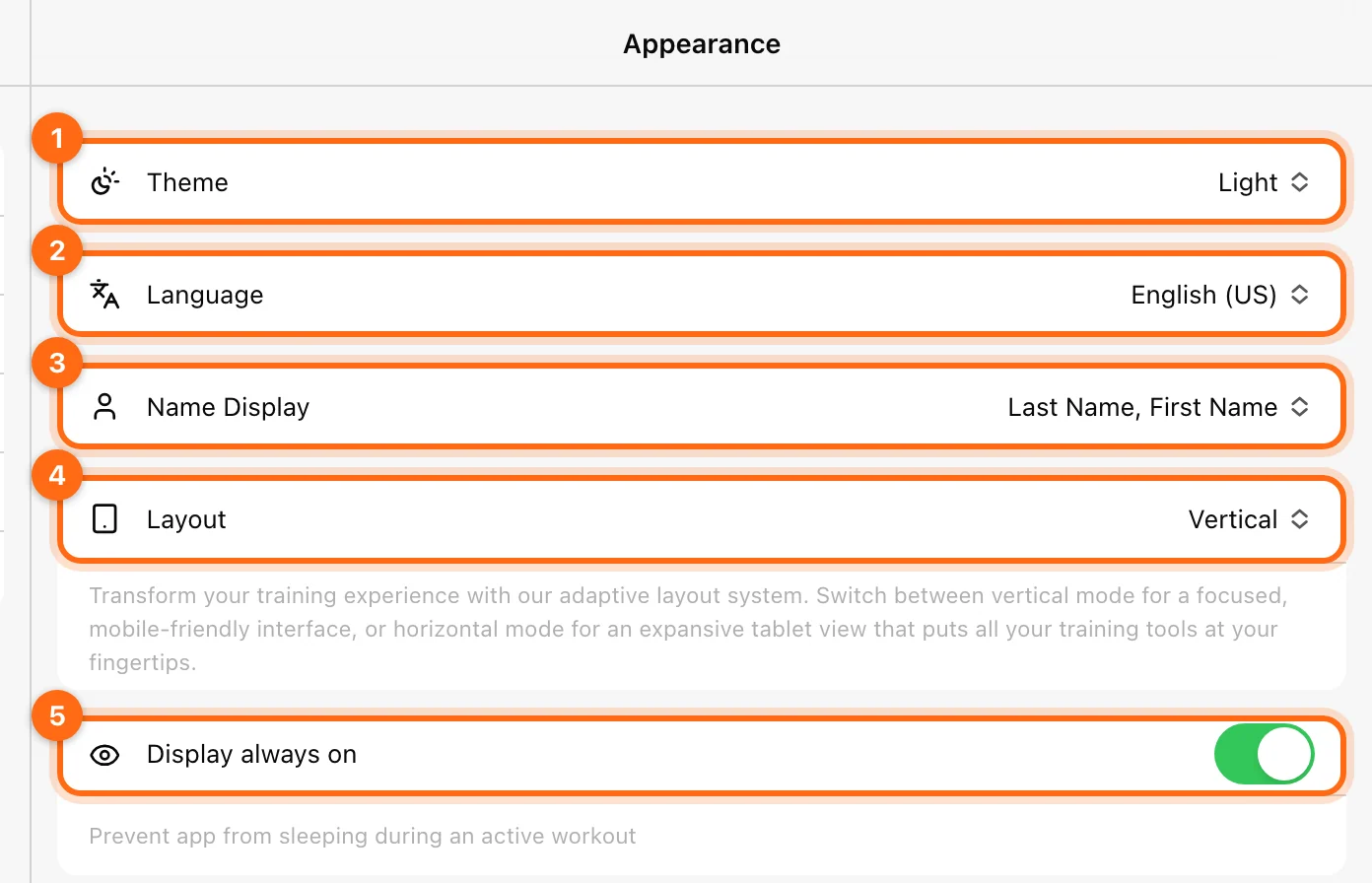
Usa Ajustes → Visualización y Apariencia: en la web o en el escritorio, el engranaje de la barra lateral; en el móvil, Más (...) abajo a la derecha y después Ajustes. Cambios como el tema y el idioma se aplican al instante desde sus controles, sin un botón Guardar general ni reiniciar la app.
- Tema: elige Claro, Oscuro o Sistema. Oscuro va bien en salas con poca luz y Claro en entornos más luminosos. Cámbialo tantas veces como quieras.
- Idioma: elige entre 12 idiomas: English (US), English (GB), Español, Français, Deutsch, Italiano, Português, Русский, 日本語, 한국어, 中文 e Hindi. Estas guías del centro de ayuda están disponibles en inglés, español, francés e italiano; cambia de idioma con el menú de la barra lateral.
- Mostrar Nombre: elige si se muestra primero el apellido o primero el nombre.
- Diseño: elige el diseño Horizontal o Vertical disponible en una pantalla lo bastante grande.
- Pantalla siempre activa: evita que la app entre en reposo durante un entrenamiento activo, para que el bloqueo de pantalla no interrumpa tu sesión, cuando el dispositivo lo admite.
En un iPad
En el iPad, Vitruve ofrece una experiencia parecida a la de escritorio, optimizada para la orientación horizontal: navegas por los menús y gestionas a los atletas con el mismo diseño que en el ordenador. Es adecuada para entrenar sobre la marcha y para el análisis detallado. Usa Diseño para cambiar entre Horizontal y Vertical.
Cambia el diseño
Los controles de diseño no se ofrecen en todas las pantallas pequeñas. Cambiar el diseño pide reiniciar la app. Finaliza y sincroniza el trabajo actual antes de aceptar el reinicio y, después, comprueba el atleta y el dispositivo.
La opción de diseño afecta a la presentación; no cambia tu rol en la organización, la prescripción de los ejercicios ni las unidades predeterminadas de la organización.
Si la pantalla se sigue apagando
Comprueba Pantalla siempre activa en la app instalada, el comportamiento de la pantalla y del ahorro de energía del sistema, y si la app se ha mantenido en primer plano. La compatibilidad con mantener la pantalla encendida depende de la plataforma; una pestaña del navegador y una app instalada en el móvil pueden comportarse de forma distinta.
Si las preferencias son distintas en otro dispositivo
Comprueba que usas la misma organización y la misma cuenta personal, y después compara las preferencias de visualización locales. Usar nube es el control para compartir los ajustes de entrenamiento, no una garantía de que todas las preferencias de apariencia sean iguales en todos los dispositivos.
Para el audio, los temporizadores y las preferencias de medición, usa Ajustes de entrenamiento.
Gestiona tu cuenta
Actualiza tus datos personales, cambia tu contraseña o tu correo de acceso, registra mediciones corporales, acepta invitaciones, cierra sesión o elimina tu cuenta.
Configura los ajustes de entrenamiento
Controla los ajustes locales frente a los de la nube, los temporizadores de descanso e inactividad, el Wellness, las prescripciones predeterminadas, el 1RM manual y el feedback de cada modalidad.