Registra entrenamientos de reacción
Elige Light Chase, Go/No-Go o Elección, configura la duración y la dificultad, registra los eventos y revisa tanto el tiempo de respuesta como la precisión.
Usa Entrenamiento → Reacción para un entrenamiento de reacción. Elige un juego, registra una o varias series y finaliza el entrenamiento para guardarlo en Historial. La reacción también puede formar parte de un Entrenamiento mixto.
La organización necesita acceso a las células de cronometraje y hardware Vitruve Speed compatible. Para ver cómo funcionan los juegos en las células, consulta Juegos de reacción en las células.
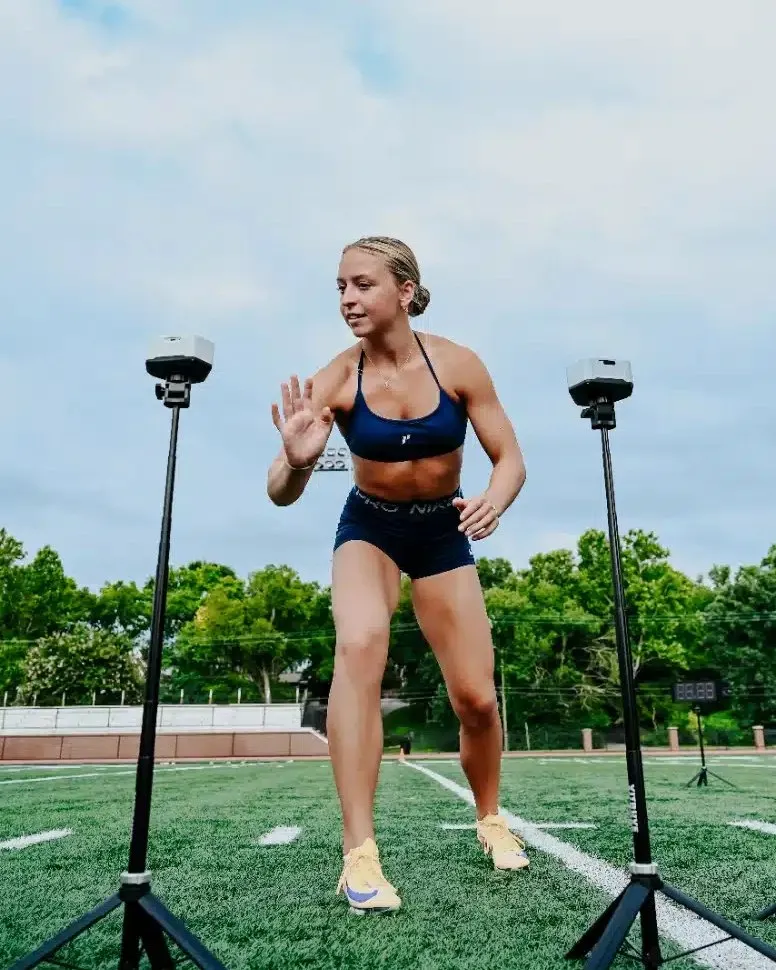
Elige el juego
| Juego | Tarea del atleta | Qué revisar |
|---|---|---|
| Light Chase | Responder a las señales luminosas. | Los tiempos de reacción y las métricas de serie y secundarias configuradas. |
| Go/No-Go | Responder a las señales de Go y evitar las señales trampa o de No-Go. | El tiempo y la precisión. |
| Elección | Dar la respuesta correcta entre las señales que se presentan. | El tiempo y la precisión. |
Go/No-Go puede funcionar con una sola célula disponible; Elección necesita al menos dos. Lee el mensaje de preparación para el juego concreto y la disposición de células conectada.
1. Prepara el contexto de registro
Comprueba la organización, el atleta, el dispositivo Speed activo y el Ejercicio de reacción seleccionado. El selector específico ofrece ejercicios compatibles con reacción.
En este flujo de juegos de reacción no hay campo Carga. Un juego de reacción está limitado por la Duración, no por un número de repeticiones prescrito como en un levantamiento.
2. Elige la Duración
Selecciona Duración y elige la ventana de juego en segundos. Determina cuánto dura el juego. El número de eventos que caben en esa ventana puede variar; no garantiza un número fijo de aciertos.

Mantén la misma duración cuando compares el total de eventos o la precisión entre intentos.
3. Configura la dificultad de Go/No-Go
Abre los ajustes de reacción. Los niveles de dificultad predefinidos fijan la Probabilidad de No-Go:
- Fácil: 15%.
- Media: 30%.
- Difícil: 45%.
Si lo necesitas, introduce una probabilidad personalizada. Determina con qué frecuencia la señal es una trampa que hay que evitar; no fija directamente un tiempo de reacción objetivo.

Comprueba Usar nube antes de cambiar ajustes que se comparten con otras estaciones.
4. Pulsa Empezar y espera las señales
Selecciona Empezar una sola vez. La app envía la configuración de inicio a las células y, después, muestra la cuenta atrás Prepárate... antes de que se abra la pantalla del juego.

Si aparece No se pudo iniciar el entrenamiento — Las células no aceptaron el comando de inicio, comprueba la conexión e inténtalo de nuevo. Tocar varias veces durante la preparación o la cuenta atrás no crea intentos adicionales útiles.
Sigue las reglas de señales del juego elegido. Es normal ver Esperando la primera señal o Vigila las puertas antes de que llegue el primer evento.
El ejercicio, la Duración y los ajustes relevantes quedan protegidos durante la cuenta atrás y el juego. Resuelve el juego en curso antes de cambiar el atleta o la configuración.

5. Termina o detén un juego
Deja que el juego configurado se ejecute y, después, usa Finalizar en la pantalla de registro o la finalización automática disponible. Los eventos capturados pasan a ser una serie del entrenamiento de reacción.
Si sales de un juego sin terminar, Detener juego ofrece Guardar, Descartar y Cancelar para los eventos registrados en ese momento. Esta decisión afecta al juego o la serie, no al Descartar de todo el entrenamiento que hay en el pie.
6. Revisa la velocidad y las decisiones
Despliega la serie para ver su gráfico de eventos y sus filas. Light Chase mide el tiempo de respuesta. Go/No-Go y Elección también registran el resultado de cada evento y la precisión del juego.
Un tiempo de reacción más bajo puede indicar una respuesta más rápida; un intento rápido con decisiones incorrectas no equivale a un intento limpio. Revisa las dos magnitudes y los ajustes del juego antes de interpretar el progreso.

Go/No-Go y Elección fijan sus métricas principal y de serie para el juego puntuado. Por eso sus ajustes no ofrecen la misma libertad para elegir métricas que Light Chase. Es el comportamiento del protocolo, no un fallo al guardar los ajustes.
7. Continúa y finaliza el entrenamiento
Empieza otra serie solo cuando la actual esté guardada o resuelta. Usa Resumen para el Nombre y el RPE y para ver la vista general de toda la sesión y, después, Finalizar en el pie del entrenamiento. En Modo Entrenador, elige Solo este atleta o Todos los atletas antes de confirmar.
Cuando se haya subido, encontrarás el entrenamiento de reacción completado en Historial. Hay un único registro del entrenamiento con sus ejercicios y series, no un objeto de resultados aparte en otro lugar.
Si falta Empezar o faltan resultados
Comprueba el ejercicio, que haya un dispositivo compatible activo, el número de células disponibles, si hay una cuenta atrás o un juego en curso y el acceso a la función. Si falta trabajo completado, revisa Entrenamientos pendientes en el dispositivo original en el que se registró antes de repetir la sesión.
Registra entrenamientos de esprint
Configura el recorrido que se registra, entiende las carreras que inicia el dispositivo y las vueltas parciales, y guarda las series para finalizar el entrenamiento de esprint.
Configura el feedback de velocidad y la finalización automática de series
Entiende la pérdida de velocidad, la velocidad máxima, la Zona de Velocidad, el feedback por voz y el temporizador de inactividad independiente que finaliza una serie.