Usa Vitruve Intelligence
Haz preguntas útiles sobre la app y tus datos, edita un plan con el asistente y revisa las propuestas antes de conservar los cambios.
Intelligence es el asistente integrado de Vitruve para orientarte en la app, planificar y analizar los datos disponibles en tu espacio de trabajo. Actualmente, el acceso requiere el rol de Propietario y un plan de organización que incluya el asistente de IA, como Professional.
Abre el asistente
Usa Intelligence en la navegación para mantener una conversación a página completa. En las páginas de Builder compatibles con pantalla ancha, abre el panel lateral del asistente para trabajar con el elemento que ya tienes en pantalla.
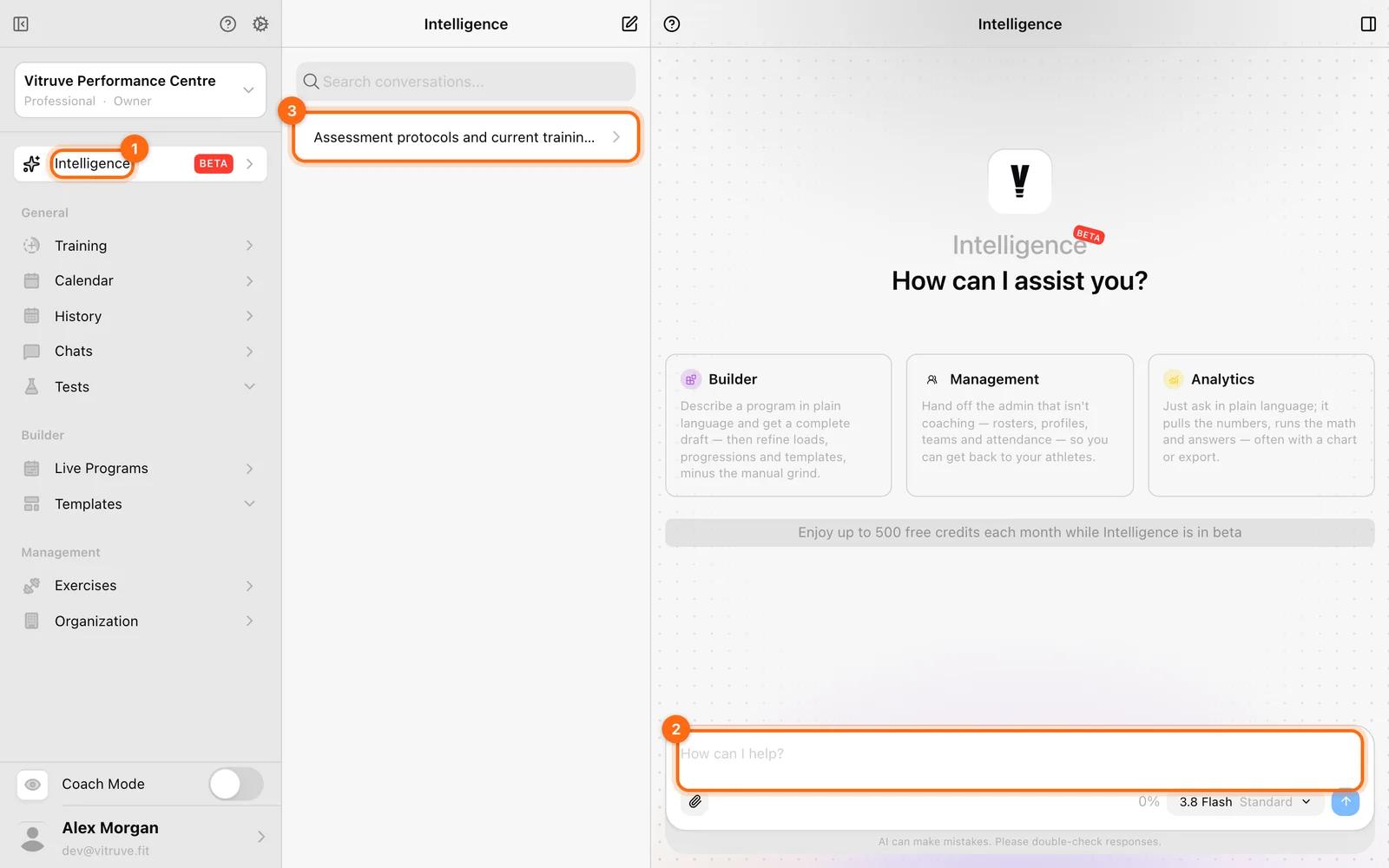
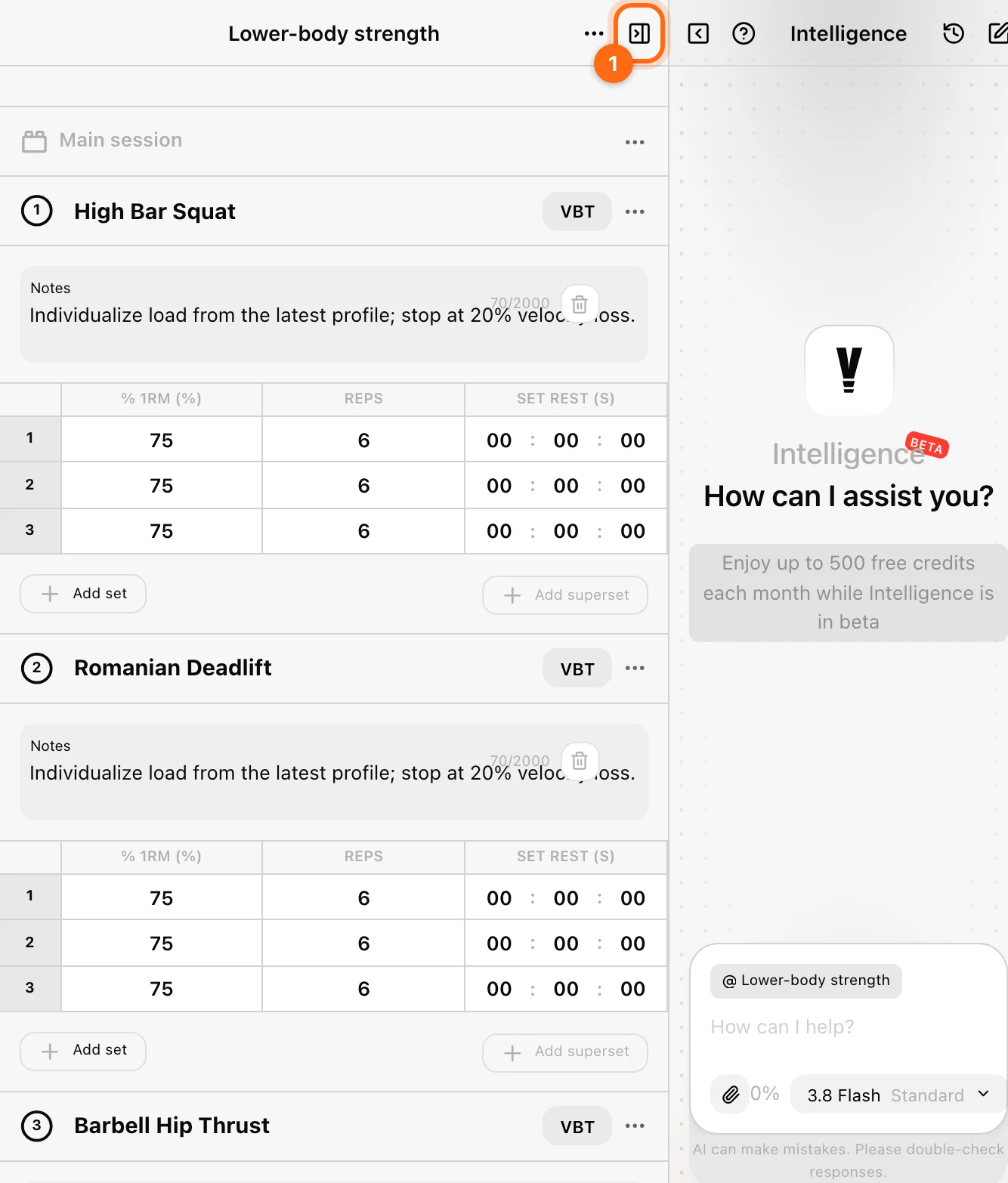
En una pantalla más pequeña, usa el asistente a página completa cuando el panel de Builder no esté disponible. Que no aparezca el panel no demuestra que el asistente se haya retirado de tu cuenta.
Haz una pregunta útil
Cuando preguntes por datos, incluye el atleta o el equipo, el ejercicio, la métrica y el periodo. Buenos ejemplos:
- “¿Cómo finalizo un entrenamiento sin descartarlo?”
- “Compara la velocidad media de Jordan en sentadilla trasera con la misma carga durante las últimas cuatro semanas.”
- “Muestra qué atletas seleccionados completaron sus entrenamientos programados en los últimos siete días.”
- “En este entrenamiento, cambia el levantamiento principal a cuatro series de cinco y deja el calentamiento como está.”
Son ejemplos de peticiones, no afirmaciones sobre los datos de tu organización. El asistente solo puede trabajar con los registros y permisos disponibles. En Modo Entrenador puede usar la lista de atletas a la que tienes acceso; el modo personal limita las preguntas a tu propio contexto.
¿Prefieres tu propio asistente de IA?
Los Propietarios y los Entrenadores también pueden permitir que Claude, ChatGPT, Cursor o Claude Code lean los datos de la organización, en modo de solo lectura, desde Ajustes → AI connectors. Consulta Conecta asistentes de IA. Intelligence sigue siendo la forma de editar planes con un asistente.
Entiende la actividad de las herramientas
La conversación puede mostrar actividad como Cargando base de conocimientos... y Base de conocimientos cargada cuando se trata de orientación sobre la app, o consultas de datos para preguntas sobre atletas y entrenamiento. Esto te ayuda a ver qué referencias o registros respaldan la respuesta.
Si te pregunta por un periodo o por cuál de dos nombres parecidos te refieres, responde antes de fiarte del resultado. Una pregunta más concreta suele ser más fácil de comprobar que una abierta como “¿Cómo va mi equipo?”.
Revisa una propuesta de Builder
En el modo Builder, los cambios propuestos aparecen en el editor con una tarjeta Revisar cambios:
- Aceptar: conserva la propuesta y la guarda.
- Revertir: rechaza la propuesta y vuelve al estado anterior.
Revisa la elección de ejercicios, el número de series, los objetivos y la programación antes de decidir. No trates una vista previa visible como un plan ya aprobado.
Editar a mano mientras hay una propuesta pendiente
Si editas tú mismo el Builder mientras hay una propuesta pendiente, la vista previa se acepta como base de tu edición. Elige primero Revertir si prefieres editar el original. Borrar la conversación rechaza la propuesta pendiente.
Usa los resultados generados
Cuando el asistente genere un gráfico o un informe descargable, ábrelo y comprueba el atleta, la organización, la métrica y las fechas. Generar un archivo no asigna un programa, salvo que el asistente también realice la acción de programa correspondiente.
El flujo de revisión de Builder se aplica a las propuestas de Builder que aparecen en pantalla. Otras acciones del asistente pueden tener su propia confirmación o aprobación de herramienta: lee la acción que se muestra en lugar de suponer que cada petición es solo una vista previa.
Si una petición no se completa
- Comprueba el rol y el plan en la organización seleccionada.
- Confirma que estás en Modo Entrenador para los análisis de varios atletas permitidos.
- Usa un periodo al que tu organización tenga acceso.
- Revisa cualquier error de herramienta y la información de uso o créditos que muestra la app.
- Detén una respuesta si quieres replantear la petición y vuelve a intentarlo con un alcance más claro.
Si el error persiste, incluye el contexto de la conversación y el mensaje en tu informe al soporte, sin copiar credenciales privadas.
Crea programas y planifica fases
Ordena las fases, define su duración, coloca entrenamientos en días concretos y controla las sesiones que se repiten.
Asigna y gestiona programas en vivo
Convierte un plan reutilizable en entrenamientos con fecha, asigna atletas, edita el plan activo y reutilízalo sin arrastrar las asignaciones.