Envía mensajes a los atletas y comparte archivos
Crea una conversación, envía feedback sobre el entrenamiento y encuentra los archivos compartidos en Chats.
Chats es la mensajería entre las personas de tu organización. Es distinto de Intelligence, el asistente de IA. El acceso a los chats requiere un plan que lo incluya, actualmente Elite o Professional.
Abre una conversación existente
Abre Chats desde General en la web o desde la opción correspondiente en Más en el móvil. Selecciona la conversación, lee el contexto y envía tu mensaje desde el cuadro de redacción.
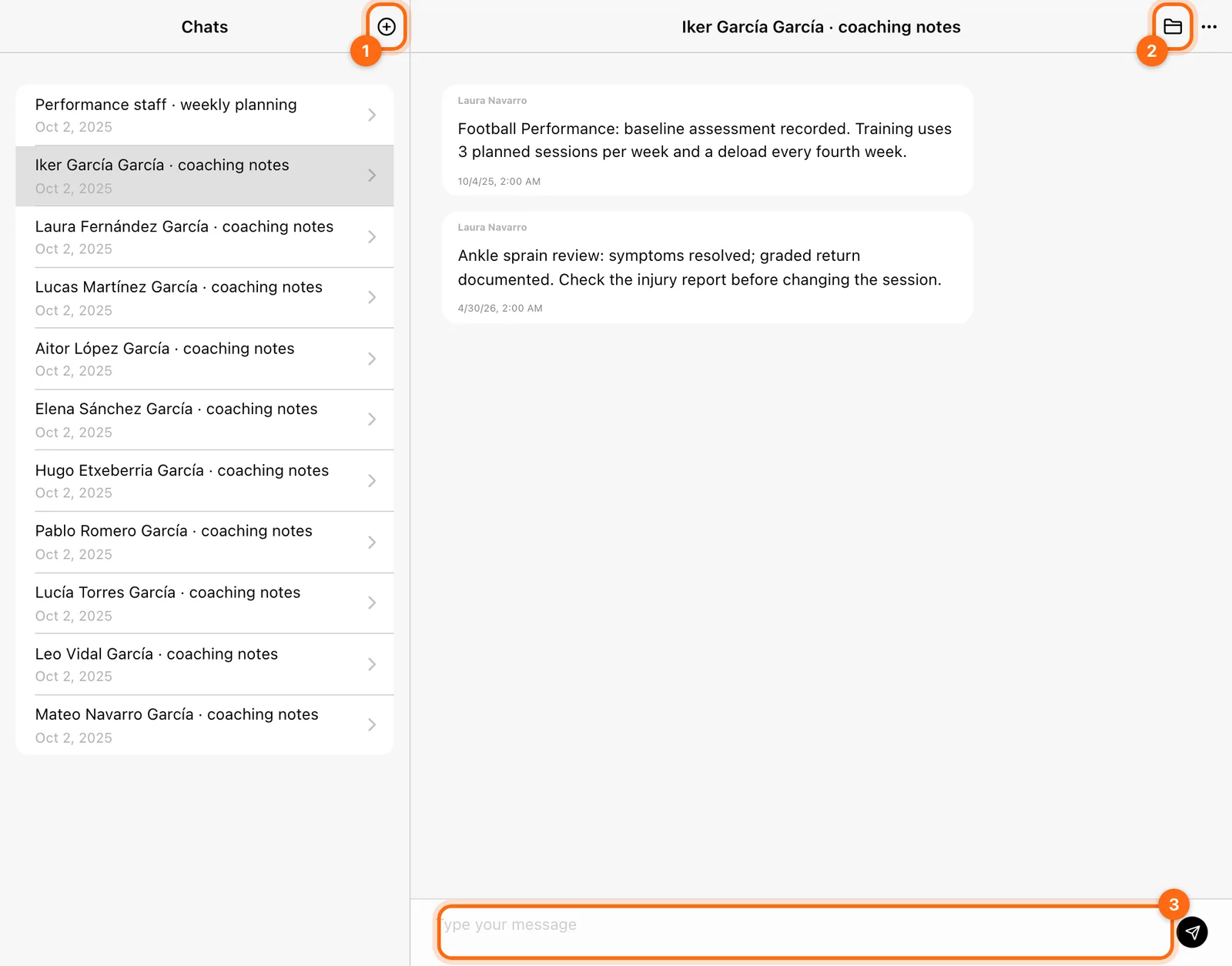
Los atletas pueden participar en las conversaciones disponibles. Crear, renombrar y eliminar chats son acciones de entrenador; los atletas pueden ver el mensaje “Los chats solo pueden ser creados por entrenadores”.
Crea una conversación
Como Propietario o Entrenador con acceso:
- Abre Chats y selecciona +.
- Elige a los participantes con Añadir atletas.
- Revisa el título generado y edítalo si procede.
- Crea la conversación.
- Envía un primer mensaje claro para que todos entiendan su finalidad.
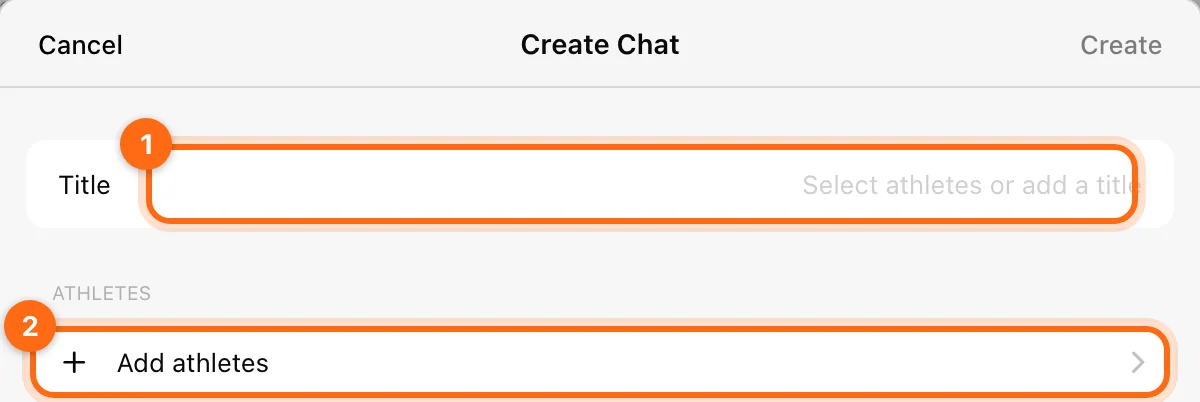
En una conversación de grupo, comprueba la lista real de participantes. Que el nombre de un chat coincida con el de un equipo no demuestra por sí solo que estén incluidos todos los miembros actuales del equipo.
Comparte o encuentra archivos
Abre la carpeta de la cabecera de la conversación para ver sus Archivos. Selecciona + ahí para subir un archivo: ponle un Nombre del archivo, usa Seleccionar archivo y después Guardar.
Comprueba que el archivo es la versión correcta y que está disponible para los participantes adecuados. Un documento enviado en Chats no se convierte automáticamente en un programa en vivo ni en una asignación en el calendario.
Da un feedback útil sobre el entrenamiento
Cuando hagas referencia al Historial, incluye la fecha de la sesión, el ejercicio y la serie si es relevante. Por ejemplo, «En la sesión de tren superior del miércoles, revisa la serie 3 de press de banca antes de tu próximo entrenamiento» es más claro que «Mira tus últimos números».
Si falta un mensaje o un archivo
- Comprueba la organización y los participantes de la conversación.
- Confirma que tienes acceso a internet; la mensajería necesita conexión.
- Deja que la vista se actualice y vuelve a abrir la conversación si hace falta.
- Comprueba que la subida se completó, no solo que seleccionaste un archivo.
- Confirma que tu organización sigue incluyendo el acceso a los chats.
Si el problema continúa, infórmanos indicando el título de la conversación, la hora y el síntoma exacto.
Invita a entrenadores y controla su acceso a los atletas
Añade cuerpo técnico a tu organización, gestiona los atletas asignados, cambia el correo de un miembro del cuerpo técnico y quítale el acceso sin eliminar su cuenta ni sus programas.
Encuentra y crea ejercicios
Usa la búsqueda de la biblioteca, los favoritos y los ejercicios personalizados sin confundir los movimientos con las prescripciones reutilizables.