Crea tu primer programa
Avanza paso a paso desde las plantillas de ejercicio hasta las superseries, los bloques, los entrenamientos, las fases y un programa, y asígnalo para que los atletas lo vean en su calendario.
Al terminar: tendrás un programa completo de varias fases, creado con piezas reutilizables, asignado a los atletas y visible en su calendario.
Builder organiza el entrenamiento desde la pieza más pequeña hasta la más grande:
Ejercicios → Superseries → Bloques → Entrenamientos → Fases → Programas
Cada nivel es una plantilla que puedes reutilizar en el nivel superior. Esta guía construye de abajo arriba, nivel a nivel. Si lo prefieres, también puedes empezar por un programa y completarlo de arriba abajo. Consulta Programas y fases.
Antes de empezar
- Necesitas el rol de Propietario o Entrenador y un plan que incluya Builder.
- Abre Builder → Plantillas en la barra lateral web, o Más → Builder → Plantillas en el móvil.
- Asegúrate de que los movimientos que necesitas existen en la biblioteca de ejercicios. Las plantillas de Builder usan movimientos de la biblioteca. No crean movimientos nuevos.
Paso 1: Crea plantillas de ejercicio
Una plantilla de ejercicio es un movimiento con una prescripción: sus series y sus objetivos.
- Ve a Builder → Plantillas → Ejercicios y revisa tu lista actual.
- Selecciona + en la esquina superior derecha.
- Responde a ¿Cómo quieres llamar a tu plantilla de ejercicio? con un nombre claro, por ejemplo “Sentadilla trasera 4 × 5 a 0,6 m/s”.
- Elige el movimiento y configura la prescripción: series, repeticiones, carga o % 1RM, RPE, descanso y objetivos de velocidad, según necesites. Si la lista de movimientos no se abre sola, elige el movimiento con ⋯ → Cambiar ejercicio del ejercicio.
- Pon la etiqueta que hay junto al nombre del ejercicio en VBT para el trabajo basado en la velocidad y añade notas técnicas para el atleta.
- Guarda.
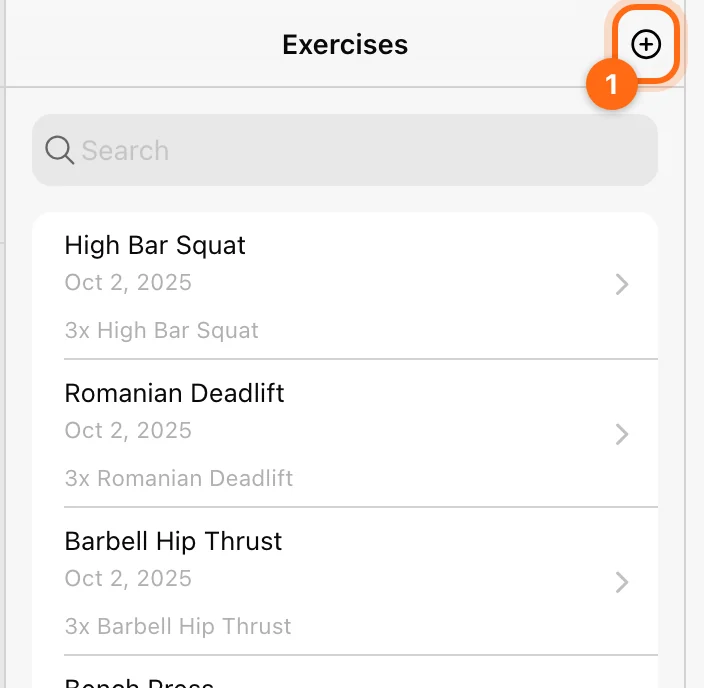
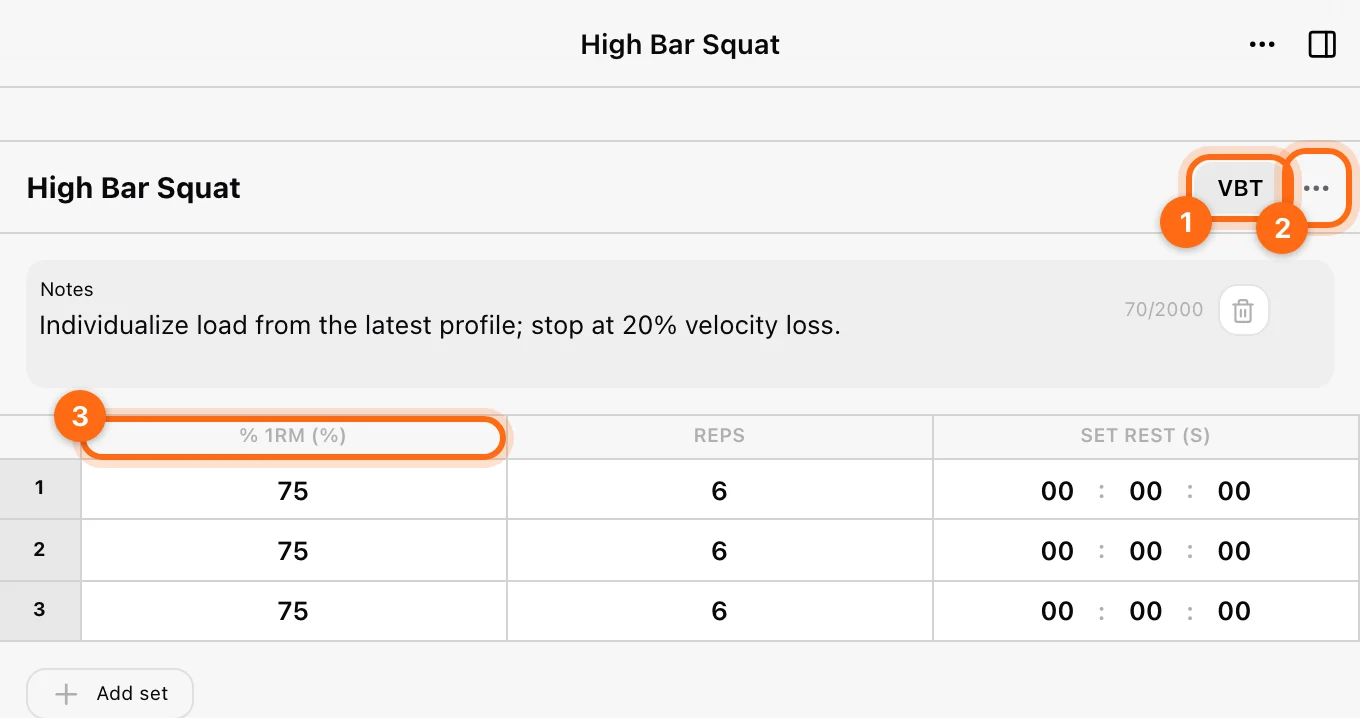
Más adelante puedes renombrar, copiar (Crear una copia) o eliminar una plantilla de ejercicio desde su menú ⋯. Consulta Prescripciones para ver todas las columnas y tipos de objetivo.
Paso 2: Combina ejercicios en superseries
Una superserie son dos o más ejercicios realizados uno detrás de otro. Puedes mezclar ejercicios VBT y no VBT, por ejemplo sentadillas combinadas con saltos.
- Ve a Builder → Plantillas → Superseries.
- Selecciona +, elige el primer ejercicio y sustituye el nombre por defecto Superserie.
- Añade los ejercicios que quieras combinar con Añadir superserie.
- Ajusta su orden, los tiempos de descanso y las instrucciones.
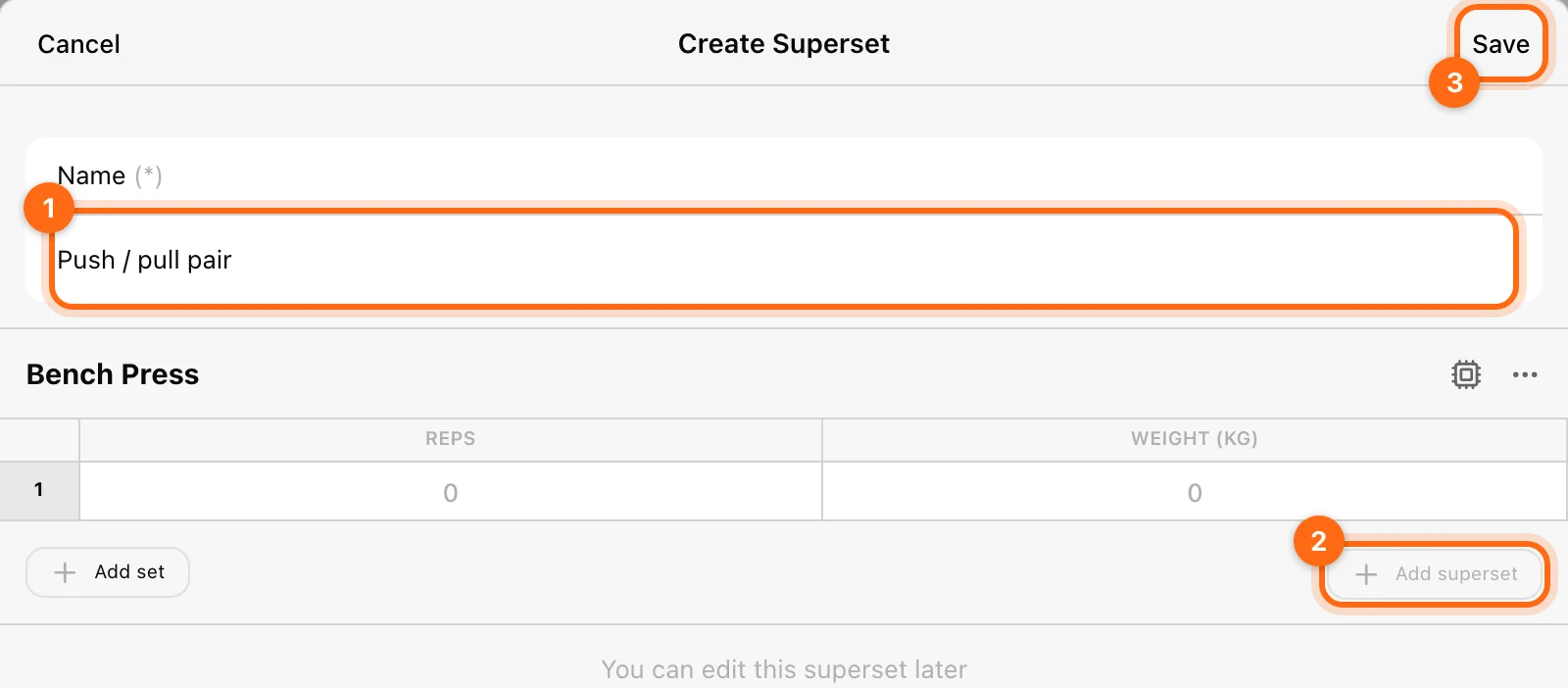
Las superseries funcionan bien para movimientos complementarios y circuitos eficientes.
Paso 3: Crea un bloque
Un bloque agrupa ejercicios o superseries en torno a un objetivo o una zona del cuerpo, por ejemplo “Bloque de fuerza de tren inferior” o “Bloque de potencia de tren superior”.
- Abre Builder → Plantillas → Bloques.
- Selecciona + y responde a ¿Cómo quieres llamar a tu plantilla de bloque?
- Añade ejercicios o plantillas de superserie.
- Guárdalo para usarlo más adelante.
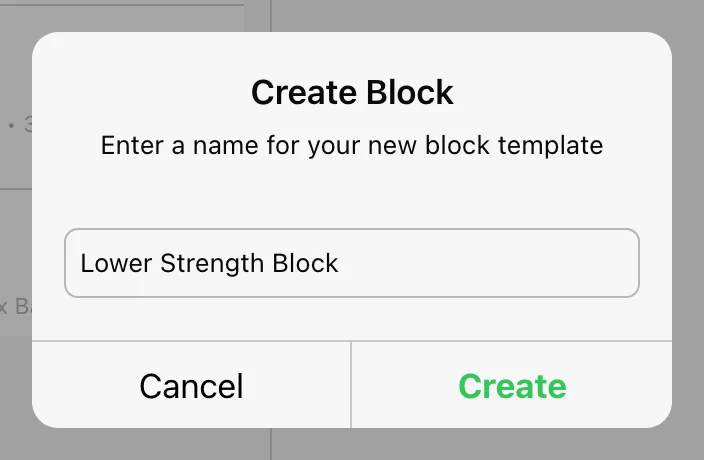
Los bloques te permiten programar por módulos y reutilizar una sección, como un calentamiento, en muchos entrenamientos.
Paso 4: Crea un entrenamiento
Un entrenamiento es un día de entrenamiento completo.
- Ve a Builder → Plantillas → Entrenamientos.
- Selecciona + y ponle nombre al entrenamiento.
- Añade bloques con Añadir bloque → Añadir nuevo bloque o Añadir plantilla de bloque. También puedes añadir ejercicios sueltos y superseries dentro de un bloque.
- Añade calentamientos, trabajo accesorio, detalles de descanso y notas.
Consulta Crea entrenamientos, bloques y superseries para ver el editor completo.
Paso 5: Diseña una fase
Una fase reparte entrenamientos a lo largo de varias semanas, por ejemplo:
- Fase de hipertrofia, semanas 1–4
- Fase de fuerza, semanas 5–8
- Fase de potencia, semanas 9–12
- Ve a Builder → Plantillas → Fases.
- Crea una fase nueva y ponle nombre.
- Fija el número de semanas.
- Selecciona un día y añade un entrenamiento. Elige los días de Programar, los días de la semana de Se repite los y un Color para él.
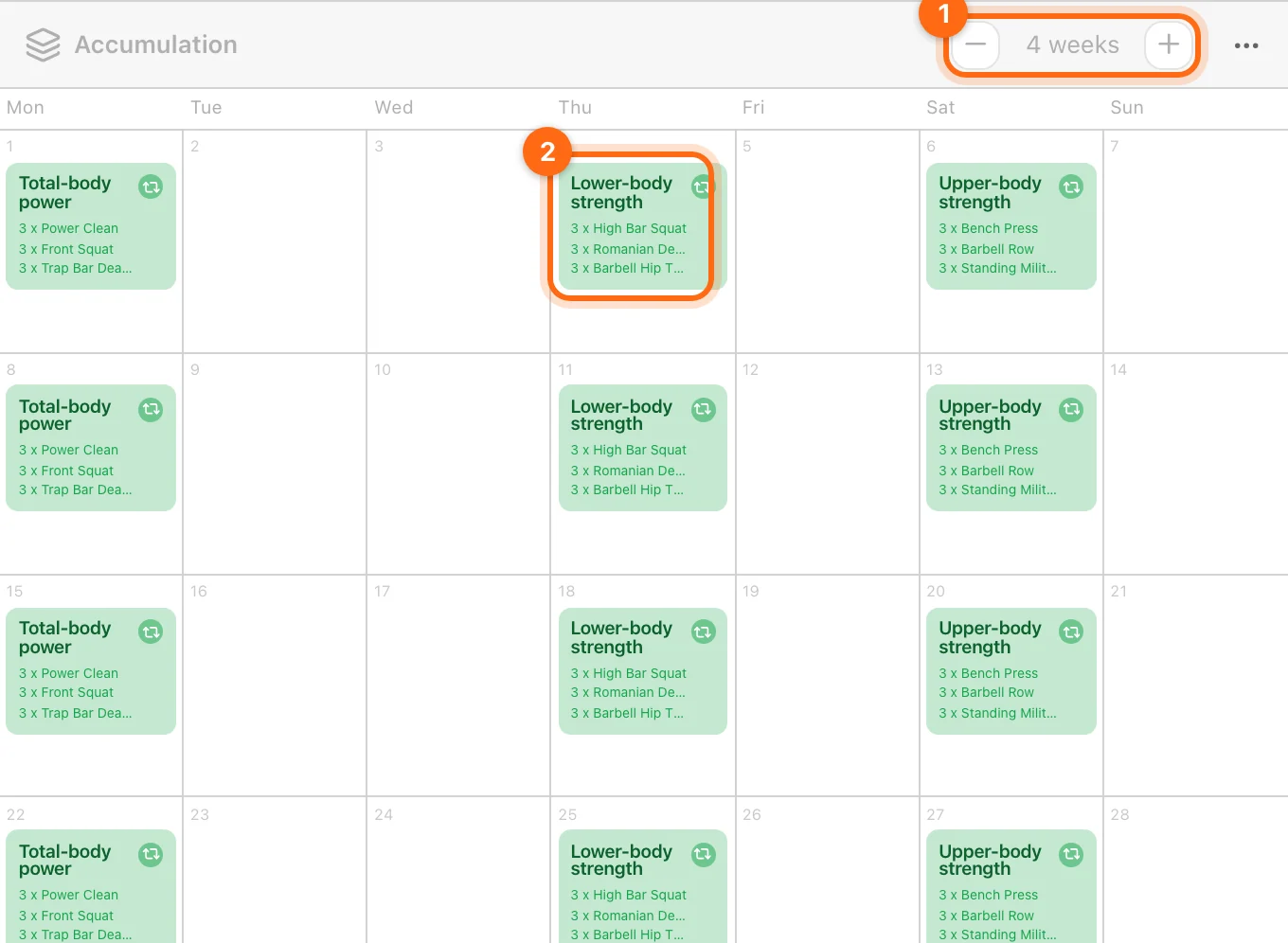
Puedes ajustar la duración, el volumen y la intensidad de cada fase por separado. Consulta Programas y fases.
Paso 6: Crea el programa
- Abre Builder → Plantillas → Programas.
- Selecciona + para empezar tu nuevo programa.
- Añade una o varias fases con Añadir fase, nuevas o a partir de una plantilla de fase, y ordénalas.
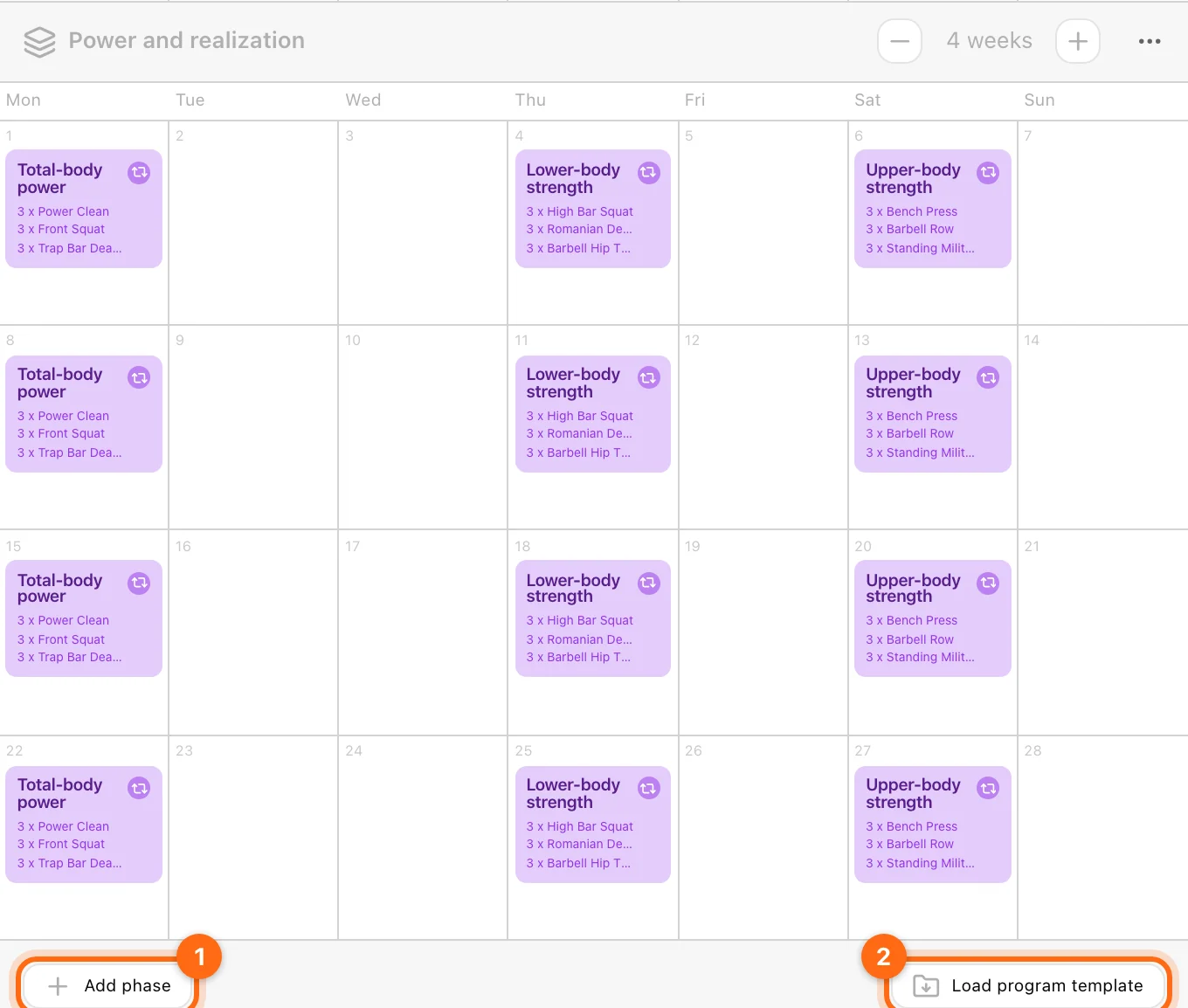
El programa es el nivel más alto del plan. Todo lo que has creado por debajo se conecta aquí.
Paso 7: Pon el programa en marcha
Una plantilla de programa no tiene fechas ni atletas. Para entregarla:
- Abre Builder → Programas en vivo, selecciona + y escribe un nombre.
- Carga tu plantilla de programa con Cargar plantilla de programa.
- Elige una Fecha de inicio, que debe ser un lunes.
- En Modo Entrenador, asigna los atletas. Puedes filtrar por equipo y usar Seleccionar todo.
Una vez configurado el programa en vivo, cada atleta asignado ve automáticamente sus entrenamientos en su calendario y puede empezarlos desde Entrenamiento → Entrenamiento. Consulta Asigna y gestiona programas en vivo.
Comprueba el resultado
- Abre Calendario, selecciona a uno de los atletas asignados y ve al mes de inicio. El nombre del programa y sus entrenamientos programados deberían aparecer en los días previstos.
- Abre uno de los entrenamientos programados y comprueba que muestra ejercicios. Un elemento marcado con Este entrenamiento está vacío todavía no tiene ejercicios.
- Si no aparece nada, consulta Solución de problemas de programación.
Desde ejercicios sueltos hasta planes completos de varias fases, puedes seguir reutilizando, repitiendo y cambiando estas piezas a medida que evoluciona tu entrenamiento.
Diseña y programa el entrenamiento
Convierte un movimiento en un entrenamiento prescrito, reutilízalo en un programa y entrégalo mediante un plan en vivo con fechas.
Crea y reutiliza plantillas
Descubre qué guarda cada nivel de plantilla, cómo copiarla y por qué guardar una plantilla no asigna un entrenamiento.