Encuentra y revisa el Historial de entrenamientos
Usa correctamente las ventanas de fechas, la búsqueda por nombre, el filtro por ejercicio, la recuperación de entrenamientos activos y los detalles de las sesiones completadas.
Historial muestra las sesiones completadas y también puede mostrar Entrenamientos Activos que no se han finalizado. En la web, la lista y la sesión seleccionada pueden aparecer una junto a la otra. En el móvil, al seleccionar una sesión se abre su página de detalle.
Usa Historial para el seguimiento a largo plazo: contiene todas las sesiones registradas en la organización que tu rol puede ver, con cargas, series y métricas medidas.
Abre Historial
- Web: selecciona Historial en el menú de la izquierda.
- Móvil o tablet: toca el icono Historial en la barra de pestañas principal.
Antes de registrar nada, la lista muestra “Aún no hay entrenamientos — Completa un entrenamiento para verlo en tu historial”.
Encuentra la sesión
- Selecciona la organización correcta.
- En Modo Entrenador, elige el atleta o los atletas correspondientes con el selector de atletas (el control de editar/lápiz de la parte superior). Usa su pestaña Atletas para personas concretas o su pestaña Equipos para seleccionar un equipo entero, y comprueba el recuento
selected of total. - Abre Historial.
- Elige 30 días, 3 Meses, 12 meses o Histórico, dentro del acceso disponible.
- Borra o aplica la búsqueda por nombre y el filtro de ejercicio.
- Selecciona el entrenamiento para revisar su detalle.
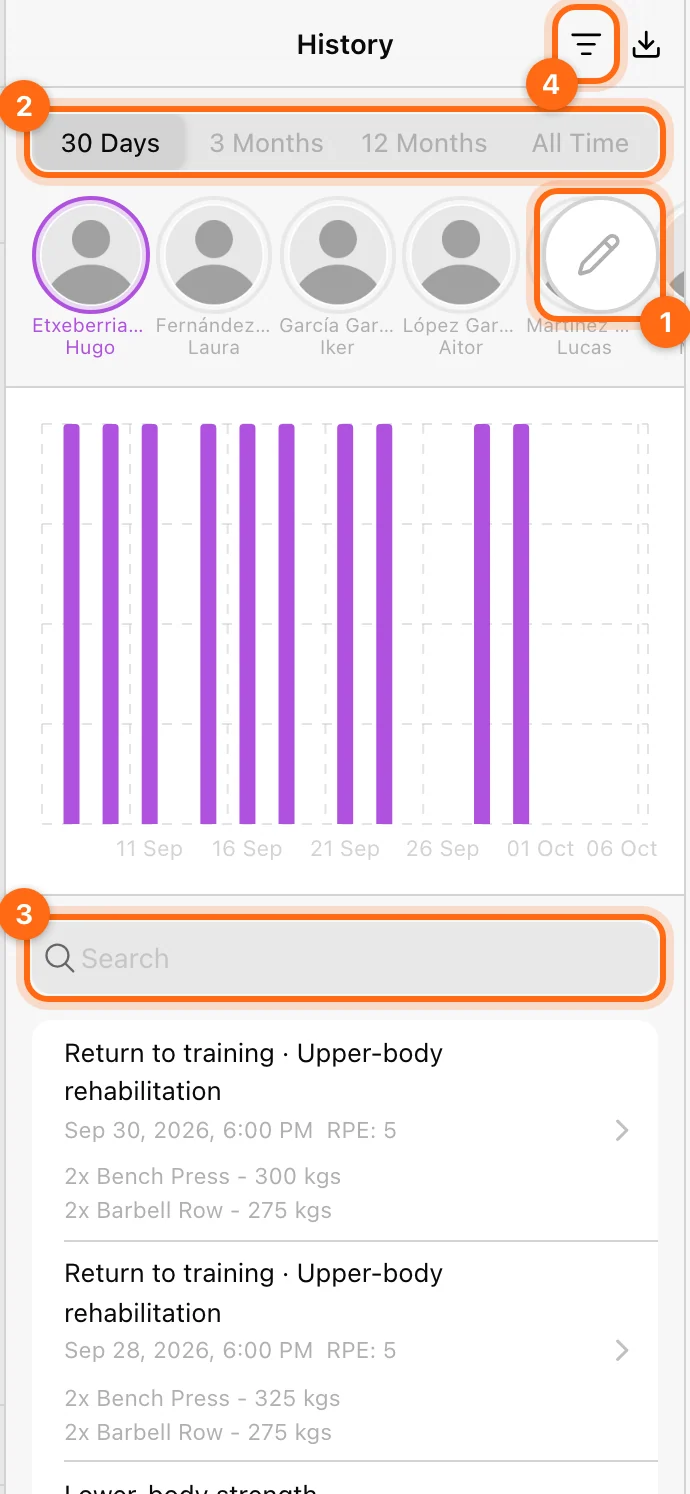
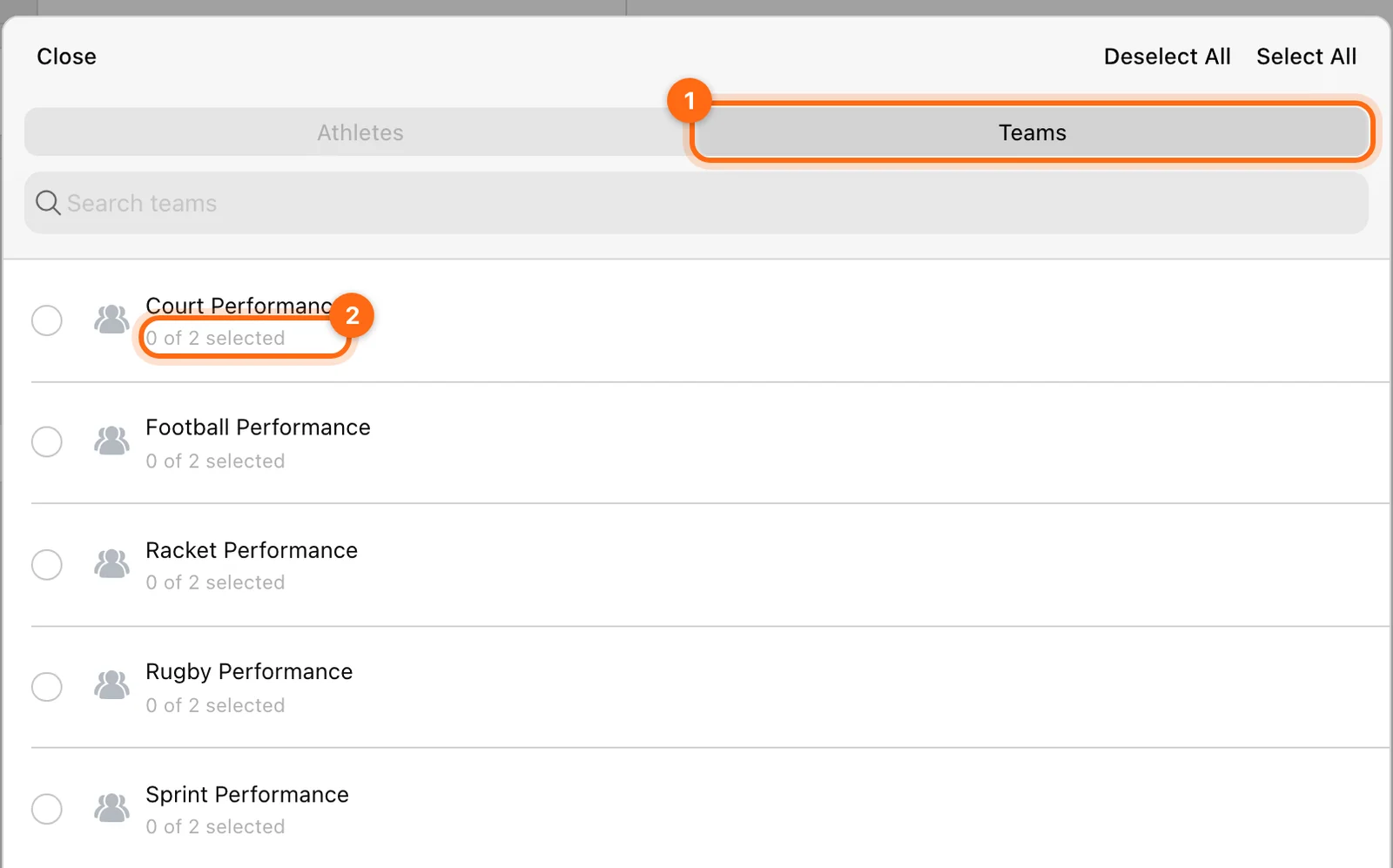
Las entradas más antiguas se cargan a medida que avanzas por la lista. No des por hecho que la primera pantalla visible contiene todas las sesiones del rango elegido.
Los artículos de ayuda más antiguos llaman a estas ventanas Semana, Mes, Año y Todo; la app actual usa las cuatro etiquetas anteriores.
Busca nombres; filtra ejercicios
- La barra de búsqueda busca en los nombres de los entrenamientos, no en los nombres de los ejercicios.
- El filtro de ejercicio acota la lista a los entrenamientos que contienen el ejercicio seleccionado.
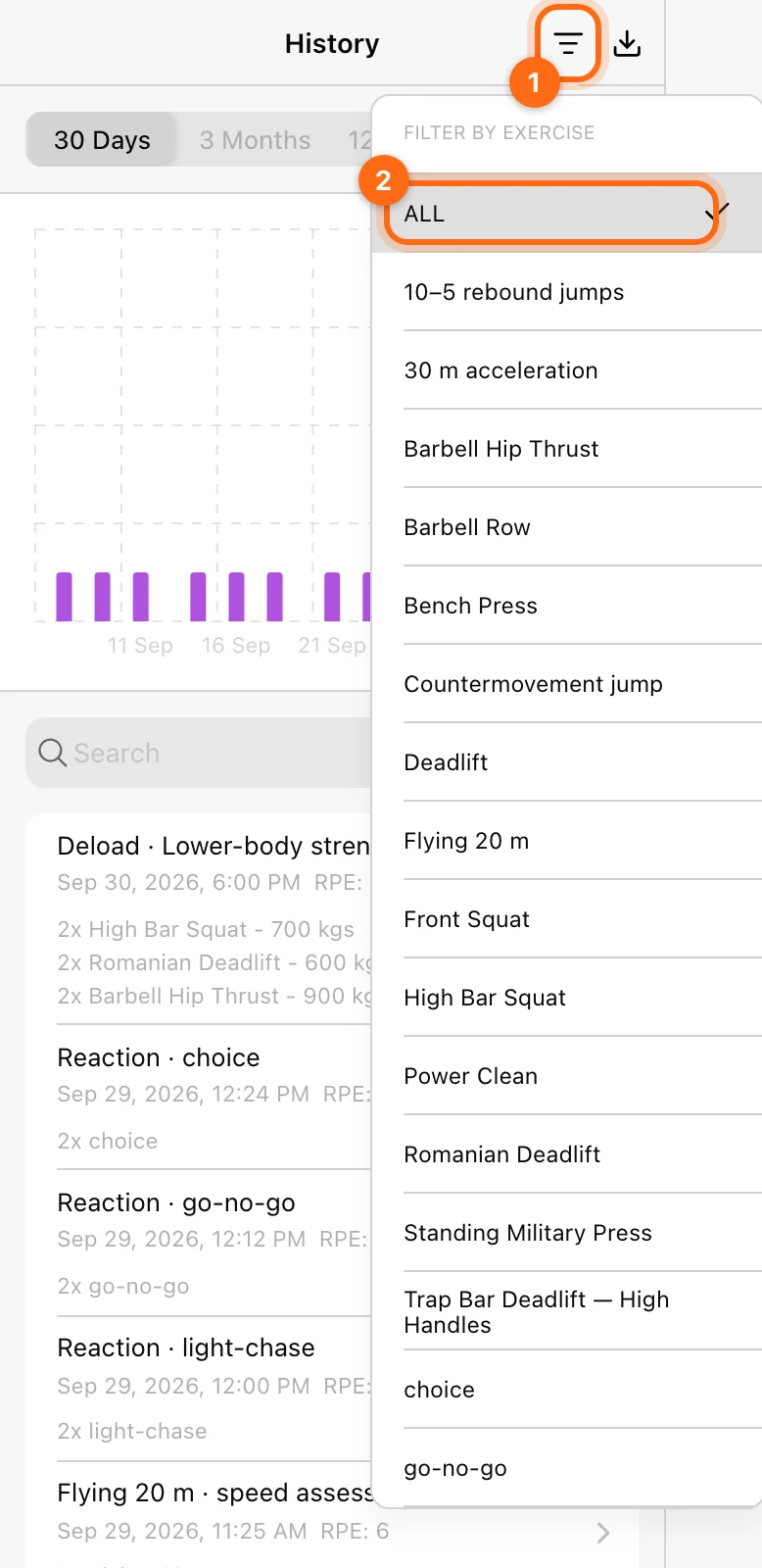
Si escribes “press de banca” pero el entrenamiento se llama “Tren superior A”, la búsqueda por nombre puede ocultarlo. Usa en su lugar el filtro de ejercicio, o borra ambos controles mientras investigas el problema. “No se encontraron entrenamientos coincidentes” significa que la búsqueda o el filtro actual lo ocultan todo; bórralos antes de suponer que las sesiones han desaparecido.
La búsqueda no encuentra nombres de equipos. Para revisar las sesiones de un equipo, selecciona ese equipo en el selector de atletas.
Interpreta la lista y el gráfico
Cada fila de entrenamiento resume su nombre, fecha y hora, el RPE si lo hay y los ejercicios. El tonelaje y los resúmenes de series describen el trabajo registrado. El gráfico agrupa el número de entrenamientos a lo largo del periodo seleccionado; no es un gráfico de la velocidad de la barra.
Los entrenamientos de salto, esprint y reacción aparecen aquí con sus ejercicios, series y eventos registrados. Revísalos igual que cualquier otro entrenamiento completado.
Abre el detalle de la sesión
La parte superior de la sesión muestra su Nombre, Comenzó el, Completado a las, Duración y Esfuerzo Percibido (RPE). Debajo:
| Pestaña | Qué revisar |
|---|---|
| Entrenamiento | Ejercicios, series, valores registrados y resultados medidos. |
| Wellness | El cuestionario asociado. El selector Entrenamiento/Wellness solo aparece cuando el entrenamiento tiene uno. |
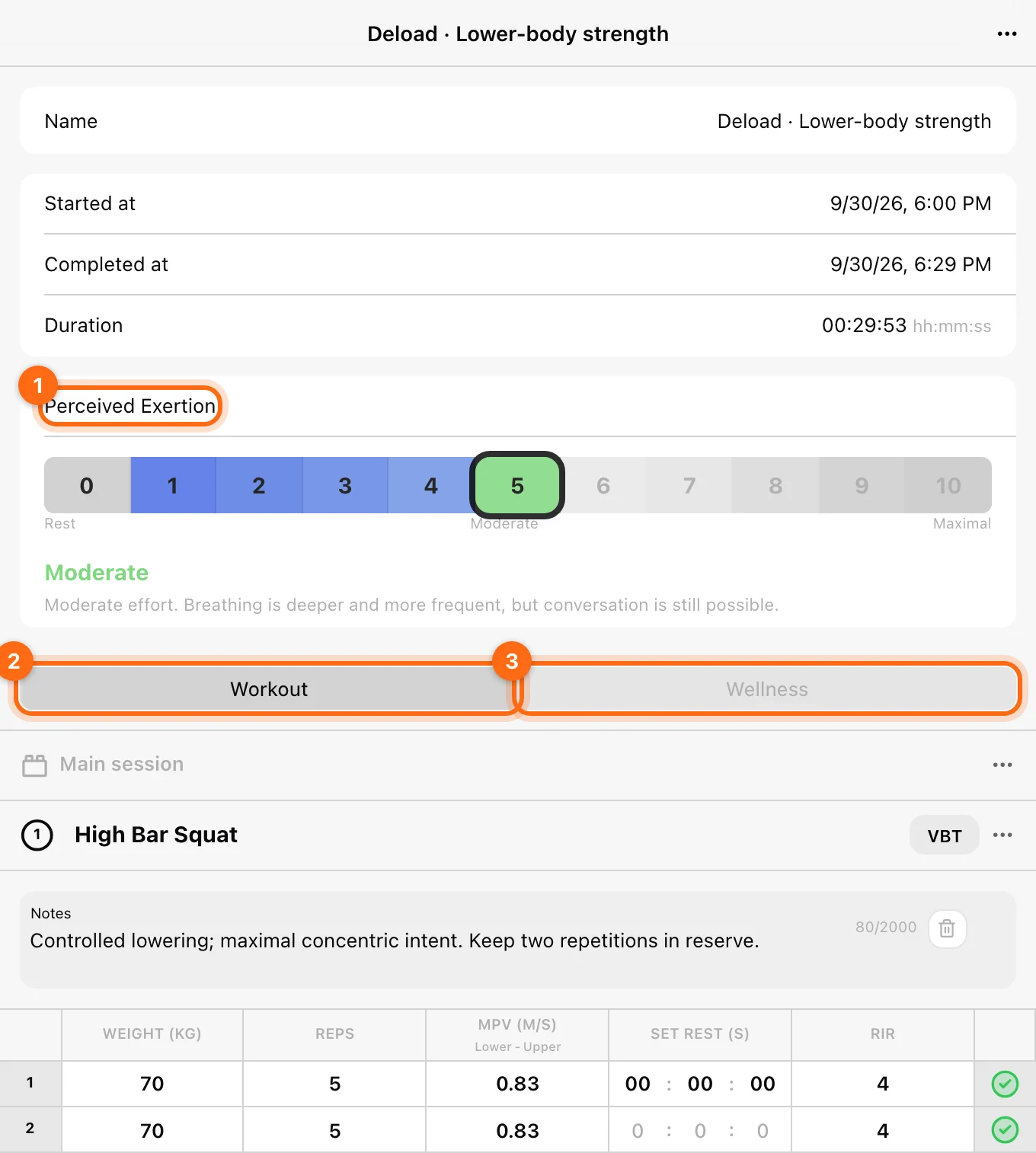
Despliega los detalles de series y repeticiones disponibles para la modalidad del entrenamiento. Fíjate en la unidad y el nombre de la métrica que se muestran al interpretar un número.
Edita o exporta una sesión completada
El menú ⋯ de la sesión ofrece Editar nombre, Descargar como, Exportar serie y Eliminar cuando están disponibles.
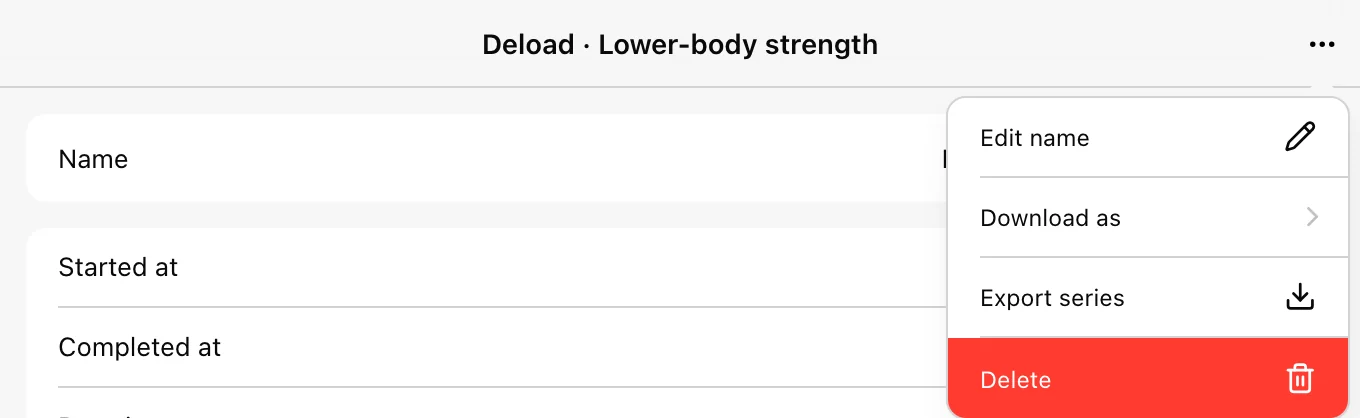
- Cambia el nombre del entrenamiento para encontrarlo más fácilmente.
- Cambia el RPE en Esfuerzo Percibido, en la parte superior de la sesión, si necesitas corregir la valoración de la sesión.
- Usa los controles disponibles para editar valores de las series directamente en las correcciones admitidas, por ejemplo un peso que se introdujo mal. Consulta Revisa y corrige un entrenamiento para ver los controles de corrección.
- Exporta siguiendo el flujo adecuado.
Editar un valor manual no es lo mismo que recrear la señal original del dispositivo. No des por hecho que cada repetición medida se puede reescribir o transferir después a otro atleta.
Gestiona los Entrenamientos Activos
Abre el menú ⋯ de un entrenamiento activo:
- Finalizar: elige el Tiempo de finalización y luego Finalizar Entrenamiento.
- Eliminar: descarta el entrenamiento activo tras confirmarlo.
Revisa el contenido antes de finalizar una sesión que se quedó abierta. Si otro dispositivo tiene trabajo sin guardar, revisa los Entrenamientos pendientes de ese dispositivo antes de tomar una decisión de finalizar o descartar que pueda entrar en conflicto.
Elimina un entrenamiento completado
Abre el registro completado, elige ⋯ → Eliminar y confirma “¿Estás seguro de que quieres eliminar este entrenamiento? Esta acción no se puede deshacer”. Es una acción destructiva para esa sesión. Eliminar el resultado visible no recupera ni deshace la grabación original. Quitar series o una sesión es permanente; exporta antes los datos si puedes necesitarlos.
Usa Historial antes de planificar el siguiente bloque
Antes de planificar una nueva fase de entrenamiento, revisa Historial para:
- Evaluar las tendencias de fatiga, como una velocidad que baja con cargas conocidas.
- Ajustar la intensidad según el historial de 1RM estimado del atleta.
- Detectar estancamientos o picos de rendimiento.
Para gráficos de tendencias entre atletas, métricas y ejercicios, usa Análisis en Labs. Para obtener un archivo que puedas analizar en otra herramienta o guardar para informes, usa Exportar datos.
Si el rango no está disponible
Un rango en gris refleja la ventana de historial que permite la organización. Consulta Acceso según el plan y las funciones. Si falta una sesión finalizada reciente, sigue Solución de problemas: entrenamiento que falta.
Revisa y aprovecha tus resultados
Encuentra las sesiones registradas, entiende las ecuaciones de carga-velocidad, compara el rendimiento y exporta los datos adecuados.
Crea ecuaciones y gestiona el 1RM
Crea un perfil carga-velocidad específico de un ejercicio, selecciona la ecuación activa o introduce un 1RM manual para calcular cargas por porcentaje.