Realiza un entrenamiento estructurado o mixto
Entiende las tablas de prescripción, el completado manual, el marcador de serie activa, las superseries y cómo combinar levantamientos, saltos, esprints y trabajo de reacción.
Usa Entrenamiento → Entrenamiento para realizar una sesión completa y editable. Sus ejercicios pueden registrarse con Ninguno, VBT, Salto, Esprint o Reacción. Esos tipos de ejercicio pueden convivir en un mismo entrenamiento y en una sola entrada guardada en Historial.
Carga la estructura
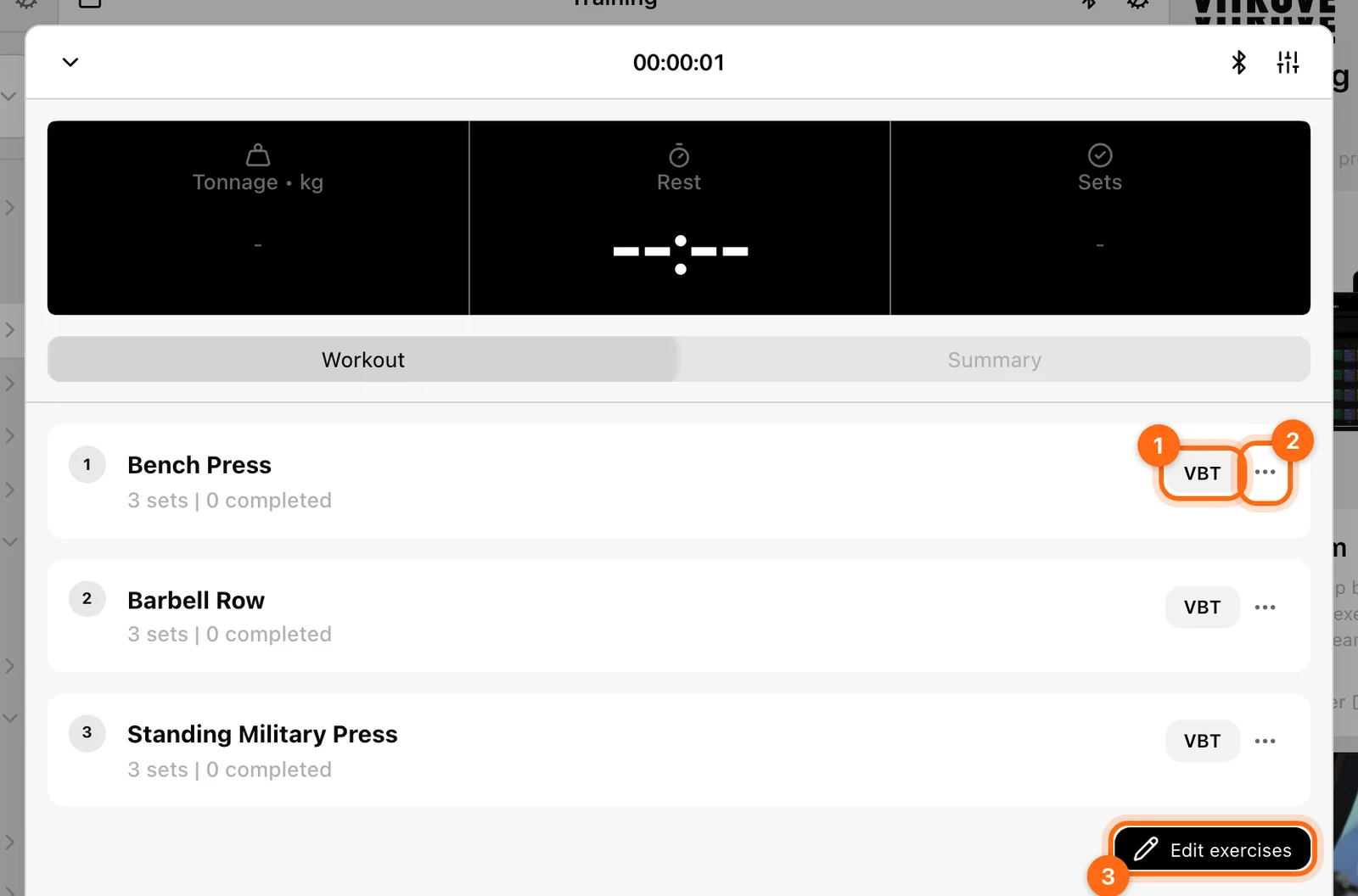
Elige la sesión de hoy, Calendario, Usar una plantilla o Añadir ejercicios. La estructura inicial puede contener bloques, ejercicios normales y superseries. Selecciona la cabecera de un ejercicio para desplegar su grupo.
El grupo desplegado es el que recibe el registro en curso. Finaliza o resuelve una serie en directo antes de abrir otro grupo; cambiar el ejercicio visible no es una forma segura de mover una grabación en curso.
Entiende la tabla de prescripción
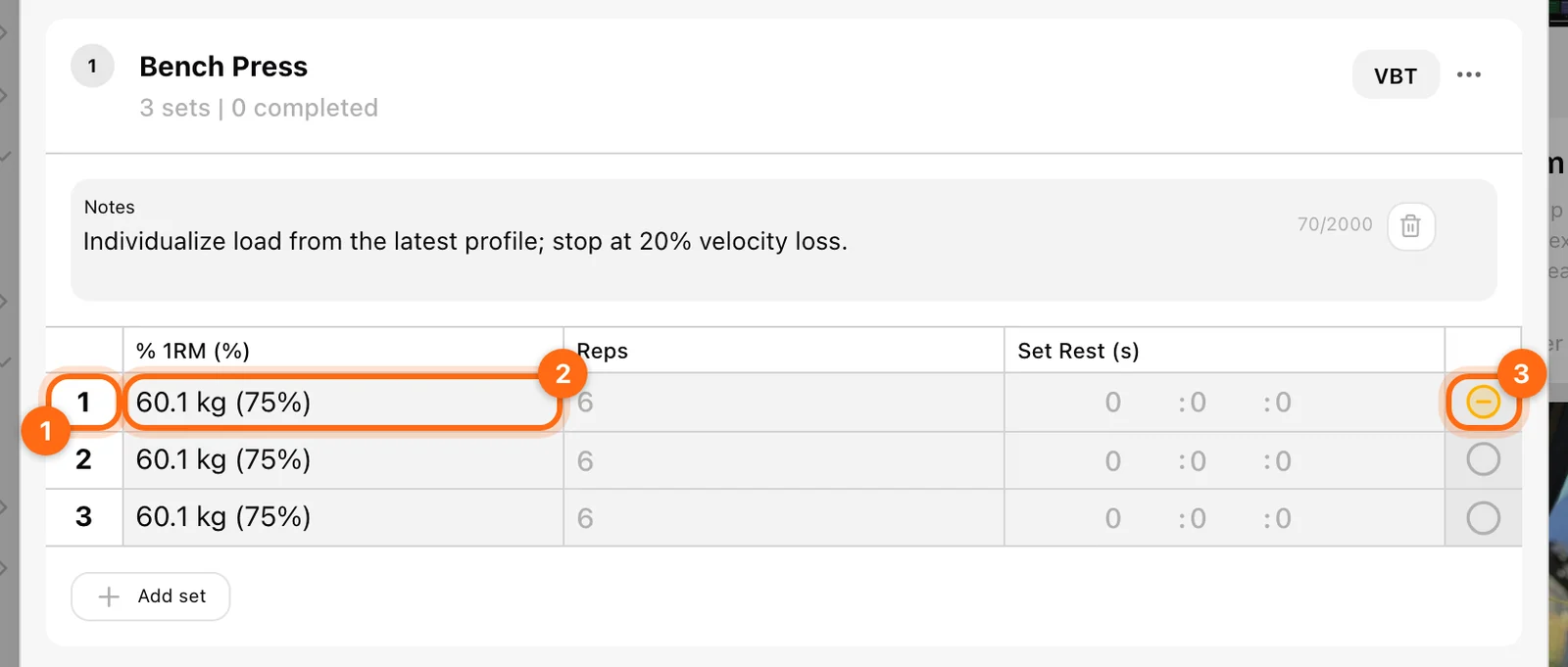
Cada fila de serie contiene:
- Su número, que abre el menú de la serie.
- Las celdas de valores disponibles, con el objetivo prescrito como marcador de posición cuando corresponde.
- Un círculo de completado/objetivo a la derecha.
Introduce lo que has realizado de verdad en las celdas editables. En los parámetros Rango/Superior, el objetivo inferior/superior que se muestra es orientativo, mientras que el campo ejecutado es el resultado real. Las celdas de % 1RM son objetivos de solo lectura: si se conoce el 1RM del atleta, la app muestra la carga objetivo correspondiente; si no, puede mostrar el porcentaje tal cual.
Completa a mano las series normales
En un ejercicio con el hardware en Ninguno, introduce los valores realizados y selecciona el círculo de completado. Una serie completada muestra una marca de verificación y cuenta en el resumen de series completadas.
Las prescripciones de un solo valor que no hayas tocado pueden pasar a ser los valores ejecutados al marcar la serie como completada. Por ejemplo, si el objetivo eran cinco repeticiones pero hiciste cuatro, introduce cuatro antes de completar la serie.
Quitar el completado elimina los valores ejecutados. En una serie medida, la app avisa de que marcarla como incompleta también elimina los datos recopilados; cancela si solo querías seleccionar otro objetivo.
Elige cómo se registra el ejercicio
Usa el control de hardware de la cabecera del ejercicio para elegir la modalidad de registro. Sus opciones son Ninguno, VBT, Salto, Esprint y Reacción, según las funciones a las que tengas acceso. Salto y Reacción ofrecen opciones de algoritmo en sus submenús.
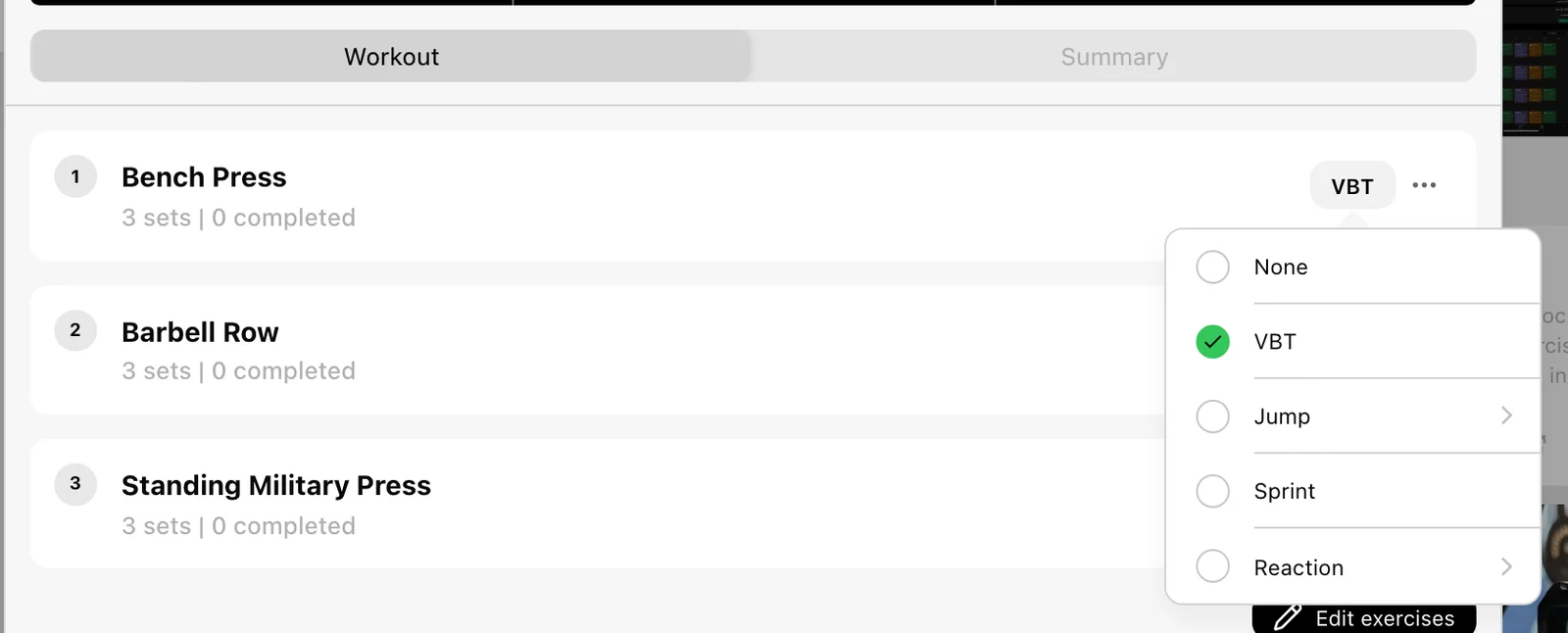
El nombre del ejercicio no fija su modalidad de hardware. Comprueba tanto el tipo de registro de la prescripción como sus columnas. Cambiar el tipo de registro no garantiza automáticamente que los parámetros de la serie sean adecuados para el nuevo flujo; usa ⋯ → Prescripciones para revisarlos.
Si una prescripción antigua o incompleta muestra Seleccionar algoritmo, elige la opción que quieras antes de registrar. La app no adivina por su cuenta un algoritmo de salto o de reacción.
Apunta a la serie correcta
En el trabajo con hardware, el marcador de la derecha tiene tres estados útiles:
| Marcador | Significado |
|---|---|
| Círculo vacío | Una fila incompleta que no es el objetivo actual del dispositivo. |
| Círculo con signo menos resaltado | La serie que recibirá la próxima medición. |
| Marca de completado | Una serie marcada o realizada como completada. |
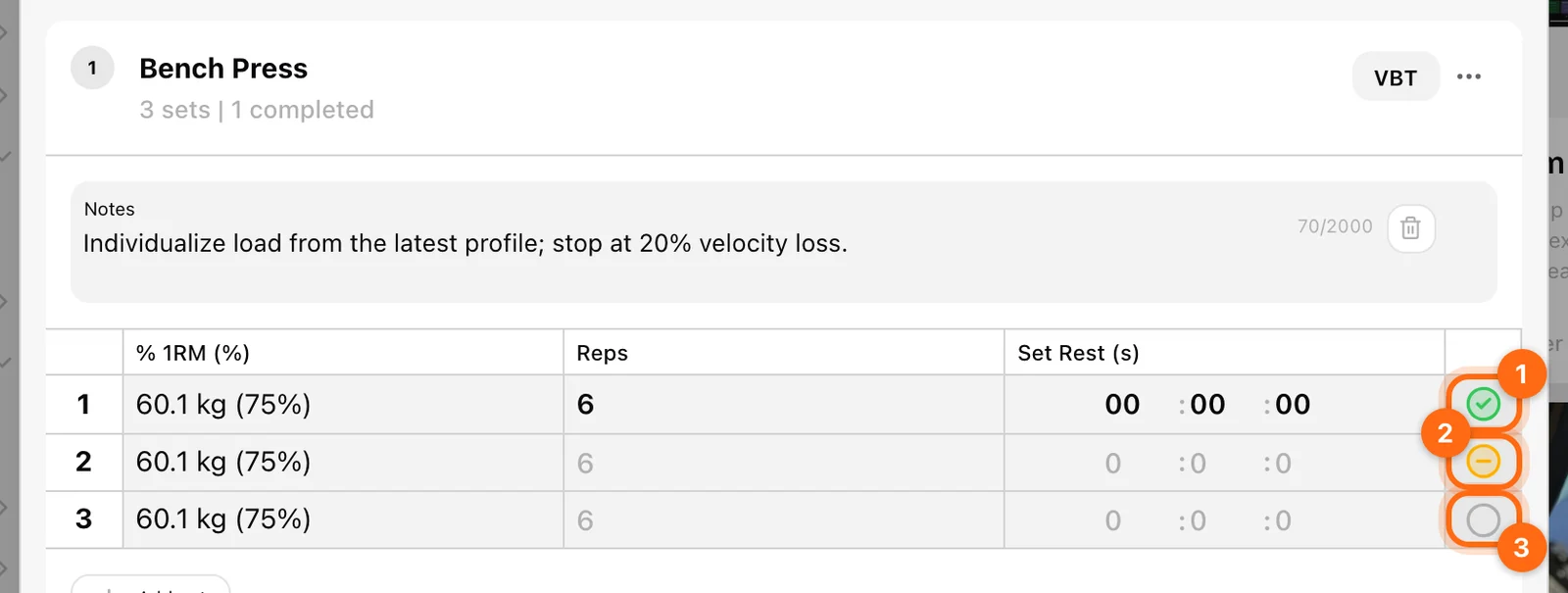
Selecciona el marcador de una fila incompleta que no sea el objetivo para convertirla en el objetivo. Seleccionar el objetivo que ya está activo la marca como completada a mano. Esa segunda acción no sirve para empezar a medir.
La app puede pasar a la siguiente serie con hardware incompleta cuando llega un resultado. Vuelve a comprobar el marcador en lugar de dar por hecho que cada serie medida tiene que ir a la primera fila.
Registra según la modalidad
| Tipo | Cómo empieza la captura | Qué preparar y comprobar |
|---|---|---|
| VBT | Con la primera repetición medida, con el grupo desplegado. | Encoder activo, fila objetivo, carga real, métrica. |
| Salto | Empezar y, después, la cuenta atrás de preparación. | Encoder Force compatible, algoritmo, peso corporal, carga añadida. |
| Esprint | El evento de salida del dispositivo de células. | Dispositivo Speed activo, segmentos disponibles, distancias, método de activación. |
| Reacción | Empezar y, después, la cuenta atrás de preparación. | Dispositivo Speed activo, algoritmo, células, duración y ajustes de No-Go cuando corresponda. |
Usa Finalizar en la pantalla de registro, o el aviso de guardar/detener correspondiente, para confirmar la serie capturada. Guardar saltos, vueltas o eventos de reacción parciales no es lo mismo que descartarlos.
Haz una superserie
Los ejercicios de una superserie comparten grupo y usan etiquetas como 2a / 2b. El objetivo del hardware puede pasar de uno a otro. La cabecera indica el ejercicio objetivo cuando hace falta, y el control Empezar sigue al objetivo en el trabajo de salto o reacción.
Para pasar a otro ejercicio de la superserie, selecciona el marcador de una de sus series incompletas. Comprueba que la carga de la cabecera corresponde ya a ese ejercicio antes de cambiarla. No empieces con otro atleta ni con otro ejercicio del grupo mientras la pantalla de registro actual esté sin resolver.
Interpreta la cabecera cambiante
Si no hay ningún grupo medido abierto, la cabecera resume Tonelaje, Descanso y las Series completadas. Cuando hay un ejercicio medido como objetivo, cambia a controles propios de ese contexto:
- VBT: Carga, Descanso, 1RM, con información de carga sugerida o de la calculadora cuando está disponible.
- Salto: Carga, Descanso, información de la mejor serie y Peso corporal por separado.
- Esprint: Carga, Descanso y la Distancia configurada.
- Reacción: información de la serie media y la mejor en lugar de un campo de peso.
Estos cambios reflejan el ejercicio que estás atendiendo, no un entrenamiento nuevo.
Tiempo de descanso
El descanso se mide desde la última serie completada. Si existe un Descanso entre series prescrito positivo, tiene prioridad; si no, se usa el temporizador de descanso configurado en los ajustes de entrenamiento. Sin una cuenta atrás de descanso activa, la tarjeta puede contar el tiempo transcurrido hacia arriba. Antes de completar ninguna serie, lo normal es ver --:--.
El descanso no guarda el entrenamiento completo, y Finalizar serie automáticamente es un ajuste aparte para cuando la grabación queda inactiva.
Cambia la sesión con cuidado
Usa Añadir serie para añadir una fila al final; copia la estructura y los objetivos de la fila anterior, así que revísala. Usa Editar ejercicios para volver a abrir el flujo de selección y reordenación. El menú ⋯ de un ejercicio ofrece Notas, Prescripciones, Historial, Cambiar ejercicio, vídeo, Ajustes, guardar como plantilla y las acciones de corrección disponibles.
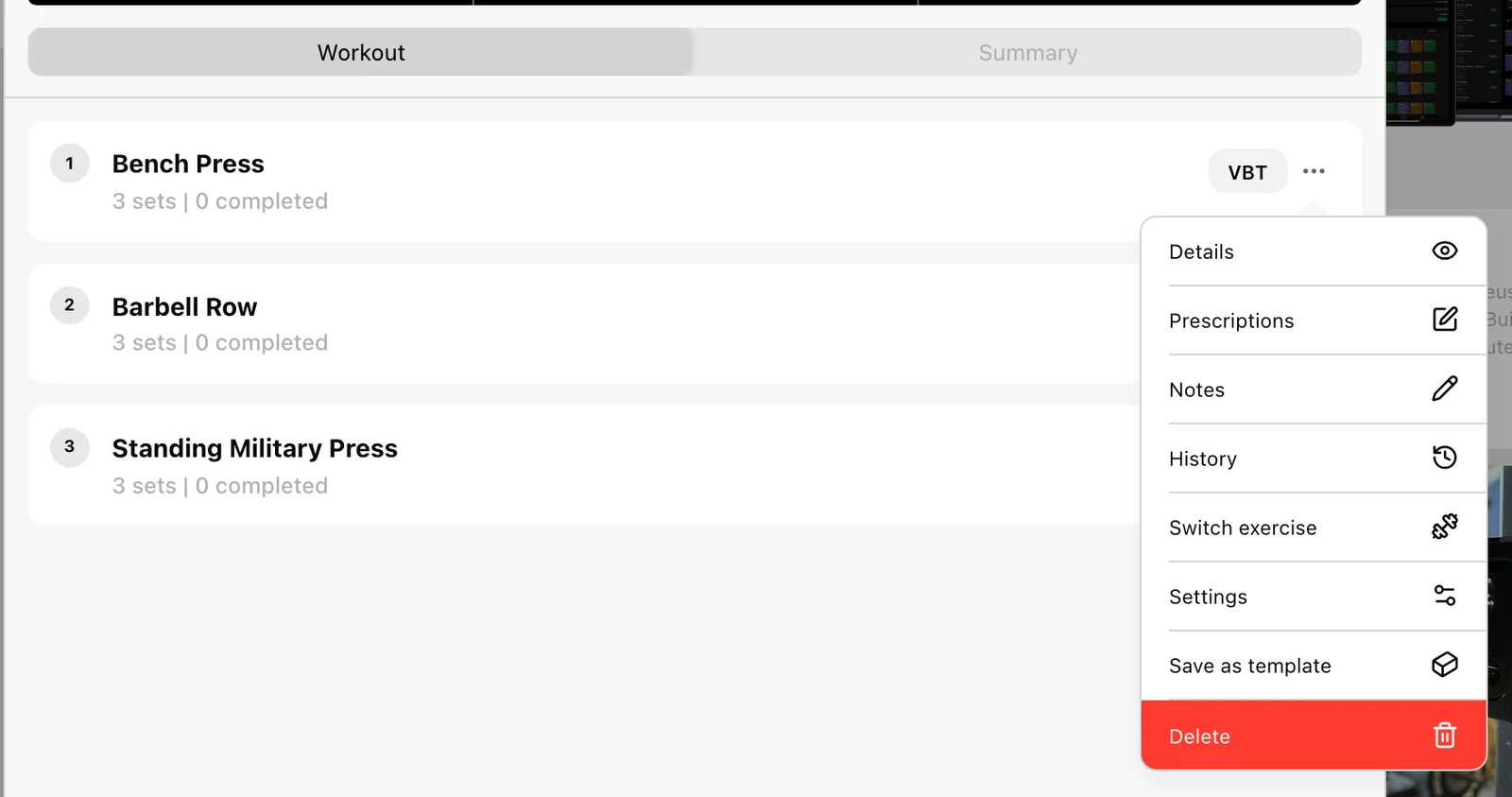
Elimina un ejercicio o una serie solo cuando quieras quitar ese trabajo. Eliminar algo en este entrenamiento activo no es lo mismo que eliminar el movimiento de la biblioteca de la organización.
Finaliza la sesión completa
Revisa el Resumen, el nombre y el RPE, y las series registradas realmente. Usa Finalizar en el pie, confirma el alcance de atletas, deja que termine el procesamiento y comprueba el resultado en Historial. Si antes hay algo que corregir, sigue con Revisión y correcciones.
Registra tu primer entrenamiento
Empieza una sesión completa desde un plan, una plantilla o una selección de ejercicios; registra series, revisa el Resumen y finaliza para guardarla en Historial.
Registra un entrenamiento VBT
Elige tu levantamiento y tu carga, captura series con el encoder, entiende las pantallas en directo y de serie, pausa el registro y finaliza el entrenamiento.