Gestiona tu cuenta
Actualiza tus datos personales, cambia tu contraseña o tu correo de acceso, registra mediciones corporales, acepta invitaciones, cierra sesión o elimina tu cuenta.
Abre Cuenta desde la fila del avatar en el pie de la barra lateral de la web o desde la tarjeta de la cuenta en Más en el móvil. Los ajustes de la cuenta pertenecen a tu acceso personal, no a una plantilla de ejercicios del equipo.
Actualiza tus datos personales
- Toca la foto de perfil para añadir o cambiar tu foto, o quítala para volver al avatar genérico.
- Edita los campos que necesites:
- Nombre (obligatorio) y Apellido.
- Profesión: Atleta, Entrenador, Fisioterapeuta u Otro.
- Género: Hombre, Mujer u Otro.
- Perfil: Deporte, Posición, Nivel, Equipo y Entrenando desde (año de inicio).
- Fecha de nacimiento.
- Lado dominante: No especificado, Izquierdo o Derecho.
- Selecciona Guardar en la parte superior de la página. Los cambios no se conservan hasta que guardas.
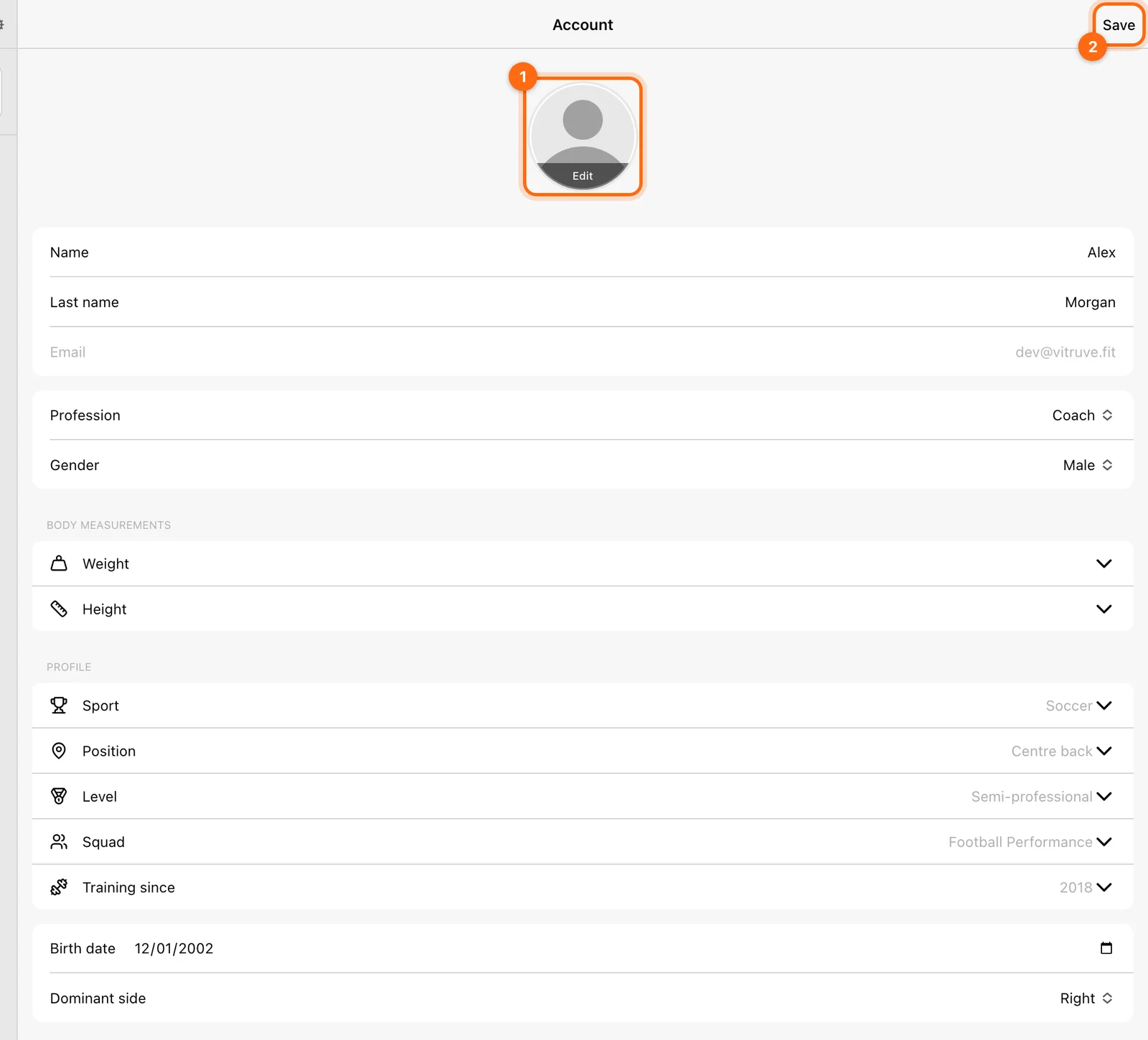
Tu profesión es descriptiva; elegir Entrenador aquí no te da el rol de Entrenador en una organización.
Tu correo se muestra, pero no se puede editar en esta página. Para usar otro correo de acceso, consulta Cambia tu correo de acceso más abajo. No elimines la cuenta actual como forma de cambiar su correo.
Cambia tu contraseña
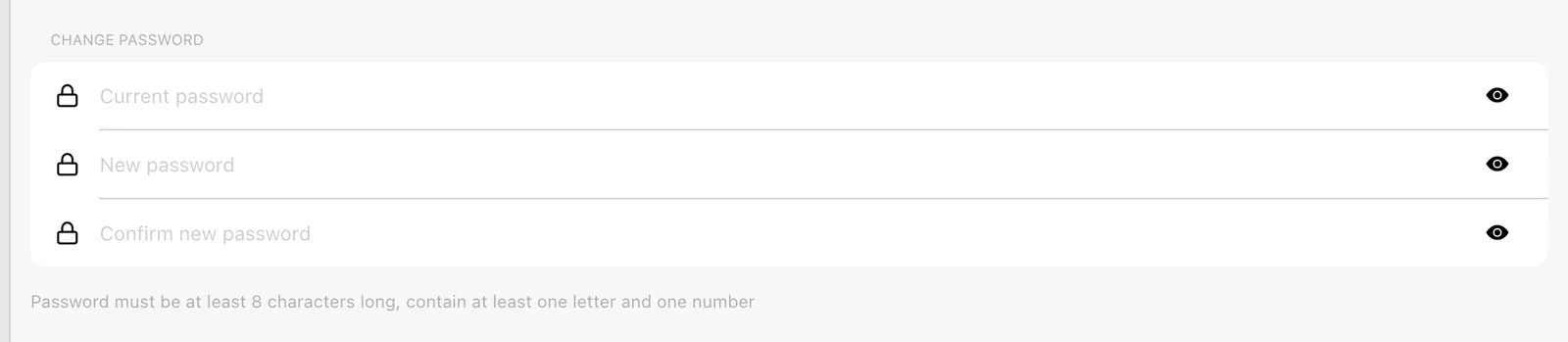
Usa Cambiar contraseña e introduce Contraseña actual, Nueva contraseña y Confirmar nueva contraseña. La nueva contraseña debe tener al menos 8 caracteres y contener al menos una letra y un número. Comprueba que los valores nuevos coinciden y selecciona Guardar en la parte superior de la página.
Si no puedes iniciar sesión, abre ¿Olvidaste tu contraseña? en la pantalla de inicio de sesión y sigue el proceso de recuperación para el correo de tu cuenta. No es lo mismo que cambiar una contraseña que conoces desde Cuenta.
Registra tus mediciones corporales
Usa Mediciones Corporales para el peso y la altura: Añadir peso y Añadir altura piden el valor en kg o lbs y en cm o pulgadas, según tu ajuste de unidades. Comprueba la unidad y la fecha y añade la medición. Revisa su gráfico o sus entradas y elimina solo una entrada incorrecta si hace falta.
Estas mediciones pueden servir para los resultados que dependen del peso corporal. No son un 1RM de un ejercicio; para eso, usa el 1RM manual o las ecuaciones. Consulta también Mediciones corporales.
Elige tus propias unidades
En Anular los valores predeterminados de la organización → Sistema métrico, elige Métrico (kg, cm) o Imperial (lbs, ft/in). Borra esta opción para volver a usar el valor predeterminado de la organización.
El tema, el idioma, el orden del nombre, el diseño y los ajustes para mantener la pantalla encendida están en Ajustes → Visualización y Apariencia, no en Cuenta. Consulta Unidades y apariencia.
Acepta una invitación
Abre Invitaciones, revisa la organización y el rol, y selecciona Aceptar en la invitación que quieras. Después selecciona esa organización antes de buscar sus programas y sesiones.
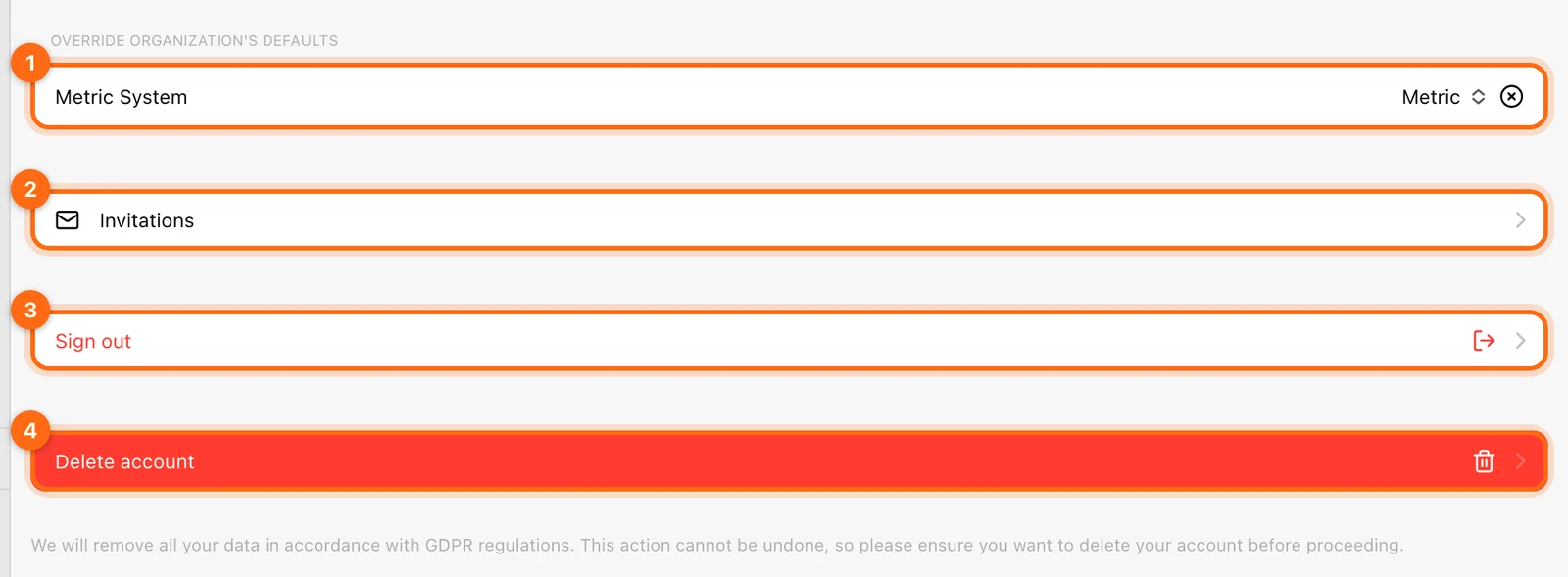
Las invitaciones aparecen aquí aunque nunca recibieras el correo de invitación. Una vez aceptada, te unes con el rol que se te ha asignado (Atleta o Entrenador) y obtienes las funciones del plan de esa organización. Después, usa el selector Organizaciones para cambiar de organización.
Una invitación no fusiona tu entrenamiento personal anterior con la nueva organización.
Cambia tu correo de acceso
El correo de una cuenta existente no se puede editar. Para pasar a un correo nuevo, creas una cuenta nueva y la incorporas a tu organización.
- Crea una cuenta con el correo nuevo. Regístrate en la app de Vitruve o en app.vitruve.fit y verifica la nueva dirección. Consulta Crea una cuenta.
- Invita al correo nuevo. Con la sesión iniciada en la cuenta actual, invita al correo nuevo a tu organización: desde Entrenadores si es un entrenador o desde Atletas si es un atleta. Invitar a entrenadores requiere un plan Elite o Professional, e invitar a atletas requiere un plan de equipo (Lite o superior). Si tu plan no ofrece ninguna de las dos opciones, pasa directamente a la vía de soporte del paso 4.
- Acepta la invitación con la sesión iniciada en la cuenta nueva (Cuenta → Invitaciones → Aceptar).
- Completa el cambio:
- Si eres el Propietario: con la sesión iniciada en la cuenta antigua, usa Organización → Transferir propiedad y elige la cuenta nueva. La cuenta antigua pasa a ser Entrenador; después puede usar Salir de la organización si ya no la necesitas ahí. Consulta Transfiere la propiedad de la organización.
- Si eres Entrenador o quieres que lo gestione el soporte: cuando el correo nuevo ya sea miembro de la organización, escribe a contact@vitruve.fit o a support@vitruve.fit. Indica de qué organización se trata y que quieres sustituir el correo del entrenador o del propietario por el nuevo. El equipo hace el cambio y te lo confirma cuando esté hecho.
Ni una invitación ni una transferencia de propiedad trasladan los entrenamientos registrados en el perfil de atleta de la cuenta antigua. Menciónalo en tu mensaje al soporte si necesitas conservarlos con el correo nuevo.
Cierra sesión
Antes de Cerrar sesión, finaliza las sesiones que quieras conservar y revisa Entrenamientos pendientes en este dispositivo. Cuando tus datos se hayan subido, usa el control para cerrar sesión de la parte inferior de Cuenta, confirma y vuelve a iniciar sesión cuando lo necesites.
Elimina la cuenta
La parte inferior de Cuenta ofrece Eliminar cuenta y te pide la contraseña. Esto elimina de forma permanente tu cuenta personal y los datos asociados, de acuerdo con el RGPD. No se puede deshacer. No es lo mismo que salir de la organización de un equipo, quitar el acceso a un entrenador o borrar una caché local.
Si lo que quieres es salir de un espacio de trabajo, usa Salir de la organización. Exporta los registros que necesites conservar antes de eliminar la cuenta de forma deliberada.
Para problemas al iniciar sesión, consulta Solución de problemas de la cuenta.
Cuenta y ajustes de la app
Encuentra el lugar adecuado para tus datos personales, la administración de la organización, la apariencia, las preferencias de entrenamiento, la seguridad y las integraciones.
Configura las unidades, el idioma y la apariencia
Entiende los valores predeterminados de la organización y las unidades propias de cada persona, y personaliza el tema, el idioma, el orden del nombre, el diseño y la pantalla siempre activa.