Registra un entrenamiento VBT
Elige tu levantamiento y tu carga, captura series con el encoder, entiende las pantallas en directo y de serie, pausa el registro y finaliza el entrenamiento.
Usa Entrenamiento → VBT para un entrenamiento de levantamientos improvisado que se registra con un encoder. Si quieres realizar una prescripción del calendario o combinar distintas modalidades en una sesión planificada, usa Entrenamiento → Entrenamiento.
1. Comprueba el atleta y el encoder
Si perteneces a varias organizaciones, cambia a aquella en la que se debe guardar este entrenamiento antes de empezar. Después, elige Modo Entrenador para registrar a otros atletas, o quédate en el modo personal para registrarte a ti mismo. Consulta Organizaciones y Modo Entrenador.
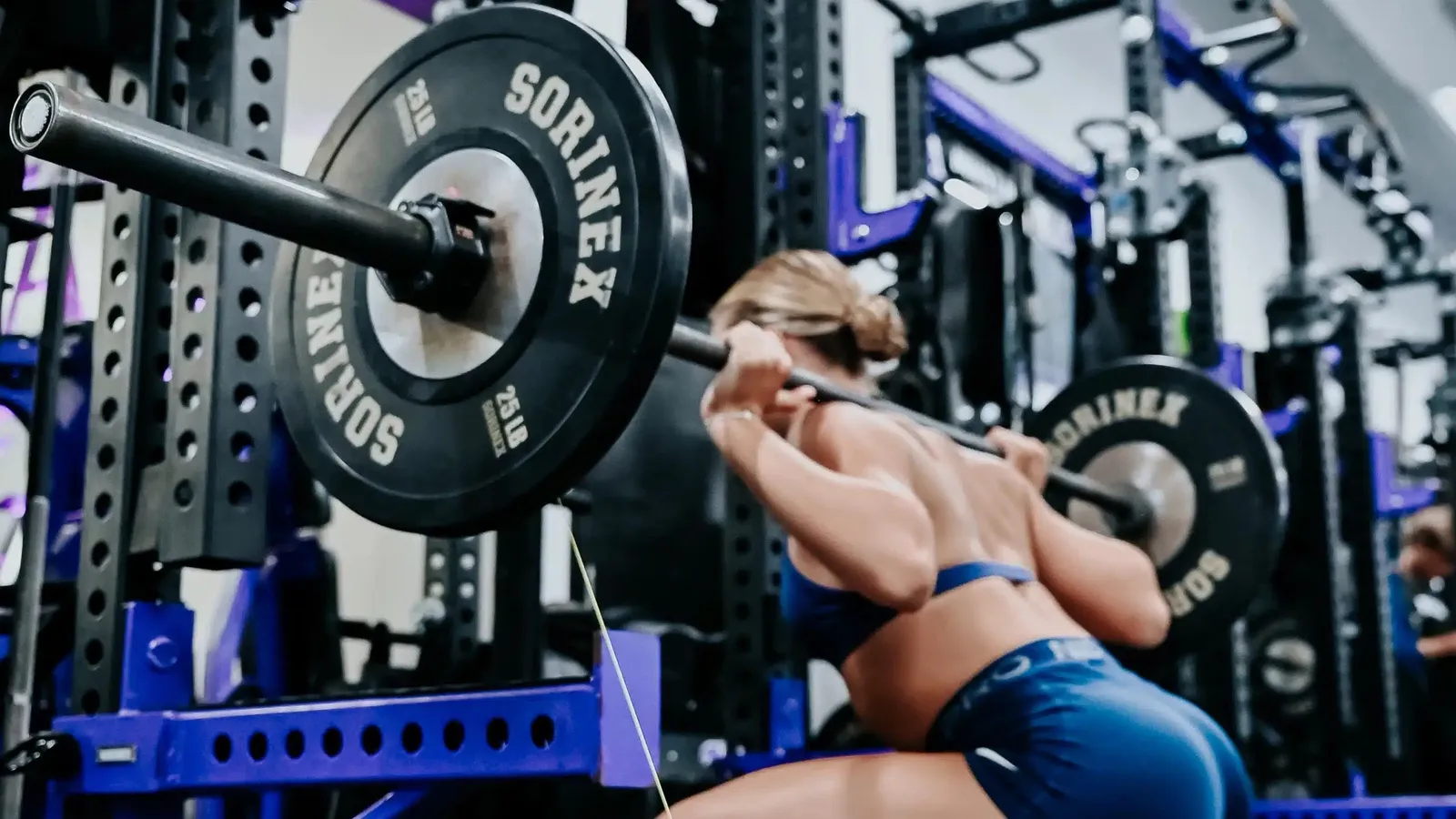
Coloca el encoder en el rack antes de conectarlo. Ponlo sobre una superficie metálica estable, como el rack de sentadillas o la plataforma, con su base magnética. Saca el cable y engánchalo a la barra con la cinta. Consulta Conexión y colocación del encoder para saber dónde colocarlo.
En Modo Entrenador, usa el lápiz de la franja de atletas para elegir quién entrena en esta sesión, de uno en uno o por equipo. Después, selecciona el avatar del atleta que levanta a continuación. El lápiz también sirve para añadir o quitar atletas durante la sesión.
Elige la organización correcta y el atleta activo. Abre Bluetooth, conecta el encoder y comprueba que es el encoder activo. La app puede mantener activo al mismo tiempo un dispositivo de células aparte; conectarlo no lo convierte en la fuente de las repeticiones de velocidad.
No hace falta una ecuación para medir la velocidad. La ecuación sirve para el flujo de 1RM estimado y carga del ejercicio, cuando está configurada y tienes permiso.
2. Elige el ejercicio y la carga real
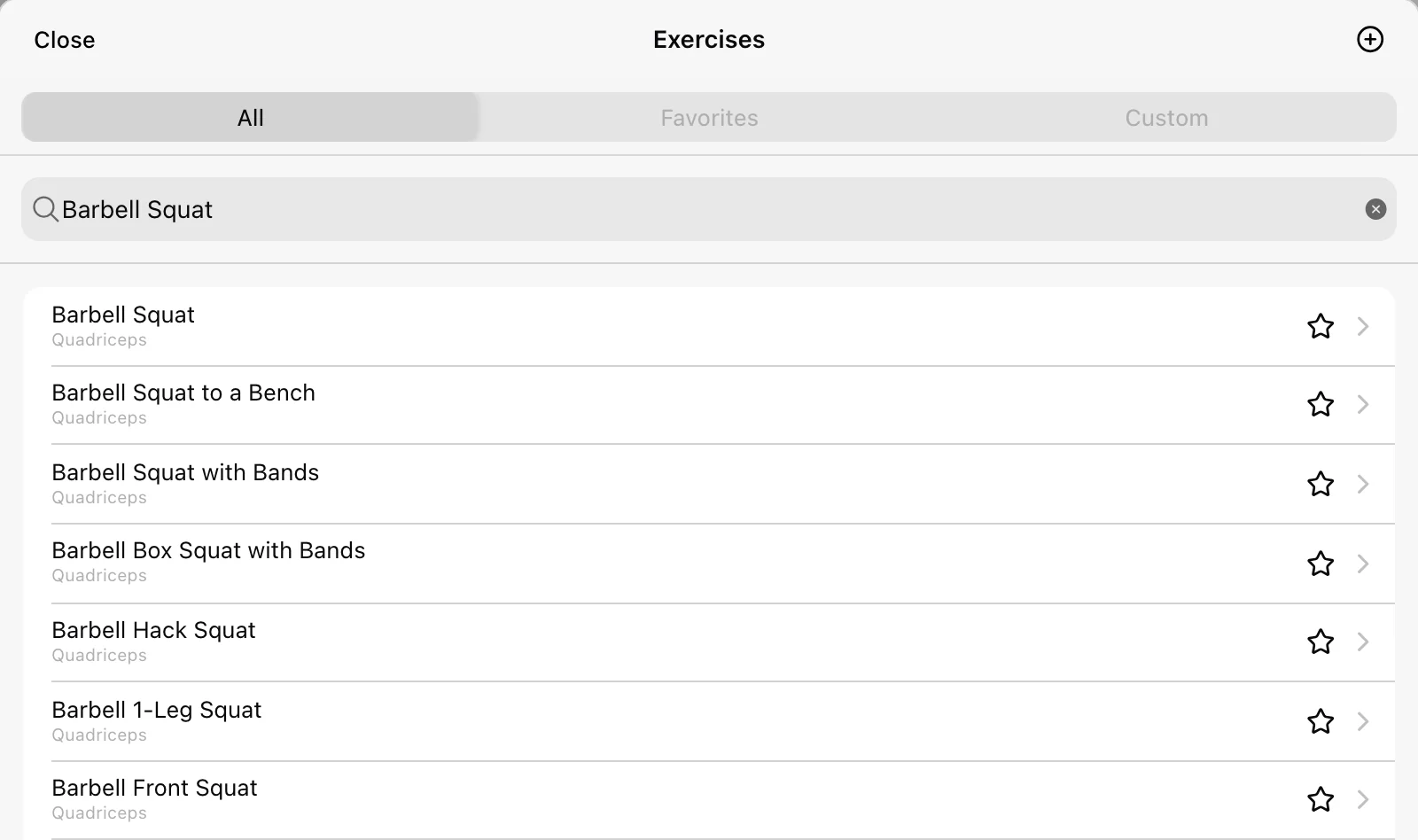
Selecciona Ejercicio en la cabecera y elige la variante exacta del levantamiento. El flujo específico de VBT empieza en este selector, no en el Calendario ni en un selector de plantillas de entrenamiento.
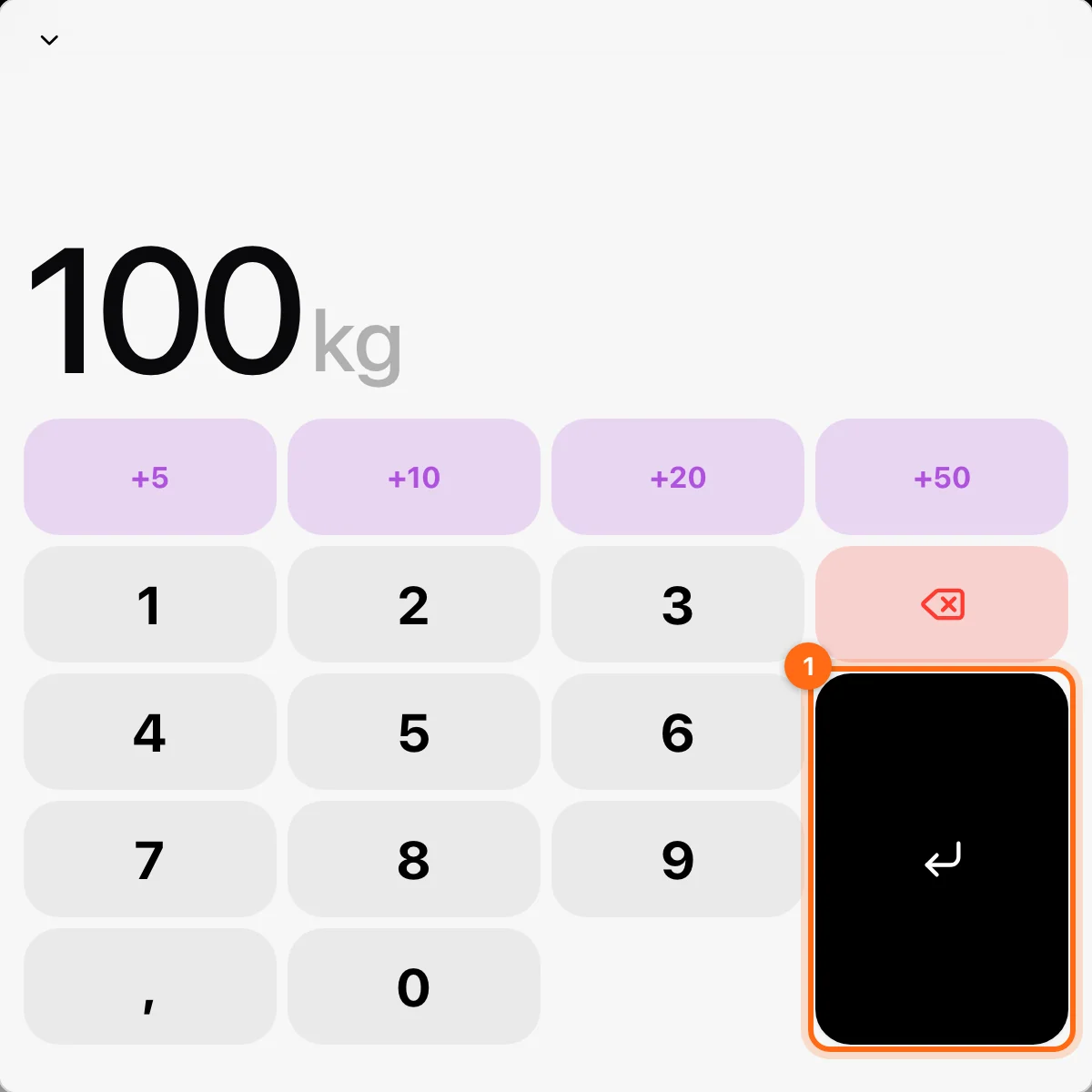
Selecciona Carga e introduce el peso que realmente vas a levantar en la unidad que se muestra, kg o lb. Es posible que la pantalla conserve una carga anterior; no la tomes como el peso prescrito para el siguiente atleta. Una carga vacía o de cero puede impedir que este flujo de registro VBT esté listo.
El control de Historial junto al ejercicio abre su vista Progreso para el atleta y el ejercicio, con los rangos 30 días, 3 Meses, 12 meses e Histórico. Los rangos más largos dependen de tu plan y aparecen desactivados si no están incluidos. Para ver el historial completo serie a serie, usa Historial. El control de ajustes del ejercicio, cuando está disponible para VBT, abre el ROM, los filtros de 1RM y las ecuaciones.
Configura la sesión antes de la primera serie
Abre el control de ajustes de la cabecera para comprobar qué mides y cómo terminan las series. Puedes configurar las métricas (Principal, secundaria y de serie; por ejemplo, velocidad o potencia), el temporizador de descanso, Finalizar serie automáticamente, la pérdida de velocidad y los rangos, y el feedback de audio. Usar nube decide si estos ajustes se comparten con los demás dispositivos de tu organización o se quedan en este. Consulta Feedback de velocidad y Ajustes de entrenamiento.
3. Cuándo empieza el entrenamiento
Abrir VBT o seleccionar un levantamiento prepara el contexto de registro. El reloj de la sesión específica usa la hora de inicio del entrenamiento guardado, que empieza cuando se confirma trabajo, no solo porque hayas abierto la ventana.
Cuando registras la primera serie, pasa a formar parte de un entrenamiento VBT activo. Cambiar el ejercicio puede añadir más trabajo de levantamiento a ese entrenamiento. Entrenamiento muestra la lista de series del ejercicio seleccionado; Resumen repasa la sesión completa.
4. Haz la serie
Con el contexto listo y el registro sin pausar, haz el levantamiento. La primera repetición medida abre la pantalla del encoder; no necesitas ningún botón Empezar aparte para VBT.
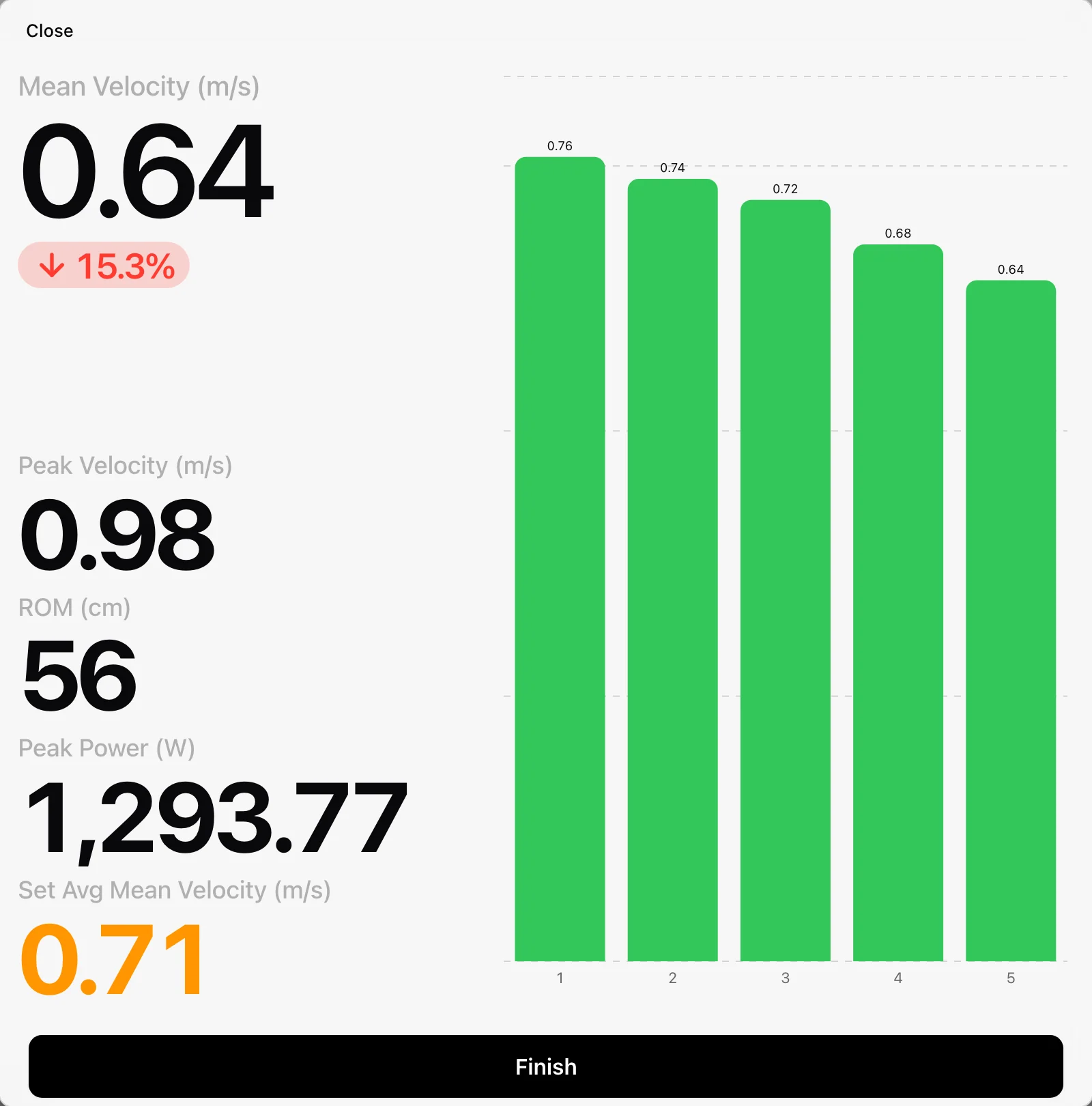
La pantalla contiene:
- Una métrica principal grande para la repetición actual.
- Un gráfico de las repeticiones registradas.
- Las métricas secundarias y de serie configuradas.
- La cuenta atrás de fin automático por inactividad, si está activada.
Usa siempre la misma métrica al comparar:
| Métrica | Significado |
|---|---|
| MV — Velocidad Media | Media de toda la fase concéntrica. |
| MPV — Velocidad Propulsiva Media | Media de su parte propulsiva. |
| PV — Velocidad Máxima | La velocidad instantánea más alta. |
| ROM | Distancia del movimiento. |
| Fuerza / Potencia | Valores calculados que dependen de datos como la carga. |
Todas las métricas de velocidad se expresan en m/s, pero no son intercambiables. Las mitades excéntricas se incluyen en la pantalla según el ajuste Fase excéntrica.
5. Finaliza y revisa la serie
Selecciona Finalizar en la pantalla de registro, o deja que la cuenta atrás de inactividad configurada la finalice. Si Finalizar serie automáticamente está desactivado, la serie sigue abierta hasta que selecciones Finalizar tú mismo. La serie se añade entonces a la lista del ejercicio seleccionado. Una pantalla sin repeticiones capturadas no crea repeticiones medidas solo por haberse abierto y cerrado.
Cerrar, en la parte superior de la pantalla, también conserva las repeticiones registradas; no tira la serie.
Selecciona la tarjeta de la serie para desplegar su gráfico y las filas de repeticiones. Su menú ⋯ ofrece, según disponibilidad, Detalles, Repeticiones, Cambiar peso, Copiar, Pegar repetición cuando es compatible, y Eliminar.
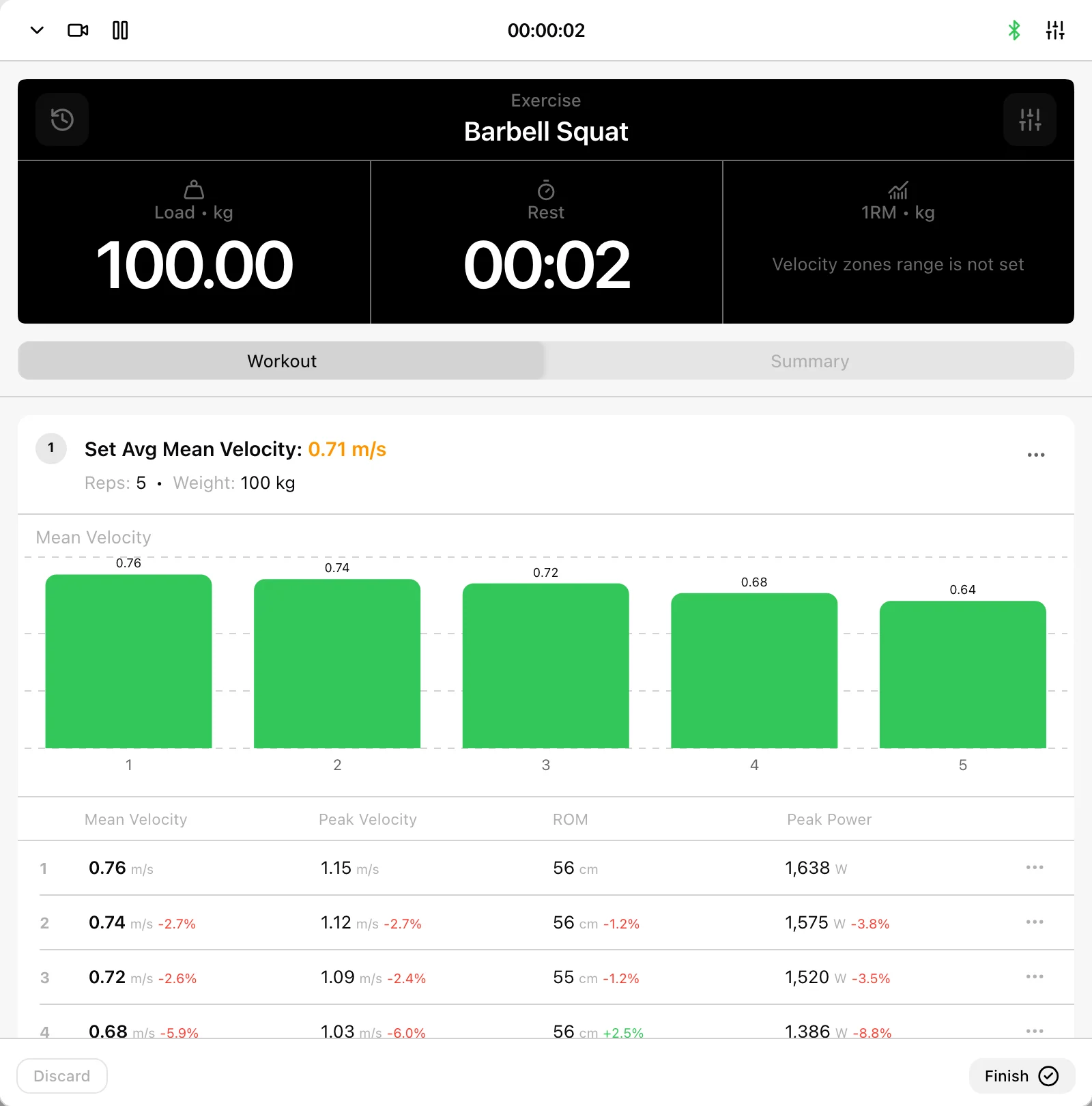
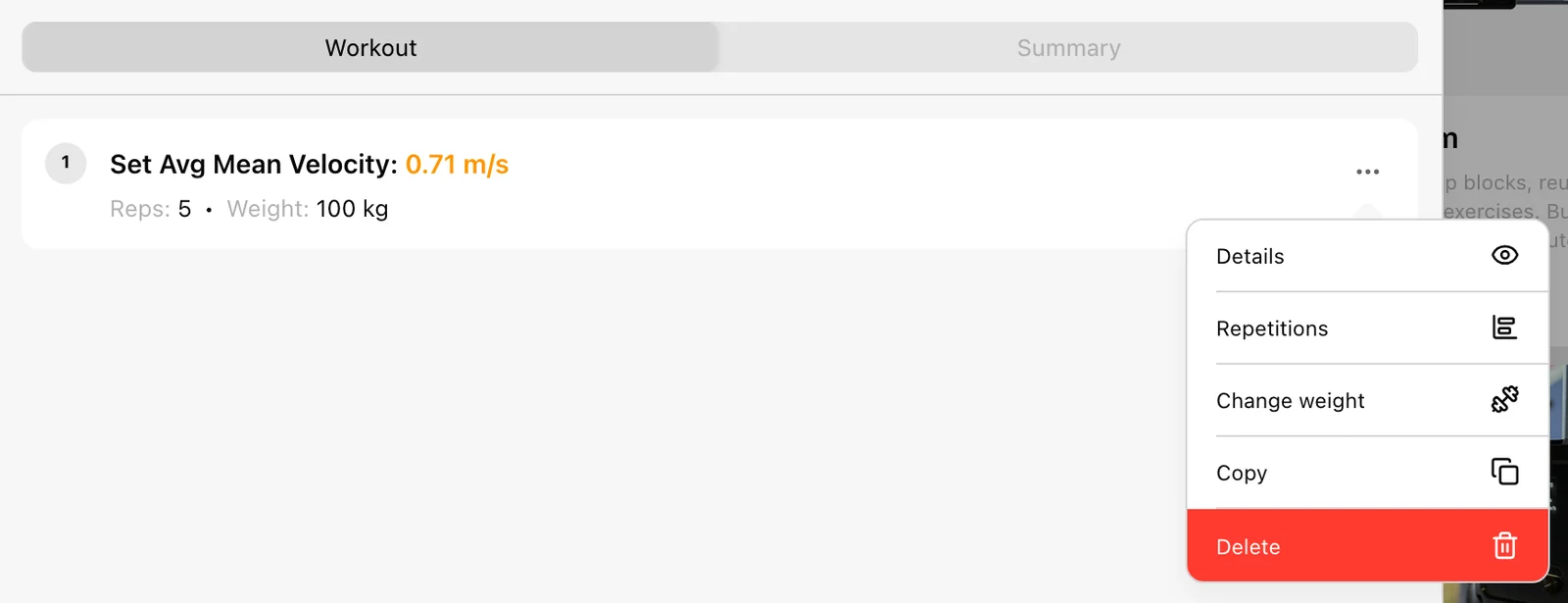
- Detalles muestra las métricas en profundidad de la serie, como el ROM, la fatiga, la velocidad y la potencia.
- Repeticiones muestra cada repetición. Los datos por repetición incluyen métricas como la aceleración, el rango de movimiento (ROM), la fuerza y la potencia generadas, la duración de la repetición, el tiempo hasta la velocidad máxima y el peso utilizado.
- Cambiar peso corrige una carga que se introdujo mal.
- Eliminar borra la serie completa de forma permanente. No se puede deshacer.
Para quitar una sola repetición fantasma, es decir, un movimiento no deseado que se ha capturado como repetición, elimina solo esa repetición en lugar de la serie.
Si hay una repetición errónea o una carga mal introducida, sigue Revisa y corrige durante el entrenamiento. No elimines todo el entrenamiento cuando solo una serie necesita corrección.
Pausa entre tareas de registro
El control Pausa de la cabecera detiene el registro del encoder sin finalizar toda la sesión. Usa Reproducir para reanudarlo antes de la siguiente serie. Una sesión en pausa es un estado distinto de un dispositivo desconectado.
Esto ayuda a no capturar movimientos involuntarios, o repeticiones fantasma, mientras cambias de ejercicio, ajustas el encoder o cargas discos. Vuelve a comprobar el estado de pausa y el atleta activo antes de levantar.
Para cambiar de ejercicio en mitad de la sesión, selecciona el nombre del ejercicio en la cabecera y elige otro movimiento. Las series anteriores siguen en el mismo entrenamiento.
Interpreta el 1RM y la calculadora
La tarjeta 1RM de la cabecera muestra una estimación o un valor disponible, o una explicación cuando no se puede calcular. Selecciónala para abrir Calculadora 1RM y ajusta el control deslizante de porcentaje.
La carga calculada por porcentaje es solo información; mover el control deslizante no cambia por sí solo la Carga real que se registra. Ajusta esa carga para que coincida con lo que hay en la barra.
La tarjeta muestra la estimación más alta de las series de este ejercicio en la sesión. Consulta Estima tu 1RM durante una sesión de entrenamiento para ver el proceso completo. Si no hay estimación o no parece razonable, revisa Ecuaciones y 1RM manual, la métrica, el atleta, el ejercicio, el filtro y el acceso antes de cambiar tu entrenamiento real.
Opcional: la cuadrícula de vídeo/en directo
El control Vídeo abre la cuadrícula alternativa en directo cuando el contexto de registro está listo. Los artículos de ayuda antiguos la llaman Vitruve Live. Muestra tus métricas en directo como widgets sobre la imagen de la cámara, para que puedas grabar una serie con sus métricas en pantalla.
- Selecciona Editar para organizar el diseño. Usa Añadir widgets para colocar widgets de métricas y, después, selecciona Hecho. Cada tipo de widget solo puede aparecer una vez.
- Selecciona el control de la cámara para activarla, y vuelve a seleccionarlo para cambiar entre la cámara frontal y la trasera.
- En la app instalada, selecciona el botón redondo rojo de grabar para empezar a grabar la pantalla.
- Toca la pantalla para detener la grabación. La app confirma ¡Vídeo guardado en la galería!.
Antes, permite a Vitruve acceder a la cámara y al micrófono en los ajustes de tu dispositivo. La grabación de pantalla está disponible en la app móvil instalada, no en un navegador web. Si no hay ningún encoder conectado, la cuadrícula avisa con Encoder no conectado, porque las métricas en directo lo necesitan. Un vídeo o un cambio de diseño no es guardar un entrenamiento completado.
Finaliza el entrenamiento
Abre Resumen, revisa cada ejercicio, pon el Nombre y el RPE y selecciona Finalizar en el pie. En Modo Entrenador, elige Solo este atleta o Todos los atletas y confirma. Comprueba el procesamiento, Entrenamientos pendientes y el resultado guardado en Historial.
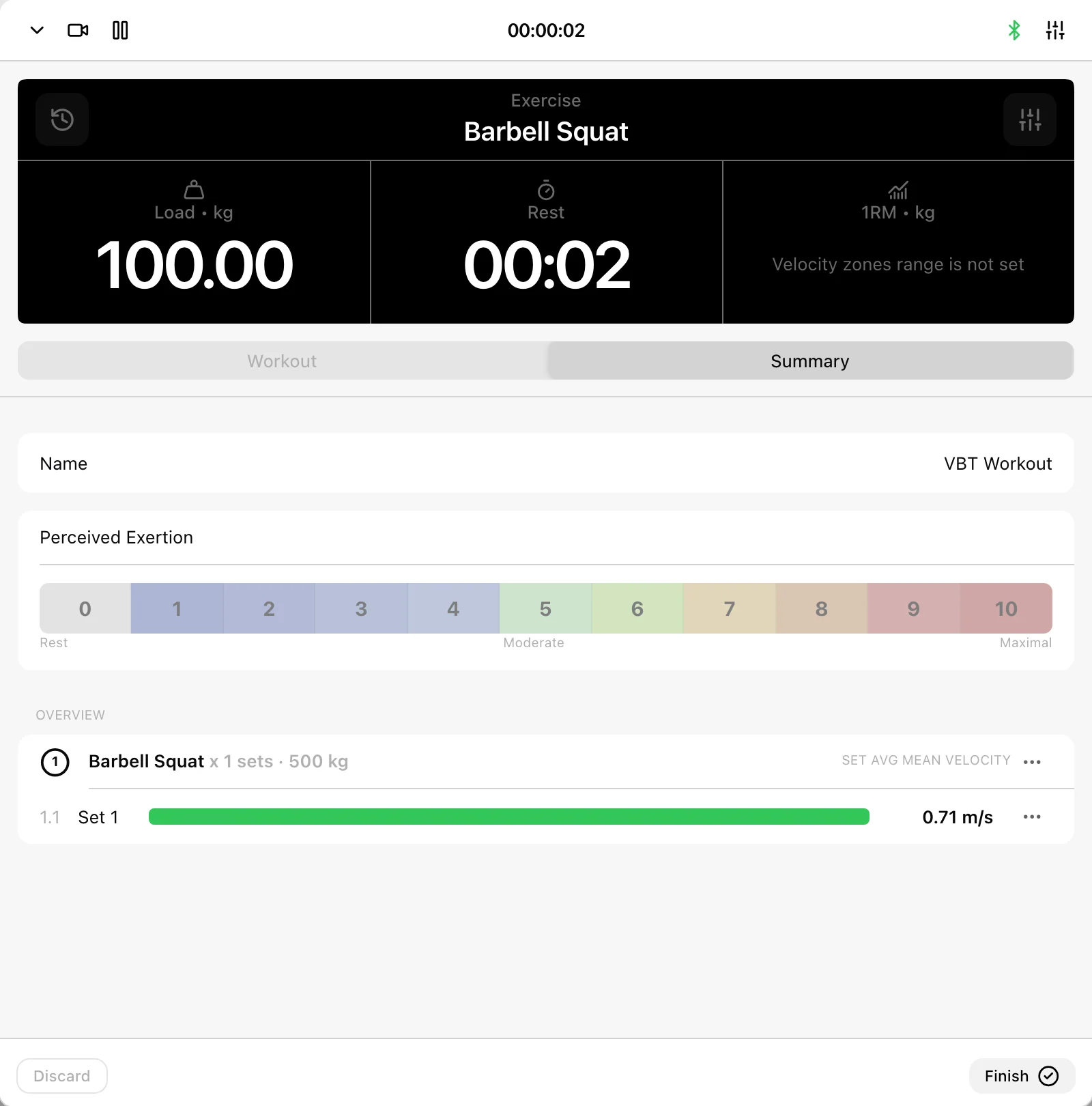
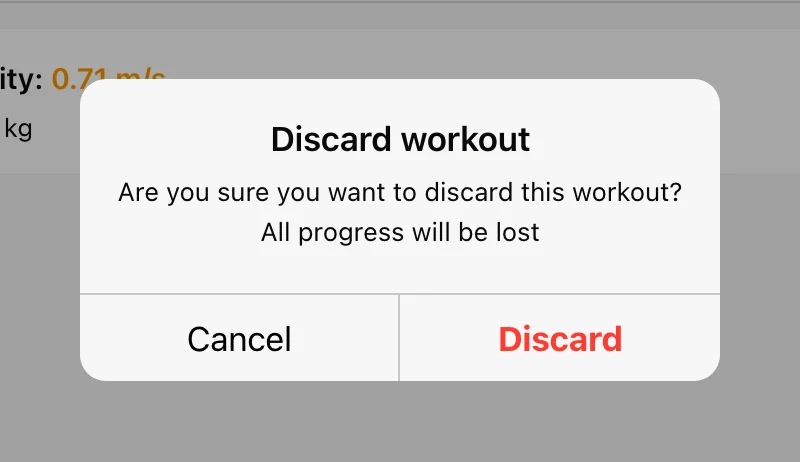
Al finalizar, el entrenamiento se guarda en Historial y en el progreso del atleta. En cambio, Descartar en el pie elimina la sesión completa, y no se puede deshacer. Los artículos de ayuda antiguos lo llaman Cancelar.
Si el registro está bloqueado
Comprueba el ejercicio, que la carga sea positiva, que haya un encoder compatible activo, la conexión y la Pausa. Un entrenamiento admite como máximo 75 series y 500 repeticiones. Si el entrenamiento llega al límite, guarda el entrenamiento registrado y continúa en uno nuevo; revisa cualquier mensaje que diga que la última serie no se registró.
Si faltan repeticiones o ves valores inesperados, consulta Solución de problemas de medición.
Referencia rápida
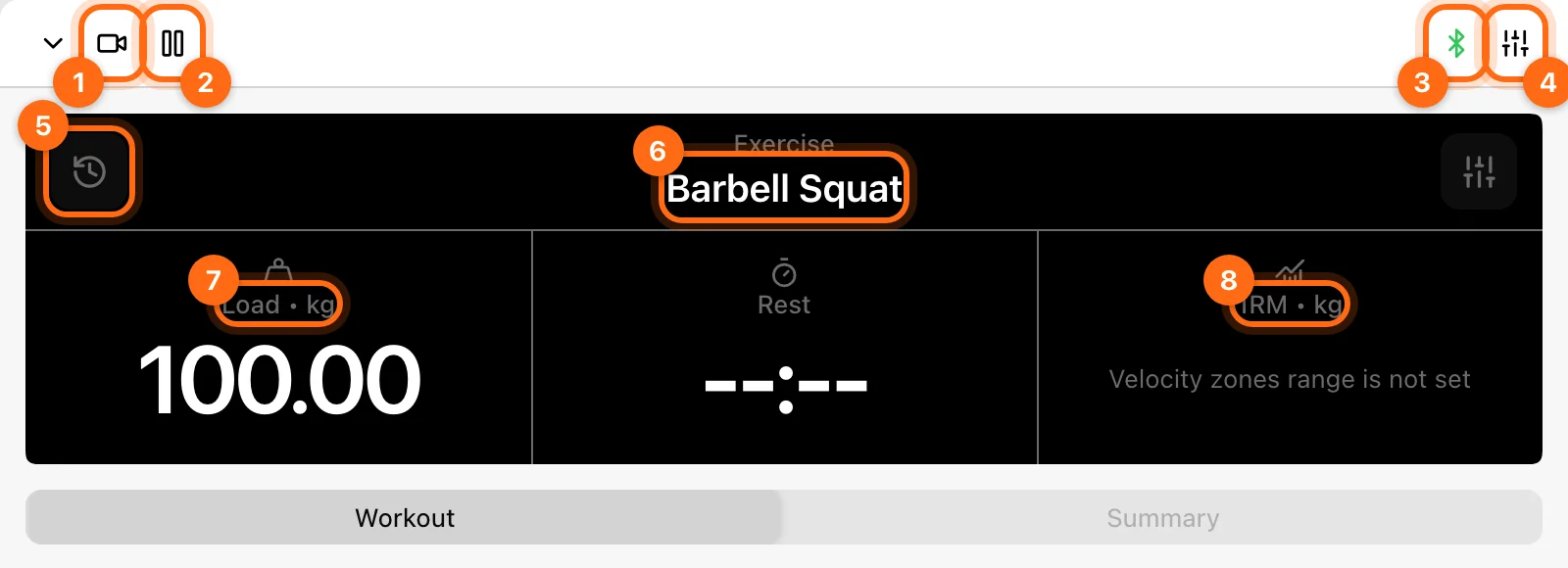
| Control | Qué hace |
|---|---|
| Pausa / Reproducir | Detiene y reanuda la captura de repeticiones sin terminar la sesión, para evitar repeticiones fantasma. |
| Vídeo | Abre la cuadrícula en directo para grabar las series con las métricas superpuestas. |
| Historial (junto al ejercicio) | Abre la vista de progreso del ejercicio para el atleta activo. |
| Bluetooth | Muestra el encoder conectado y conecta uno nuevo. En verde significa que hay hardware conectado. |
| Ajustes | Métricas, temporizador de descanso, pérdida de velocidad, fin automático y feedback. |
| Lápiz / avatar | Elige los atletas de la sesión y quién levanta a continuación. |
| Ejercicio / Carga / 1RM | Cambia de levantamiento, edita el peso de la barra y abre la Calculadora 1RM. |
| ⋯ de la serie | Detalles, Repeticiones, Cambiar peso, Copiar y Eliminar. |
| Finalizar / Descartar en el pie | Guarda el entrenamiento completo o lo elimina de forma permanente. |
Realiza un entrenamiento estructurado o mixto
Entiende las tablas de prescripción, el completado manual, el marcador de serie activa, las superseries y cómo combinar levantamientos, saltos, esprints y trabajo de reacción.
Registra entrenamientos de salto
Usa Salto Vertical, RSI Modificado o RSI de Salto 10/5; configura los datos del atleta, espera a que termine la calibración y guarda el entrenamiento registrado.