Crea un panel de Labs
Reúne varios tableros de Labs en una sola pantalla con un equipo y una ventana compartidos, organízalos y entiende el guardado automático y quién puede ver un panel.
Un panel reúne varios tableros de Labs en una sola pantalla, todos leyendo los mismos atletas y la misma ventana. Crea uno para la reunión semanal del cuerpo técnico, para un grupo de posición o para revisar una vuelta a la competición.
Los paneles se guardan en tu cuenta, así que te acompañan en cualquier navegador. Son privados: los demás entrenadores no pueden ver tus paneles y no se pueden compartir.
Crea un panel
- Abre Labs → Paneles.
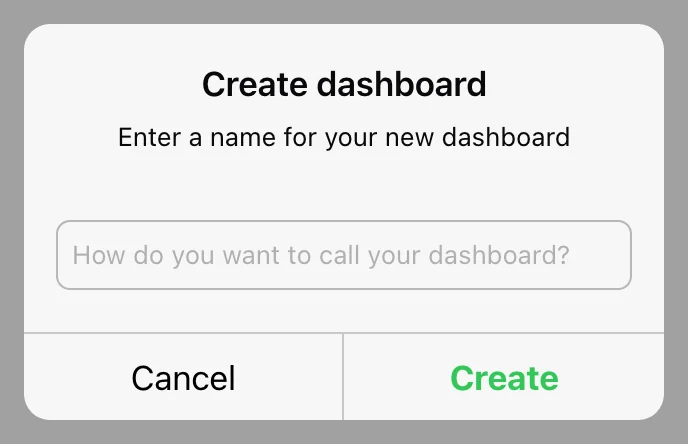
- Selecciona +, escribe un nombre (hasta 60 caracteres) y selecciona Crear.
- Se abre el nuevo panel, todavía sin widgets.
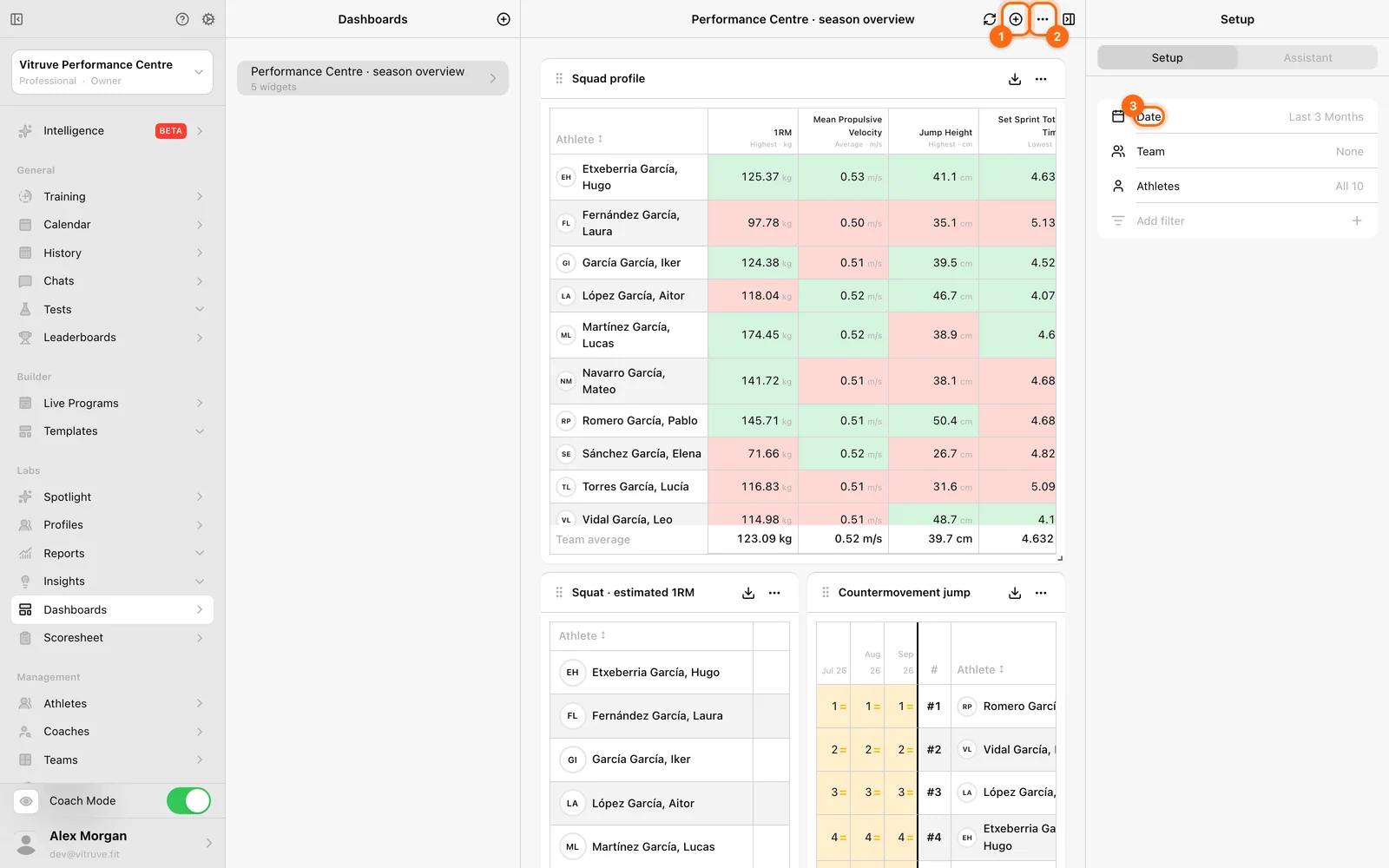
La lista muestra cada panel con su número de widgets, empezando por el actualizado más recientemente.
Define el alcance compartido
Abre Configuración y elige Fecha, Equipo, Atletas y los filtros de atleta. Todos los widgets leen este alcance; los widgets no tienen ventana ni atletas propios. Un panel nuevo empieza con Últimos 7 días y todos los atletas. Si cambias el alcance, todos los widgets se actualizan.
Añade un widget
- Selecciona Añadir widget.
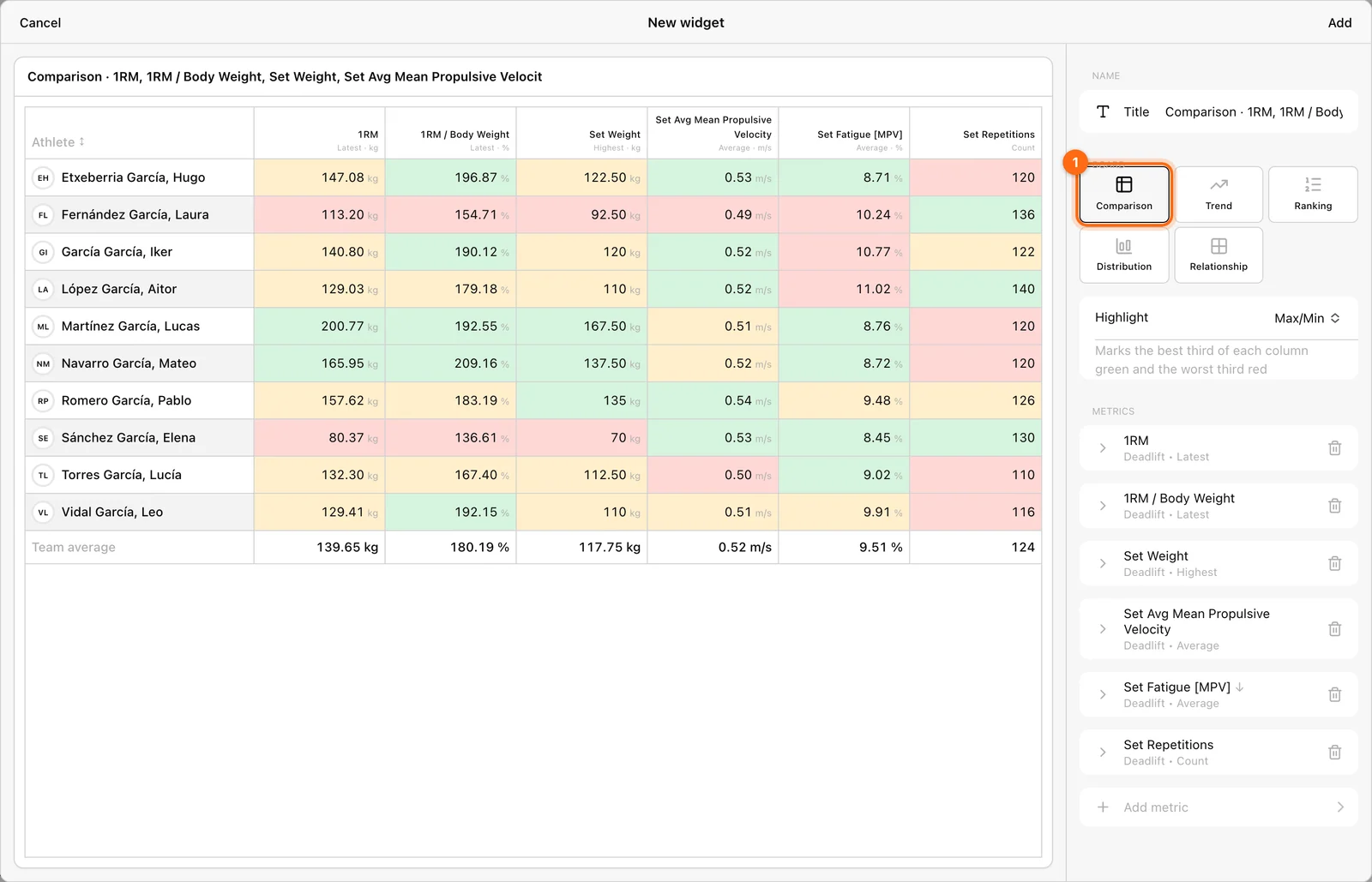
- En Tablero, elige uno de los cinco tipos: Comparación, Tendencia, Ranking, Distribución o Relación.
- Configúralo como harías con el informe correspondiente: métricas, cálculos, ejercicios, filtros y las opciones de ese tablero. Consulta Comparación, Tendencia, Ranking, Distribución o Relación.
- Revisa la vista previa en directo de la izquierda, que ya lee el alcance del panel.
- Ajusta el Título si quieres (lleva el nombre del tablero y de las métricas hasta que escribas el tuyo) y selecciona Añadir.
Añadir aparece cuando el widget está completo: cada métrica que necesita un ejercicio lo tiene y el título tiene entre 1 y 80 caracteres. Al cambiar el tipo de tablero se conservan las métricas que siguen encajando.
Un panel admite hasta 24 widgets. Cada widget tiene un botón CSV y un menú ⋯ con Editar y Eliminar.
Organiza el diseño
- Mueve un widget arrastrando su barra de título.
- Cambia su tamaño desde su esquina.
- Los widgets nuevos se añaden al final.
Cuando el panel mide menos de unos 600 px de ancho, los widgets se apilan en una columna y no se pueden mover ni cambiar de tamaño; el diseño guardado no cambia. Los widgets de Comparación, Tendencia, Ranking y Relación necesitan una ventana de 1024 px o más de ancho para dibujarse.
Guardado
No hay botón Guardar: cada cambio (diseño, widgets, alcance, nombre) se guarda automáticamente un momento después. Si falla un guardado, un mensaje indica que tus cambios siguen en la página; comprueba tu conexión y se guardarán con el siguiente cambio.
Si el mismo panel está abierto en dos pestañas o navegadores y se modifica en ambos, prevalece la versión del servidor y la otra pestaña la vuelve a cargar, descartando sus cambios sin guardar. Edita un panel en un solo sitio a la vez.
Renombra o elimina
Usa Opciones (⋯) en el encabezado del panel:
- Renombrar cambia el nombre.
- Eliminar pide confirmación y no se puede deshacer.
Eliminar un widget o un panel solo elimina la configuración del análisis, nunca los entrenamientos ni las mediciones que hay detrás.
Si un widget está en blanco
Revisa primero el alcance del panel y después las métricas y el ejercicio del propio widget. Que otros widgets muestren datos no significa que se haya registrado el ejercicio de este widget. Consulta Solución de problemas de Labs.
Wellness, sueño y wearables
Combina los datos de entrenamiento con puntuaciones de wellness, lesiones y métricas de salud de wearables, como sueño, frecuencia cardíaca, cuerpo y nutrición, en los tableros de Labs.
Introduce mediciones manuales con Hoja de puntuación
Registra a mano resultados de tests de muchos atletas a la vez, como el peso corporal o un 1RM testado, guardados como mediciones manuales en una misma fecha y hora.