Completa y gestiona cuestionarios de Wellness
Registra las respuestas diarias, activa el cuestionario al entrenar, revisa las puntuaciones y personaliza el cuestionario.
Los cuestionarios de Wellness registran las respuestas del propio atleta a preguntas sobre el sueño, la fatiga, el estrés, las agujetas o el estado de ánimo. Los entrenadores usan estas comprobaciones breves antes de entrenar para valorar la disposición del atleta y detectar a tiempo problemas de fatiga, estrés o recuperación. Complementan los datos de entrenamiento medidos; un cuestionario no es una medición de un dispositivo.
Dónde encontrarlo
- Web: Tests → Wellness en la barra lateral izquierda, o Entrenamiento → Test de Wellness.
- Móvil y tablet: Más → Wellness, o Entrenamiento → Test de Wellness.
Propietarios, entrenadores y atletas pueden completar cuestionarios de Wellness en todos los planes. Algunos artículos de ayuda antiguos dicen que hace falta un plan Elite o Pro. La app actual no tiene esa restricción.
Completa un cuestionario
Puedes empezar un cuestionario de tres formas:
- Abre Wellness y usa +.
- Selecciona Test de Wellness en la página Entrenamiento. Es la etiqueta que aparece en la página Entrenamiento; abre un cuestionario.
- Respóndelo automáticamente al empezar una sesión de entrenamiento, si el cuestionario al entrenar está activado (consulta más abajo).
En Modo Entrenador, elige el atleta con el lápiz antes de registrar su respuesta. Si no hay nadie seleccionado, la app muestra Selecciona al menos un atleta para comenzar el test de Wellness.
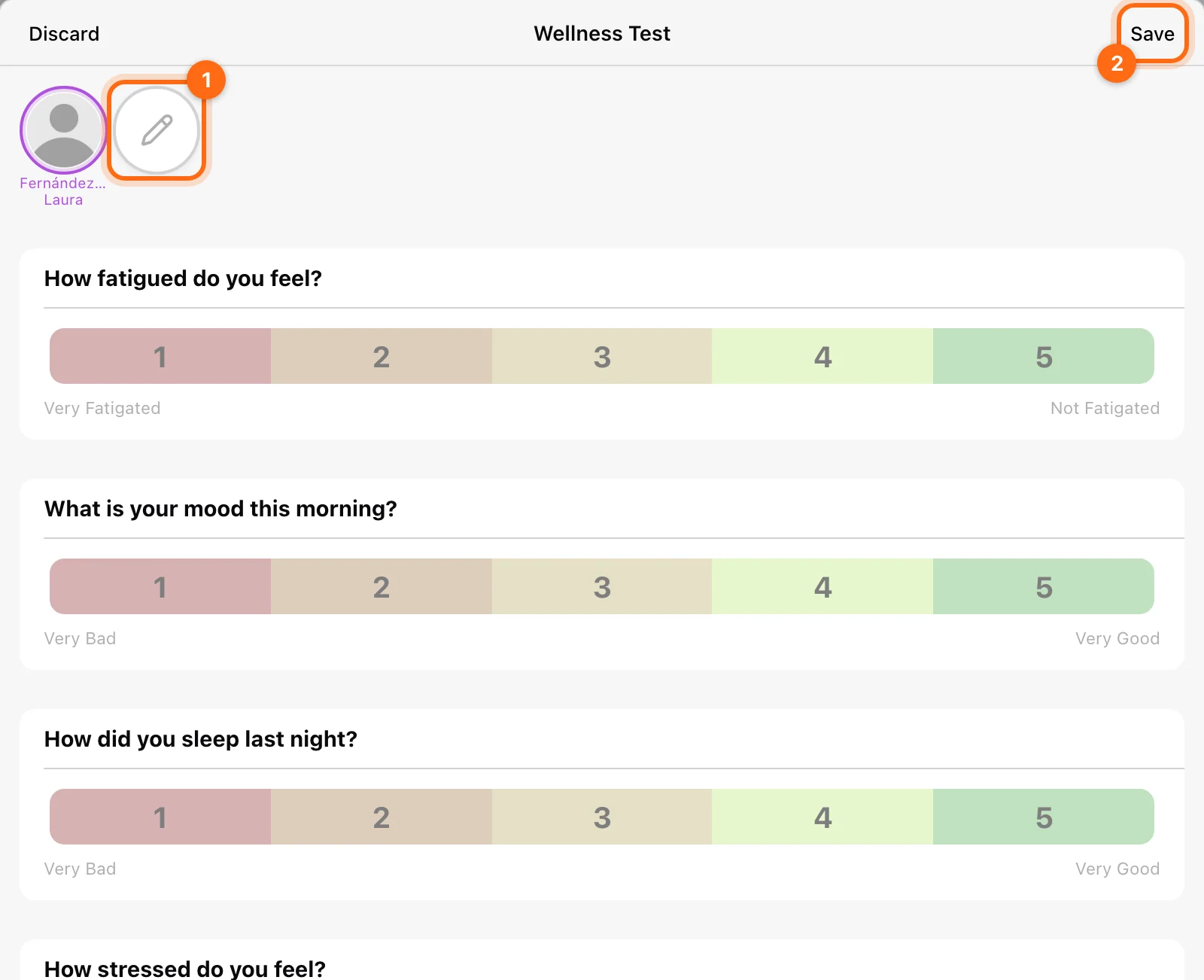
- Las preguntas Numérico usan una escala del 1 al 5 con una etiqueta en cada extremo. Toca un número para responder y vuelve a tocarlo para borrarlo.
- Las preguntas Texto admiten una respuesta escrita.
Lee el enunciado y las etiquetas de cada pregunta. No des por hecho que un número alto siempre significa “bien” en todas las preguntas personalizadas. Completa los campos de escala o de texto disponibles y guarda o finaliza con los controles que se muestran.
Muestra Wellness al empezar a entrenar
Abre Ajustes → Entrenamiento, o el engranaje de Entrenamiento, y activa Wellness. Los artículos de ayuda antiguos lo llaman Show Wellness at Training. A partir de ese momento, la pantalla de Wellness aparece al principio de cada sesión de entrenamiento, como una pestaña Wellness antes de Entrenamiento y Resumen, para que los atletas respondan al empezar.
Es una preferencia de visualización del entrenamiento. Comprueba Usar nube para decidir si se aplica solo a la estación o se comparte con otros dispositivos que usan la nube.
Revisa las respuestas
Abre Wellness, elige el atleta o la selección de atletas que quieres revisar y consulta los cuestionarios registrados dentro del periodo de fechas disponible. Usa la vista de detalle para ver cada respuesta.
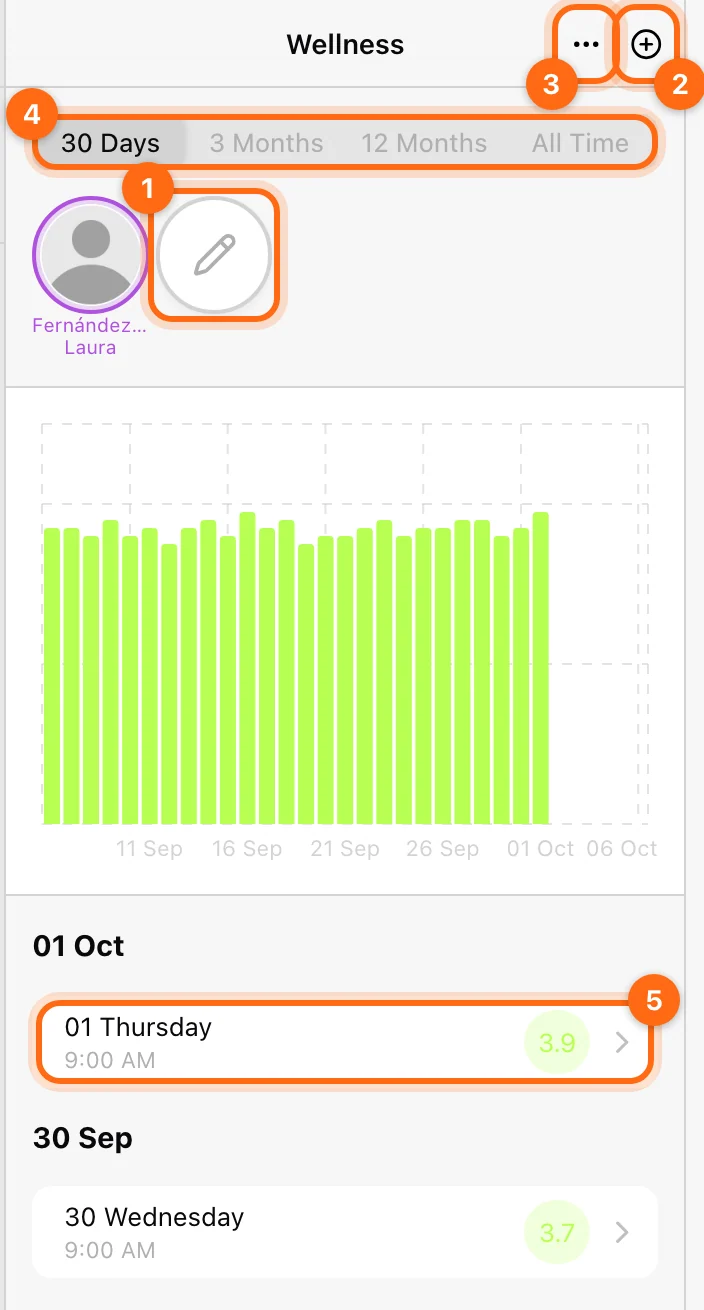
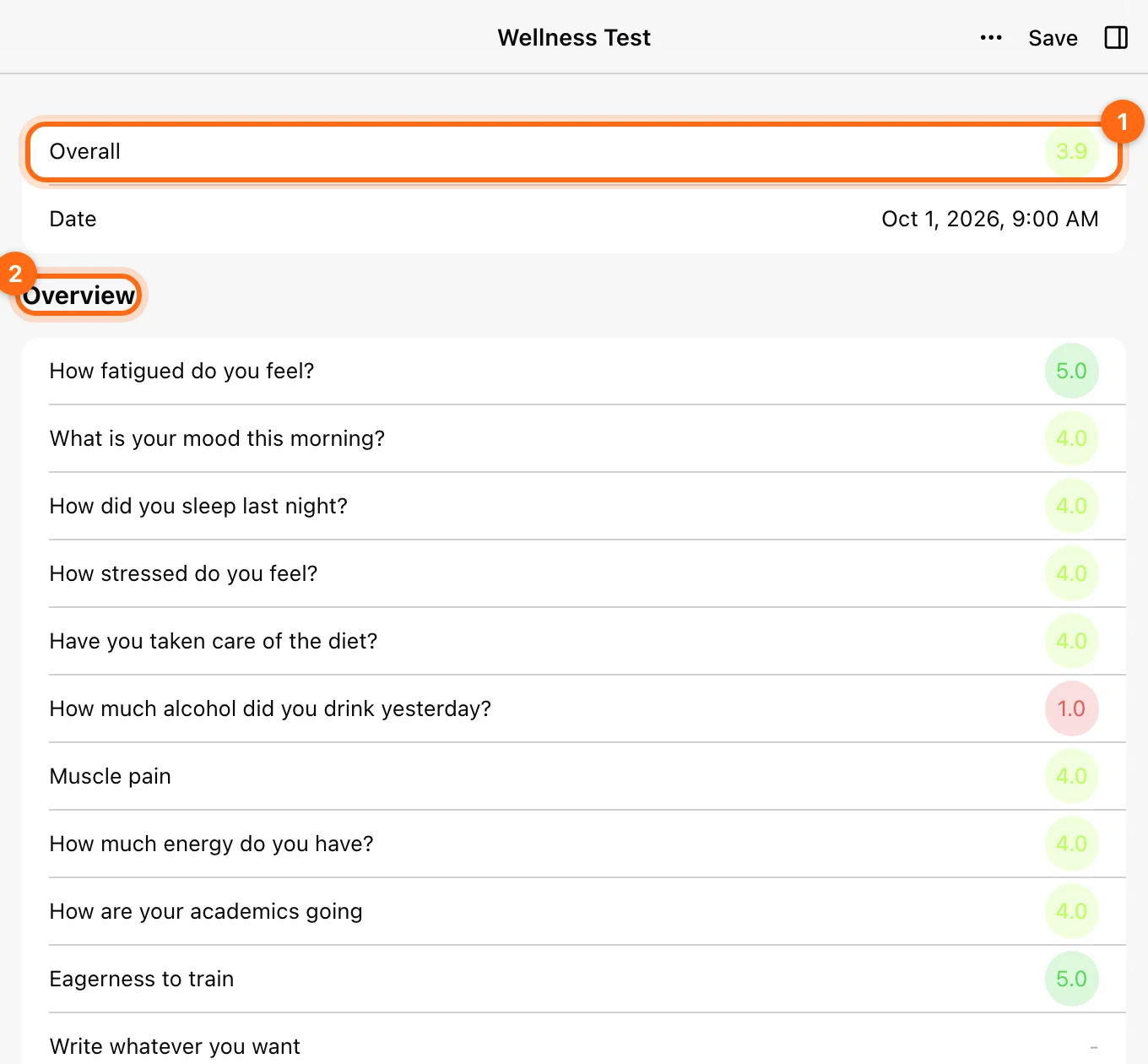
Compara las mismas preguntas y el mismo sentido de la escala a lo largo del tiempo. Si la plantilla ha cambiado, una puntuación con el mismo número puede que ya no represente la misma pregunta.
Personaliza la plantilla
La organización tiene una única plantilla de cuestionario, que puedes adaptar a los objetivos de tu equipo.
- Abre Wellness, selecciona el menú ⋯ y, después, Editar plantilla.
- Arrastra las preguntas para reordenarlas.
- En una pregunta que hayas añadido, usa su menú ⋯ para Editar o Eliminar. Las preguntas predefinidas no tienen menú; desmarca Mostrar en el Test para ocultar cualquier pregunta sin eliminarla.
- Selecciona Añadir nueva pregunta para añadir una al final de la lista. Elige Numérico (escala del 1 al 5, con una Etiqueta Mín. y una Etiqueta Máx., como “Muy mal” y “Excelente”) o Texto (respuesta abierta) y, después, introduce la Pregunta.
- Selecciona Guardar.
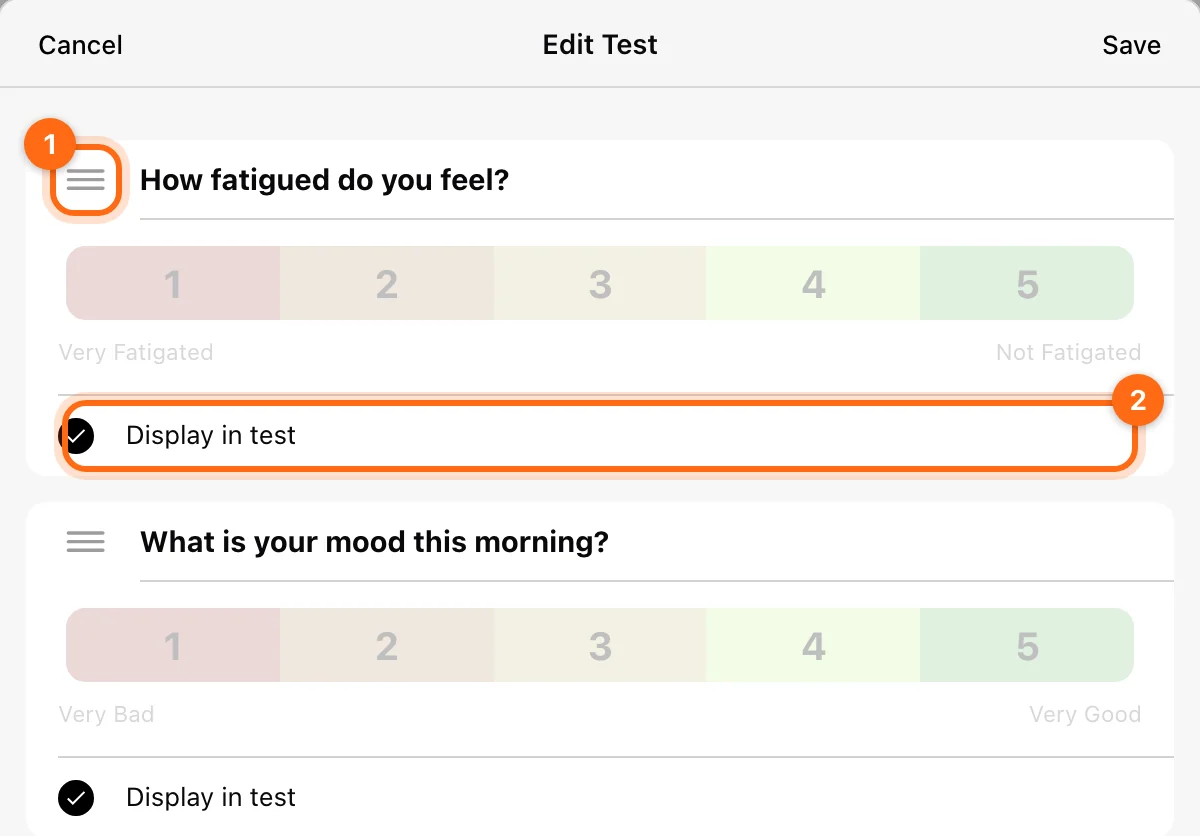
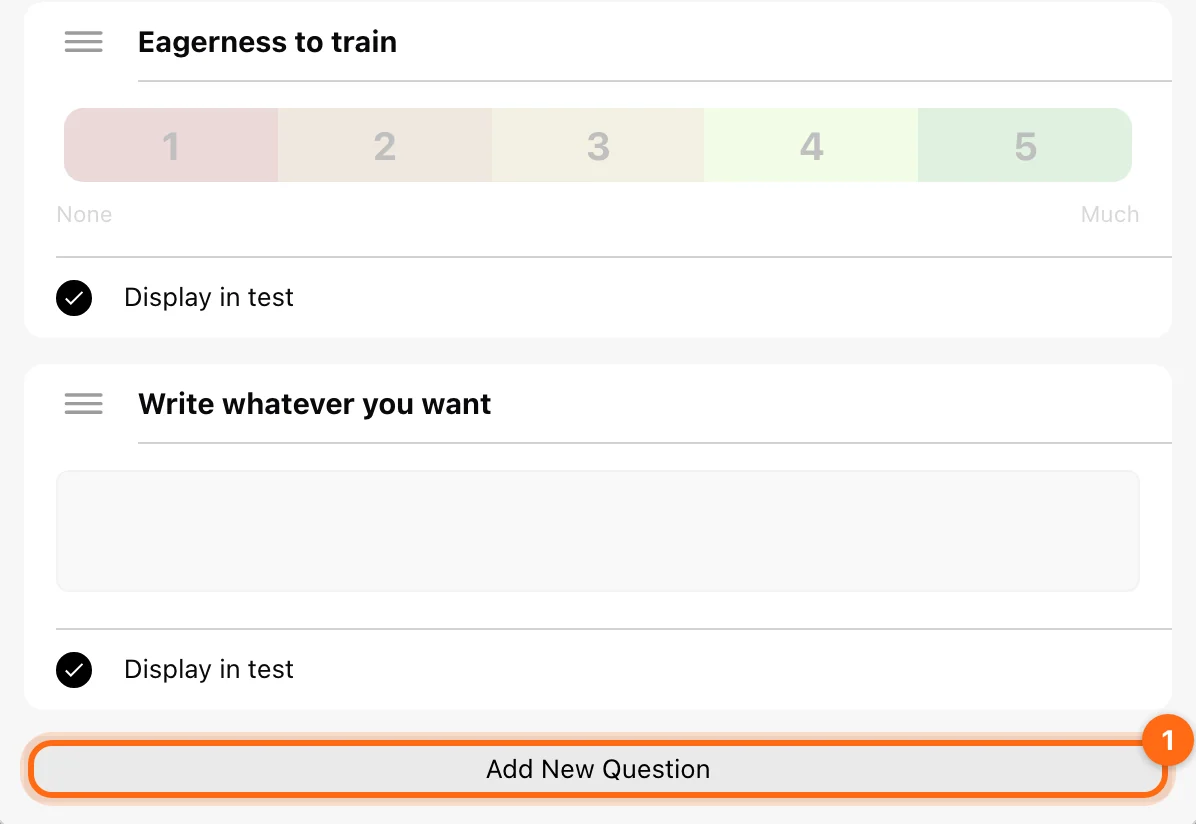
Deja claras la pregunta y las etiquetas de la escala antes de que los atletas lo completen. Una buena pregunta personalizada describe una sola cosa que el atleta pueda responder de forma coherente. Revisa la vista previa o el siguiente cuestionario después de cambiar la plantilla.
La edición de la plantilla depende de los permisos que tengas. No trates un cambio en el cuestionario como una preferencia de cuenta que solo afecta a lo que ves tú.
Edita o elimina una respuesta registrada
Abre el cuestionario concreto y usa sus controles de edición o eliminación disponibles. Comprueba el atleta y la fecha antes de eliminar un registro. Eliminar una entrada no es lo mismo que desactivar el cuestionario de Wellness para las próximas sesiones.
Respuestas sin conexión
Un cuestionario enviado sin internet aparece en Tests de Wellness pendientes hasta que se sube. Mantén la app instalada y la sesión iniciada hasta que desaparezca de esa lista. Consulta Sin conexión y sincronización.
Si Wellness no aparece
- Comprueba el interruptor Wellness del entrenamiento en el dispositivo de registro.
- Compara Usar nube con los ajustes que editaste.
- Comprueba que la sesión se inició para el atleta correcto.
- Si estás revisando cuestionarios antiguos, comprueba el periodo de fechas y la organización.
Continúa con Ajustes de entrenamiento o Solución de problemas de los ajustes de la app.
Wellness y monitorización
Recoge las respuestas a los cuestionarios y mantén los registros de lesiones junto a los entrenamientos de tus atletas.
Registra y actualiza informes de lesiones
Añade un registro de lesión para un atleta, actualiza su estado de recuperación y mantenlo separado de las prescripciones de entrenamiento.