Usa el código de acceso y gestiona el almacenamiento de la app
Protege las pantallas que elijas en un dispositivo compartido y entiende cuándo conviene borrar el almacenamiento local de la app.
El código de acceso de Seguridad protege las zonas que elijas dentro de la app. Almacenamiento gestiona los datos guardados localmente en caché. Ninguna de las dos acciones es lo mismo que cambiar la contraseña de tu cuenta o eliminarla.
Activa el código de acceso de la app
Úsalo cuando dejes una tablet en el gimnasio para los atletas y no quieras que abran o cambien información importante por accidente.
Seguridad requiere un plan compatible, actualmente Elite o Professional, y el permiso de entrenador correspondiente (Propietario o Entrenador).
- Abre Ajustes → Seguridad: en la web o en el escritorio, el engranaje de la barra lateral; en el móvil, Más (...) abajo a la derecha y después Ajustes.
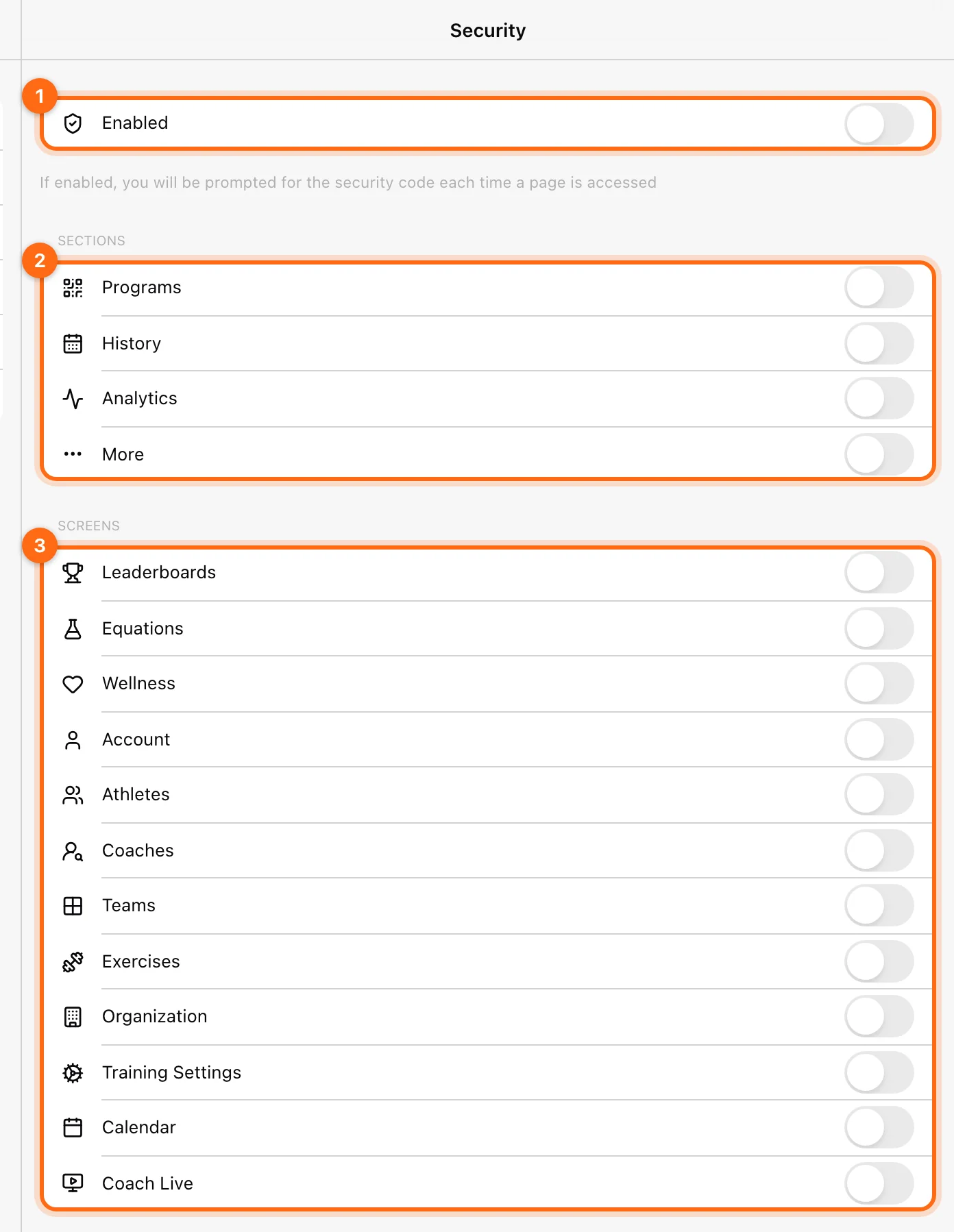
- Activa Activado.
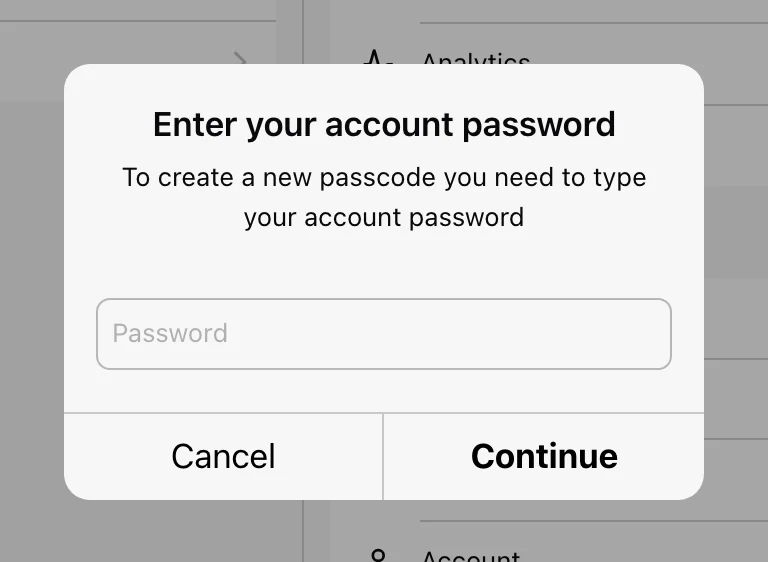
- Verifica tu identidad con la contraseña de tu cuenta cuando se te pida (Introduce la contraseña de tu cuenta) y selecciona Continuar.
- Crea un código de acceso de 4 dígitos y vuelve a introducirlo para confirmarlo.
- Elige las Secciones y Pantallas que deben pedirlo.
| Grupo | Qué puedes bloquear |
|---|---|
| Secciones | Programas, Historial, Análisis, Más |
| Pantallas | Leaderboards, Ecuaciones, Wellness, Cuenta, Atletas, Entrenadores, Equipos, Ejercicios, Organización, Ajustes de entrenamiento, Calendario, Coach Live |
Así puedes proteger zonas como Programas, Historial, Cuenta, la gestión de atletas, los ajustes de entrenamiento, Calendario y Coach Live en un dispositivo compartido del gimnasio. Por ejemplo, bloquea Leaderboards para que los atletas no puedan ver ni cambiar las clasificaciones, o bloquea Ajustes de entrenamiento y Cuenta en un dispositivo compartido. Elige los controles que necesita ese puesto en lugar de suponer que todas las zonas quedan protegidas automáticamente.
Comprueba: abre una zona bloqueada. La app debería mostrar Introduce la contraseña para continuar con un teclado numérico cada vez que se accede a la página.
Desactiva el código de acceso o cambia lo que bloquea
- Abre Ajustes → Seguridad. Si Ajustes está bloqueado, introduce antes el código de acceso.
- Desactiva Activado para que deje de pedirse en todas partes, o desactiva secciones y pantallas concretas para desbloquear solo esas.
Si olvidas el código de acceso
En la pantalla del código de acceso, selecciona Olvidé mi contraseña. Introduce la contraseña de tu cuenta y crea un código de acceso nuevo. Si tampoco recuerdas la contraseña de la cuenta, Olvidé mi contraseña (cerrar sesión) cierra tu sesión para que puedas restablecerla con ¿Olvidaste tu contraseña? en la pantalla de inicio de sesión.
Contraseña frente a código de acceso
- Contraseña de la cuenta: inicia tu sesión y verifica las acciones de la cuenta.
- Código de acceso de Seguridad: desbloquea las pantallas de la app que hayas elegido.
Cambiar la contraseña de la cuenta es una acción de Cuenta. Seguridad no es una pantalla para configurar la autenticación en dos pasos.
Si no puedes desbloquear una zona protegida, sigue las opciones de recuperación o control que muestra la app o contacta con soporte. No borres los datos de entrenamiento solo para saltarte un aviso.
Qué hace Borrar el almacenamiento de la aplicación
Abre Ajustes → Almacenamiento → Borrar el almacenamiento de la aplicación para borrar la información guardada localmente en caché y recargar la app. Los datos de la organización ya subidos no son lo mismo que la caché de este dispositivo.
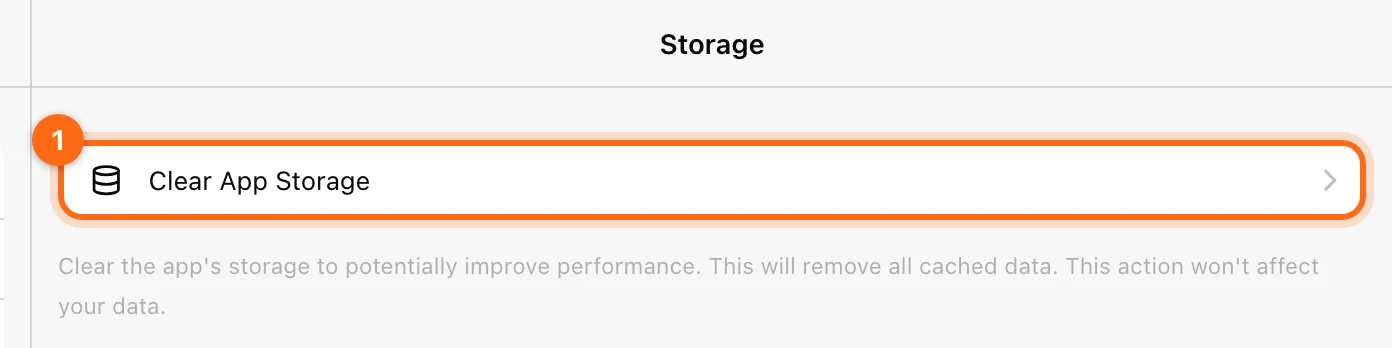
Puede que la app describa esta acción como algo que no afecta a tus datos. Esa afirmación se refiere a los datos que ya están guardados en el servicio: un entrenamiento activo o un entrenamiento sin conexión pendiente pueden seguir dependiendo del almacenamiento local.
Revisa antes los entrenamientos sin sincronizar
Antes de borrar el almacenamiento, finaliza cualquier trabajo que quieras conservar, revisa Entrenamiento → Entrenamientos pendientes y confirma en el Historial las sesiones subidas. Guarda un registro pendiente como JSON si el soporte tiene que revisarlo.
Cuándo usarlo
Plantéate borrar el almacenamiento local solo después de comprobar lo básico (conexión, actualización de la página, contexto y ajustes) y de poner a salvo el trabajo sin sincronizar. Puede ayudar con un estado de caché desactualizado, pero no corrige un atleta mal asignado, un plan caducado ni un dispositivo en un modo incompatible.
Después de la recarga, vuelve a conectar el dispositivo si hace falta y comprueba la organización, la selección de atletas, las unidades y los ajustes locales o en la nube antes de registrar.
Si la página aparece en blanco o va lenta, empieza por Solución de problemas de la app.
Configura los ajustes de entrenamiento
Controla los ajustes locales frente a los de la nube, los temporizadores de descanso e inactividad, el Wellness, las prescripciones predeterminadas, el 1RM manual y el feedback de cada modalidad.
Gestiona la organización
Define la identidad y las unidades predeterminadas del espacio de trabajo, revisa la suscripción, transfiere la propiedad o entiende qué supone salir y eliminar.