Usa el calendario de entrenamiento
Encuentra las sesiones prescritas y los entrenamientos completados, cambia de atleta y entiende qué significa cada elemento del calendario.
Calendario reúne en una sola vista los entrenamientos planificados y los entrenamientos realizados con fecha. Te ayuda a encontrar lo que debería pasar un día y lo que ya se ha registrado. Es donde tu trabajo en Builder se convierte en una programación que los atletas pueden seguir y los entrenadores pueden revisar.
Cómo se conecta Calendario con Builder
Calendario se rellena con lo que creas:
- Los ejercicios, las superseries y los bloques forman cada entrenamiento.
- Los entrenamientos se agrupan en fases, y las fases en programas.
- Un programa en vivo da al programa fechas y atletas, y sus entrenamientos aparecen automáticamente en Calendario.
Cuando añades, editas o eliminas contenido en un programa en vivo, Calendario muestra el cambio la próxima vez que se carga. En el móvil, desliza hacia abajo para actualizar.
Ábrelo y desplázate
Abre Calendario desde la barra lateral web o la navegación principal de la app. También puedes usar el icono de Calendario del encabezado de Entrenamiento.
Usa las flechas del mes para ir hacia atrás o hacia delante. La cuadrícula mensual empieza en lunes. Calendario muestra un mes cada vez. Los artículos de ayuda más antiguos mencionan vistas diarias y semanales. Para ver un plan día a día o semana a semana, usa las vistas previas del editor de fases.
Los entrenadores en Modo Entrenador usan el selector de atletas para cambiar de un atleta a otro y ver los programas y las sesiones asignados a cada uno. Si no hay nadie seleccionado, Calendario muestra Ningún usuario seleccionado. Los atletas solo ven sus propias sesiones programadas y sus resultados.
Cada día muestra los nombres de los programas en vivo activos ese día, desde su fecha de inicio hasta el final de su última fase, seguidos de los entrenamientos de ese día.
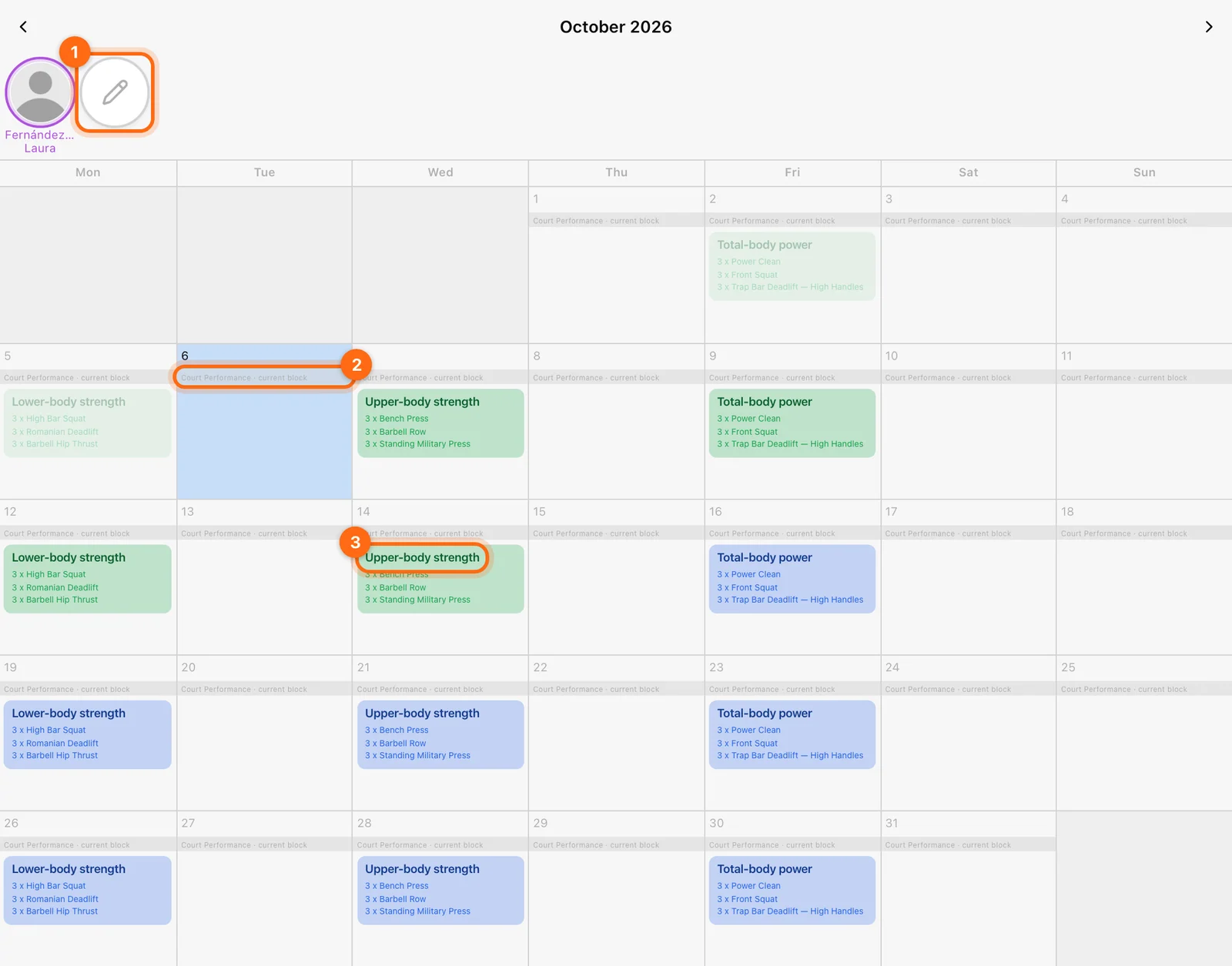
El acceso a Calendario depende del acceso a programas de la organización. Si la entrada no está disponible, revisa el acceso según el rol y el plan.
Reconoce los dos tipos de elemento
| Elemento | Significado | Qué se abre |
|---|---|---|
| Entrenamiento prescrito de color | Una sesión programada por un programa en vivo. | La vista previa de la prescripción. |
| Entrenamiento realizado con borde | Una sesión registrada y completada. | La vista previa del entrenamiento completado. |
Los elementos prescritos de días pasados aparecen atenuados.
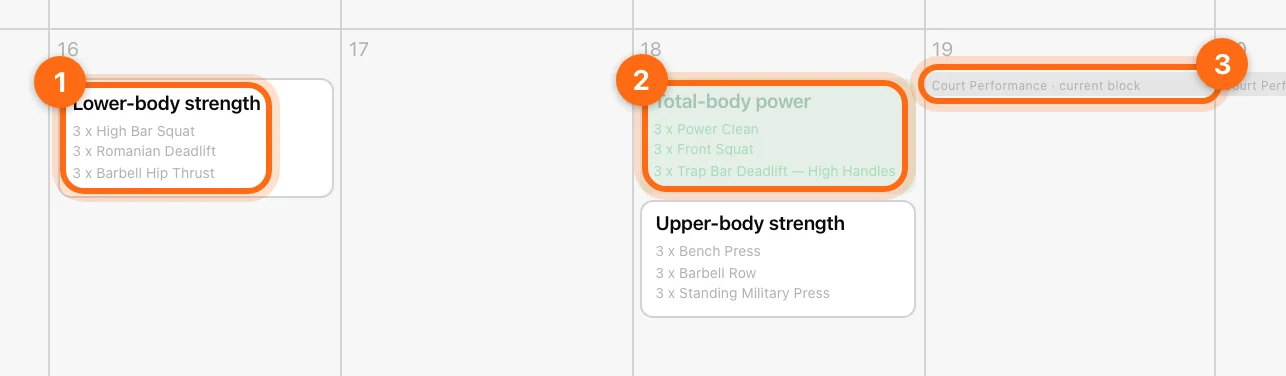
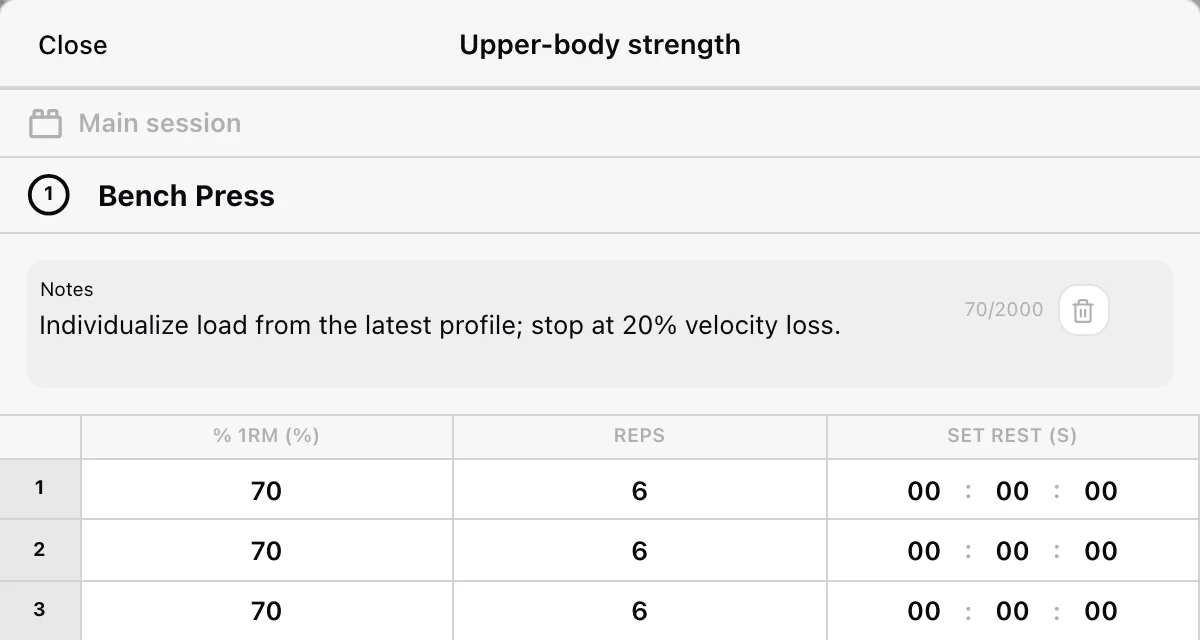
Un elemento prescrito no es un resultado realizado. Abrir su vista previa no registra un entrenamiento automáticamente. Del mismo modo, registrar trabajo adicional no cambia necesariamente la prescripción del programa original.
Empieza la sesión prescrita
Usa Entrenamiento → Entrenamiento → Calendario, elige la fecha y la sesión, y revisa los ejercicios cargados. Registra lo que hagas y después finaliza el entrenamiento completo.
Si el entrenamiento aparece como vacío, vuelve al programa en vivo y añade ejercicios. Puede haber un elemento programado vacío en la fecha correcta sin que sea una sesión utilizable.
Revisa lo planificado frente a lo realizado
Mira los dos tipos de elemento al revisar un día de entrenamiento. Usa Historial para ver el desglose detallado de series y repeticiones del trabajo realizado. Que falte la tarjeta de un entrenamiento realizado puede significar que la sesión sigue activa, que está pendiente de subir, que está fuera de tu contexto o que nunca se registró; no significa automáticamente que el atleta se haya saltado el entrenamiento.
Consejos
- Asigna un Color a los entrenamientos programados en el editor de fases para distinguir fácilmente los distintos bloques de entrenamiento o áreas de trabajo.
- Para editar o reprogramar una sesión, abre su programa en vivo. Las vistas previas de Calendario muestran la sesión, pero no cambian el plan.
- Usa Programas en vivo para seguir el progreso de un programa e ir directamente a una fase concreta.
Cambia una programación
Abre el Programa en vivo correspondiente y edita el entrenamiento programado de la fase. Calendario refleja ese plan con fechas. El calendario no sustituye a revisar en el editor de fases los días de la semana que se repiten y las selecciones de programación concretas.
Si no encuentras una sesión
Comprueba la organización actual, el atleta, el mes, las asignaciones del programa en vivo, la fecha de inicio en lunes y la programación de la fase. Usa Solución de problemas de programación para el trabajo planificado que falta y Solución de problemas: entrenamiento que falta para el trabajo realizado.
Asigna y gestiona programas en vivo
Convierte un plan reutilizable en entrenamientos con fecha, asigna atletas, edita el plan activo y reutilízalo sin arrastrar las asignaciones.
Entrenamiento y registro de entrenamientos
Entiende la página Entrenamiento, elige el flujo de entrenamiento, registra el trabajo del atleta correcto y termina con resultados fiables.