Finaliza, descarta o reanuda un entrenamiento
Distingue entre cerrar una pantalla, finalizar una serie registrada, revisar el Resumen, guardar todo el entrenamiento y esperar a que se suba.
Una sesión pasa por varios estados: preparada, activa, finalizada en local / pendiente de subir y completada en Historial. Cerrar una ventana no es un atajo para saltarse todos esos estados.
Cuatro acciones con alcances distintos
| Acción | Alcance | Resultado |
|---|---|---|
| Finalizar (número) del selector de ejercicios | La lista de ejercicios seleccionada. | Carga y aplica la estructura elegida. |
| Finalizar de la pantalla de registro | La serie, carrera o juego actual. | Confirma el trabajo capturado en el entrenamiento activo. |
| Finalizar del pie del entrenamiento | Todo el entrenamiento del atleta, o el grupo seleccionado. | Conserva el entrenamiento y guarda o pone en cola su finalización. |
| Descartar del pie del entrenamiento | Todo el entrenamiento activo en el alcance elegido. | Elimina su progreso tras la confirmación. |
Finaliza y conserva tu entrenamiento
- Resuelve la pantalla de registro actual para que se confirme la última serie.
- Selecciona Resumen.
- Revisa el Nombre, el Esfuerzo Percibido (RPE), la vista general y las series registradas.
- Selecciona Finalizar en el pie del entrenamiento.
- En Modo Entrenador, selecciona Solo este atleta o Todos los atletas.
- Lee la confirmación y selecciona Finalizar.
- Deja que termine el procesamiento en segundo plano y comprueba el resultado en Historial.
Las pestañas actuales son Wellness, cuando está activado, Entrenamiento y Resumen. Resumen sirve para revisar la sesión; el pie contiene la acción de finalizar.
En el modo personal, la ventana suele cerrarse después de confirmar. En Modo Entrenador, finalizar solo el atleta actual puede dejar la ventana abierta para que sigas con otra persona. Que la pantalla siga abierta no significa por sí solo que no se haya guardado.
Entiende Todos los atletas
En un flujo de registro, Todos los atletas actúa sobre los entrenamientos activos de los atletas seleccionados en ese flujo. Finalizar un grupo en VBT no es una orden para finalizar todas las sesiones de salto, esprint o Builder no relacionadas de la organización.
Comprueba tanto la lista de atletas seleccionada como el tipo de entrenamiento abierto. El trabajo en memoria del atleta activo se procesa antes que las sesiones del resto del grupo seleccionado.
Descarta con intención
Elige Descartar en el pie solo cuando quieras eliminar el entrenamiento activo. En Modo Entrenador, elige Solo este atleta o Todos los atletas y lee el alcance antes de confirmar Descartar.
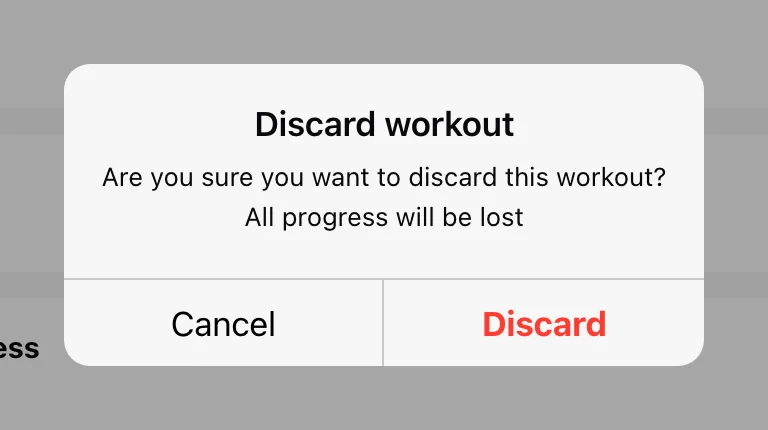
El aviso Descartar los eventos registrados de una pantalla en directo se refiere a la serie actual sin finalizar. Descartar en el pie elimina todo el entrenamiento activo. Para conservar las series válidas anteriores, lo normal es descartar solo la captura actual que no quieres.
Cierra o pausa sin finalizar
La flecha hacia abajo de la cabecera del entrenamiento cierra la ventana. Vuelve a abrir la misma tarjeta de Entrenamiento con la misma organización y el mismo atleta para continuar su sesión activa.
Donde está disponible, Pausa detiene el registro en VBT y Reproducir lo reanuda. No finaliza el entrenamiento. Que un salto o un juego de reacción esté listo, o que haya una pantalla específica vacía, no crea necesariamente un registro activo hasta que se confirma contenido real.
Reanuda después de volver a abrir la app
Usa el mismo dispositivo de registro y conserva intacto su almacenamiento. Selecciona la misma organización, el mismo atleta y el mismo flujo y, después, revisa el trabajo restaurado antes de continuar.
Cada flujo mantiene su propio contexto activo. Si registraste con Salto → RSI Modificado, comprueba esa opción en lugar de esperar que aparezca como un Entrenamiento nuevo en blanco o como una sesión de Salto Vertical.
Gestiona un entrenamiento activo desde Historial
Abre Historial → Entrenamientos Activos → ⋯:
- Finalizar: elige el Tiempo de finalización y finaliza la sesión.
- Eliminar: descarta el entrenamiento sin finalizar tras la confirmación.
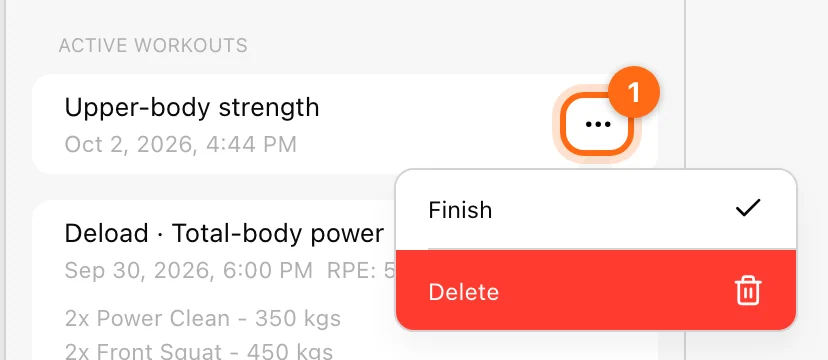
Comprueba la estación de registro original antes de terminar en remoto una sesión que podría tener todavía progreso sin guardar.
Espera al procesamiento y a las subidas
La página Entrenamiento puede mostrar un indicador giratorio de procesamiento abajo a la derecha. Su mensaje te pide que no cierres la app mientras continúa el procesamiento. Después, un botón de nube puede mostrar Entrenamientos pendientes para los registros que siguen pendientes o bloqueados.
Si falla una operación de guardado duradero o de puesta en cola, el entrenamiento se conserva para recuperarlo y se informa del fallo. Revisa el error y el estado pendiente en lugar de borrar el almacenamiento o volver a registrar toda la sesión.
Sigue Sin conexión y sincronización para Reintentar todos, la recuperación en JSON y los conflictos con otro dispositivo, o Encuentra un entrenamiento que falta si el registro completado sigue sin aparecer.
Supervisa entrenamientos con Coach Live
Elige una lista de supervisión, consulta los últimos entrenamientos activos, previsualiza una sesión y entiende la finalización individual o por lotes.
Entrena sin conexión y sincroniza tus entrenamientos
Prepárate para una conexión deficiente, entiende Entrenamientos pendientes y resuelve una sesión que se finalizó en otro dispositivo.