Créer un tableau de bord Labs
Réunissez plusieurs tableaux Labs sur un seul écran avec une équipe et une fenêtre communes, organisez-les, et comprenez l’enregistrement automatique et qui peut voir un tableau de bord.
Un tableau de bord réunit plusieurs tableaux Labs sur un seul écran, tous lisant les mêmes athlètes et la même fenêtre. Créez-en un pour la réunion hebdomadaire du staff, un groupe de postes ou un suivi de retour au jeu.
Les tableaux de bord sont enregistrés dans votre compte : ils vous suivent sur n’importe quel navigateur. Ils sont privés : les autres coachs ne voient pas vos tableaux de bord, et aucun partage n’est possible.
Créer un tableau de bord
- Ouvrez Labs → Tableaux de bord.
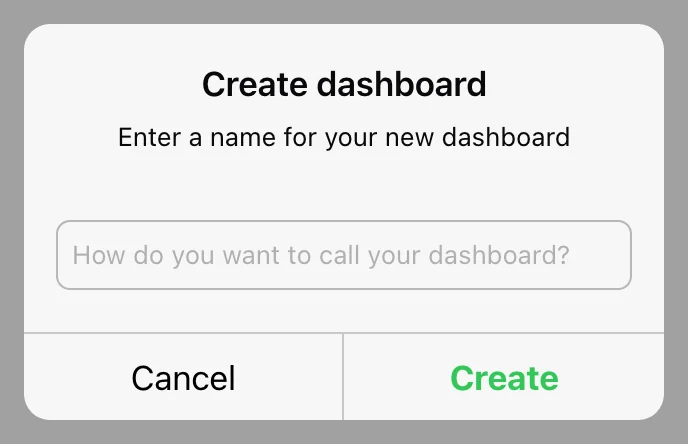
- Sélectionnez +, saisissez un nom (60 caractères maximum) et sélectionnez Créer.
- Le nouveau tableau de bord s’ouvre, encore sans widget.
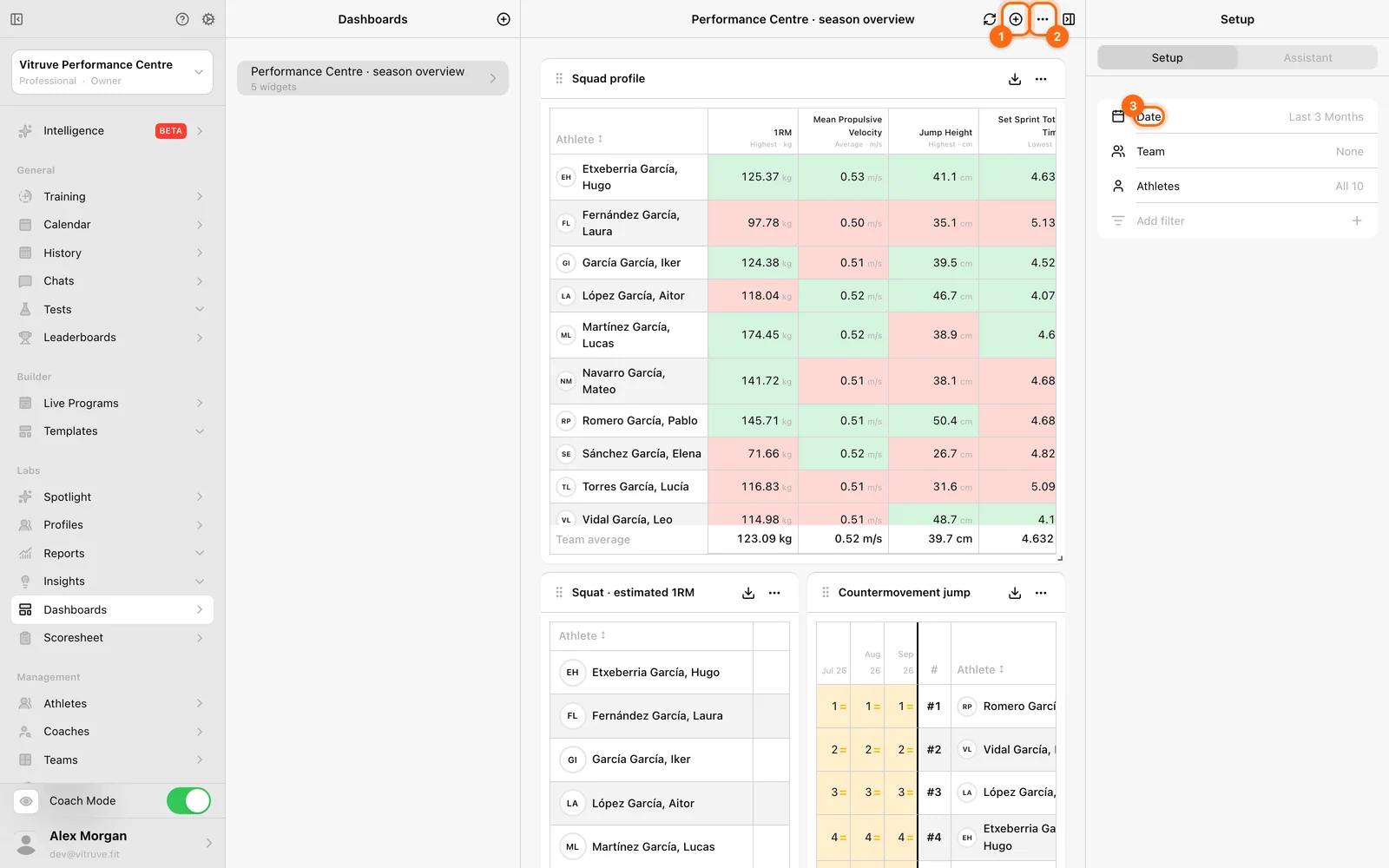
La liste affiche chaque tableau de bord avec son nombre de widgets, du plus récemment modifié au plus ancien.
Définir le périmètre commun
Ouvrez Configuration et choisissez Date, Équipe, Athlètes et les filtres d’athlètes. Tous les widgets lisent ce périmètre ; les widgets n’ont ni fenêtre ni athlètes propres. Un nouveau tableau de bord démarre sur Les 7 derniers jours et tous les athlètes. Modifiez le périmètre et tous les widgets se mettent à jour.
Ajouter un widget
- Sélectionnez Ajouter un widget.
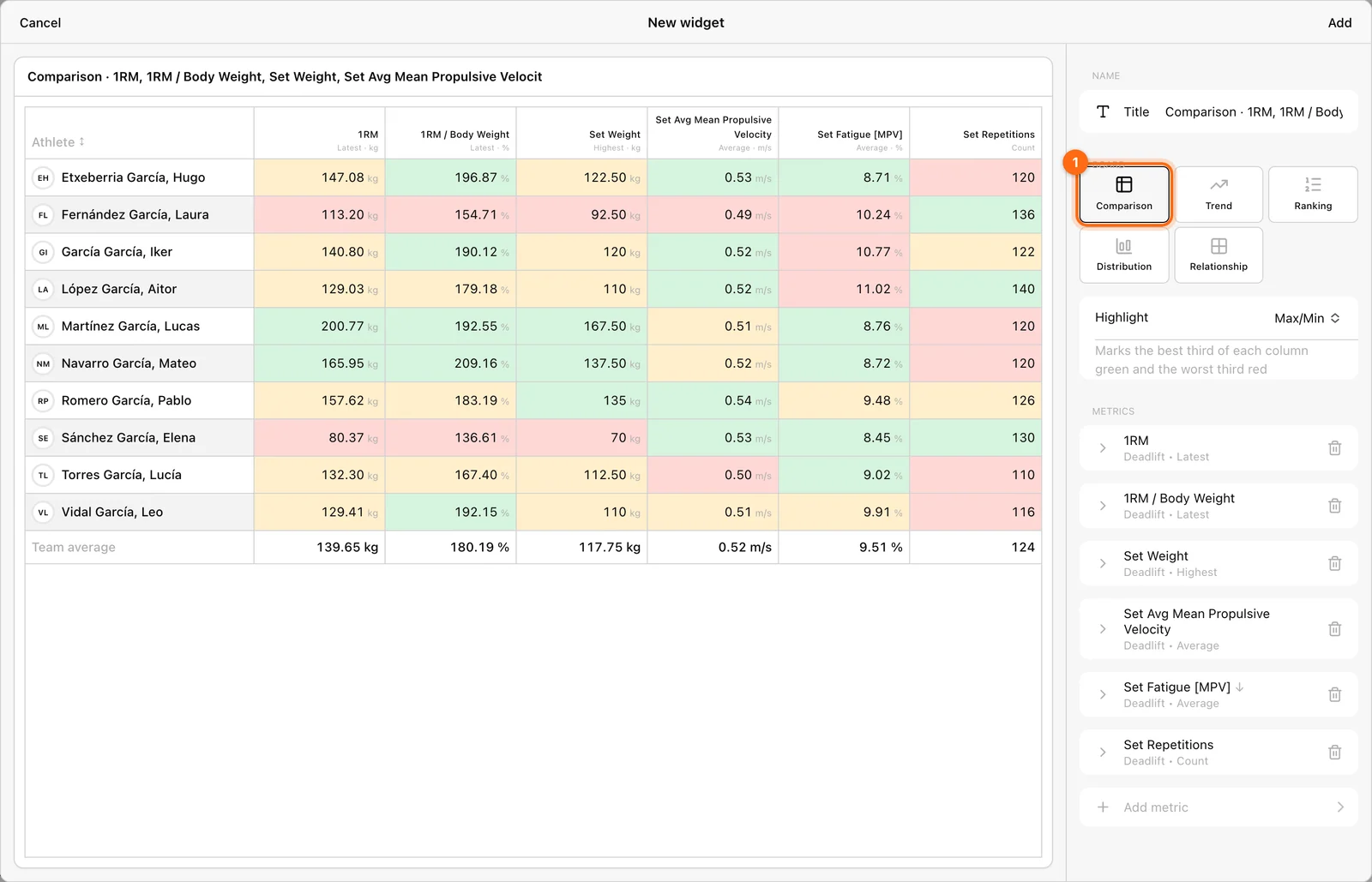
- Sous Tableau, choisissez l’un des cinq types : Comparaison, Tendance, Classement, Distribution ou Relation.
- Configurez-le comme le rapport correspondant : métriques, calculs, exercices, filtres et options propres à ce tableau. Voir Comparaison, Tendance, Classement, Distribution ou Relation.
- Vérifiez l’aperçu en direct à gauche, qui lit déjà le périmètre du tableau de bord.
- Ajustez le Titre si vous le souhaitez (il reprend le nom du tableau et des métriques tant que vous n’avez pas saisi le vôtre), puis sélectionnez Ajouter.
Ajouter apparaît une fois le widget complet : chaque métrique qui nécessite un exercice en a un, et le titre compte de 1 à 80 caractères. Changer de type de tableau conserve les métriques qui restent compatibles.
Un tableau de bord contient jusqu’à 24 widgets. Chaque widget a un bouton CSV et un menu ⋯ avec Modifier et Supprimer.
Organiser la disposition
- Déplacez un widget en faisant glisser sa barre de titre.
- Redimensionnez-le depuis son coin.
- Les nouveaux widgets sont ajoutés en bas.
Lorsque le tableau de bord fait moins d’environ 600 px de large, les widgets s’empilent sur une seule colonne et ne peuvent être ni déplacés ni redimensionnés ; votre disposition enregistrée reste inchangée. Les widgets Comparaison, Tendance, Classement et Relation nécessitent une fenêtre d’au moins 1024 px de large pour s’afficher.
Enregistrement
Il n’y a pas de bouton Enregistrer : chaque modification (disposition, widgets, périmètre, nom) est enregistrée automatiquement un instant plus tard. Si un enregistrement échoue, un message indique que vos modifications sont toujours sur la page ; vérifiez votre connexion, et elles seront enregistrées lors de la modification suivante.
Si le même tableau de bord est ouvert dans deux onglets ou navigateurs et que les deux le modifient, la version du serveur l’emporte et l’autre onglet la recharge, en abandonnant ses modifications non enregistrées. Modifiez un tableau de bord à un seul endroit à la fois.
Renommer ou supprimer
Utilisez Options (⋯) dans l’en-tête du tableau de bord :
- Renommer change le nom.
- Supprimer demande une confirmation et ne peut pas être annulé.
Supprimer un widget ou un tableau de bord ne supprime que la configuration de l’analyse, jamais les entraînements ni les mesures qui la sous-tendent.
Si un widget est vide
Vérifiez d’abord le périmètre du tableau de bord, puis les métriques et l’exercice du widget lui-même. Le fait que d’autres widgets affichent des données ne signifie pas que l’exercice de ce widget a été enregistré. Voir Dépannage de Labs.
Wellness, sommeil et objets connectés
Croisez les données d’entraînement avec les scores Wellness, les blessures et les métriques de santé des objets connectés (sommeil, fréquence cardiaque, corps, nutrition) dans les tableaux Labs.
Saisir des mesures manuelles avec la Feuille de score
Enregistrez à la main des résultats de tests pour de nombreux athlètes à la fois, comme le poids corporel ou un 1RM testé, sous forme de mesures manuelles à une même date et heure.