Gérer l'organisation
Définissez l'identité de l'espace de travail et les unités par défaut, consultez l'abonnement, transférez la propriété ou comprenez ce qu'impliquent quitter et supprimer une organisation.
Ouvrez Gestion → Organisation sur le web, ou l'option Organisation sous Plus/Gestion dans l'application installée. L'entrée peut être visible même lorsque certaines commandes d'administration ne sont pas accessibles à votre rôle.
Mettre à jour les informations de l'espace de travail
Le Propriétaire gère le Nom, la Catégorie, le Numéro de téléphone et le Système métrique de l'organisation. Sélectionnez la catégorie qui décrit le mieux l'organisation (Université et enseignement supérieur, Lycée / Enseignement secondaire, Équipe professionnelle / Club, Fédération / Organisme national, Centre privé / Centre de performance, Coach indépendant / Coach personnel, Clinique et rééducation, Tactique, Athlète individuel, ou Académique / Recherche), puis sélectionnez Enregistrer. L'application confirme avec Organisation mise à jour.
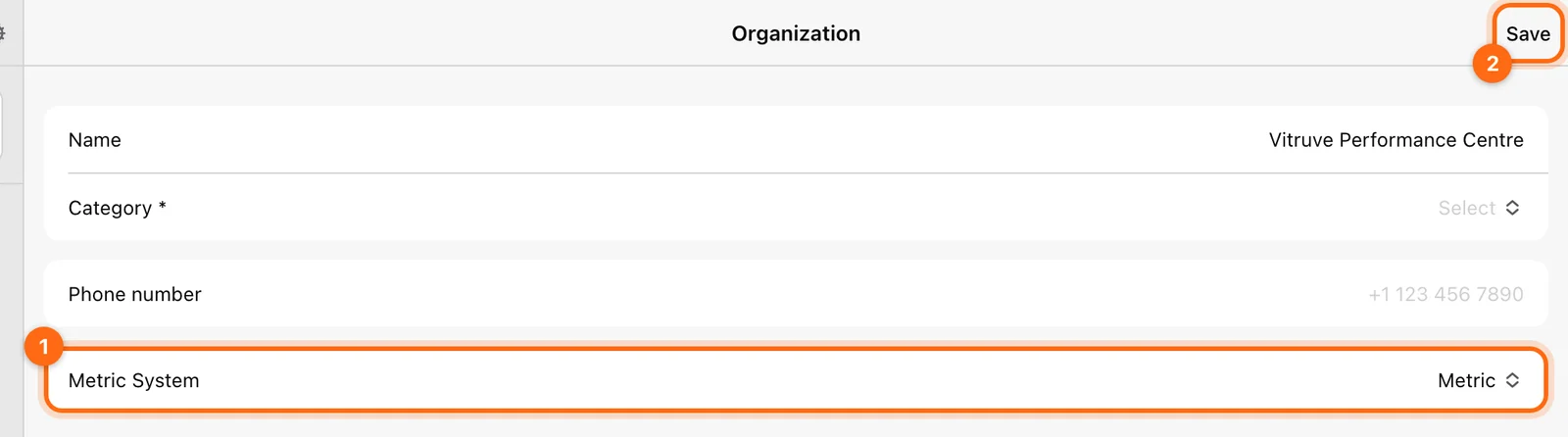
Le Système métrique par défaut s'applique aux personnes qui n'ont pas défini de choix personnel. Si un athlète voit des livres alors que l'équipe est en métrique par défaut, vérifiez le choix défini dans son Compte avant de modifier toute l'organisation.
Consulter l'abonnement actuel
La zone Abonnement affiche le Type de forfait et les dates A commencé le et Se termine le. Le niveau d'abonnement de l'organisation détermine les fonctionnalités et les intégrations accessibles à toutes les personnes qui y travaillent. La page web n'est pas un parcours d'achat universel dans l'application : les commandes de renouvellement ou de vente peuvent ouvrir le store ou un formulaire de contact, tandis que les achats sur l'application native passent par le parcours d'achat intégré disponible.
Consultez Forfait et accès pour distinguer une limite du forfait d'un problème de rôle ou de Mode Coach.
Transférer la propriété
Seul le Propriétaire actuel peut transférer la propriété :
- Ouvrez Transférer la propriété.
- Choisissez un membre vérifié éligible de l'organisation.
- Continuez et lisez la confirmation.
- Ne confirmez que si vous voulez vraiment que cette personne prenne le contrôle administratif.
Les étapes complètes, les conditions et les solutions en cas de problème se trouvent dans Transférer la propriété de l'organisation.
Votre rôle devient Coach après le transfert. Il ne s'agit pas d'une invitation de coach ordinaire, ni d'un moyen de créer plusieurs propriétaires pour le staff au quotidien. Ne l'utilisez pas simplement pour donner à un coach adjoint l'accès à l'effectif.
Quitter une organisation
Quitter l'organisation met fin à votre accès à cet espace de travail et à toutes ses données, tout en conservant votre compte personnel. L'application vous demande de confirmer avec Quitter. Vérifiez que vous quittez bien l'organisation voulue, et enregistrez ou synchronisez d'abord tout entraînement que vous voulez conserver.
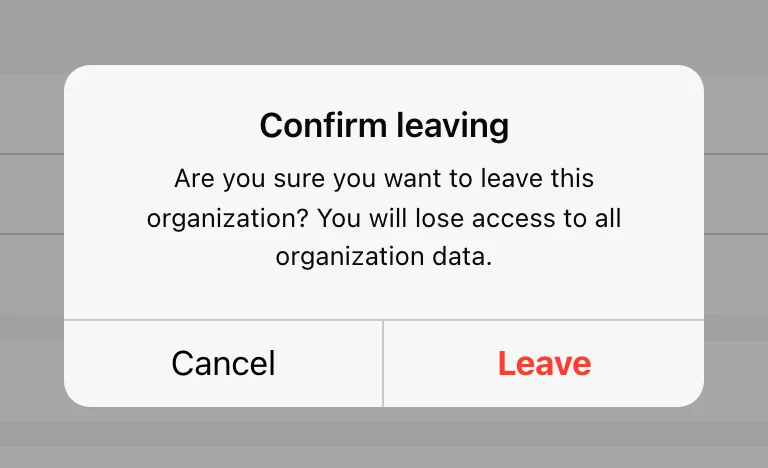
Si vous avez de nouveau besoin d'accès, un administrateur habilité peut vous inviter. Créer ensuite une organisation au nom similaire ne vous reconnecte pas aux données de l'ancien espace de travail.
Supprimer une organisation
Le Propriétaire peut utiliser Supprimer l'organisation, qui exige une vérification par mot de passe. Cette action supprime définitivement l'organisation et ses données. Elle est différente du fait de quitter l'organisation ou de supprimer une équipe.
Exportez les données nécessaires et vérifiez le nom exact de l'espace de travail avant de confirmer. Pour un changement de nom ou de staff, utilisez les commandes de modification ou d'invitation correspondantes plutôt que de supprimer l'espace de travail.
Si vous ne pouvez pas modifier un champ
Vérifiez votre rôle dans cette organisation. Être Propriétaire d'une organisation personnelle ne fait pas de vous le Propriétaire de l'espace de travail d'un club. Suivez Résoudre les problèmes d'accès si les commandes diffèrent d'un appareil à l'autre.
Utiliser le code d'accès et gérer le stockage de l'application
Protégez certains écrans sur un appareil partagé et sachez quand il est pertinent de vider le stockage local de l'application.
Transférer la propriété de l'organisation
Confiez le contrôle administratif complet de votre organisation à un autre membre inscrit, et sachez ce qui change pour vous ensuite.